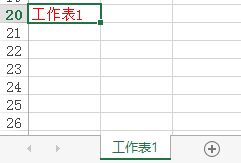
1、本文以分离出工作簿中的“工作表1”为例。

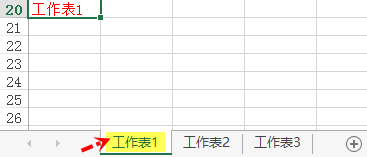
2、右击“工作表1”,注意是右击。
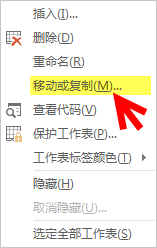
3、在下拉列表中单击“移动和复制…”
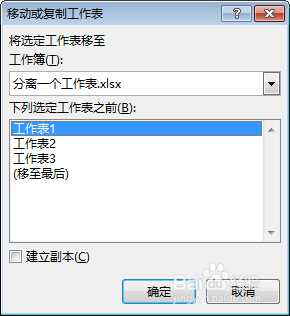
4、弹出“移动或复制工作表”对话框
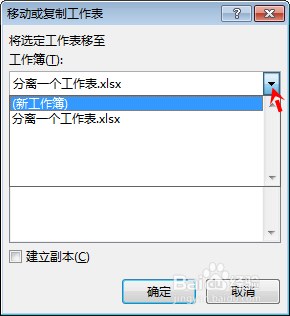
5、单击“将选中的工作表移至工作簿”后的小倒三角,选择“新工作簿”
6、“建立副本”前的方框打上√

7、单击“确定”,这就创建了一个只包含工作表1的新工作簿。根据需要修改下,或直接保存及命名下该工作簿,就能发给他人了。
时间:2026-04-26 11:13:37
1、本文以分离出工作簿中的“工作表1”为例。
2、右击“工作表1”,注意是右击。
3、在下拉列表中单击“移动和复制…”
4、弹出“移动或复制工作表”对话框
5、单击“将选中的工作表移至工作簿”后的小倒三角,选择“新工作簿”
6、“建立副本”前的方框打上√
7、单击“确定”,这就创建了一个只包含工作表1的新工作簿。根据需要修改下,或直接保存及命名下该工作簿,就能发给他人了。
