1、我们选中文档内容,点击视图选项卡中的分栏下拉列表。
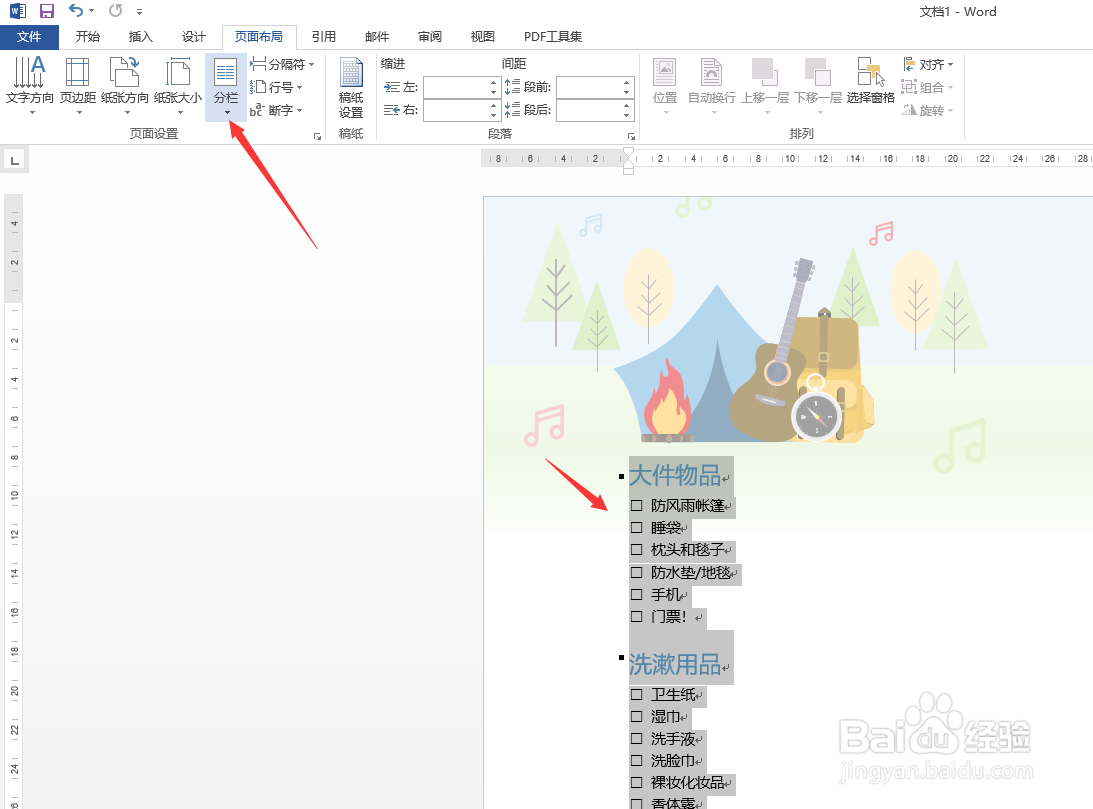
2、接着从打开的下拉列表中,我们选择分栏的样式,如图所示,是两栏的效果。


3、如果我们想设置其他样式,我们可以点击列表中的分栏设置选项,在弹出的设置界面中,设置对应的样式即可。

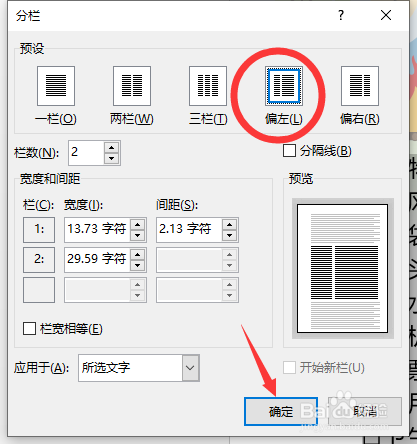
4、此时我们就可以查看对应的分栏效果了。

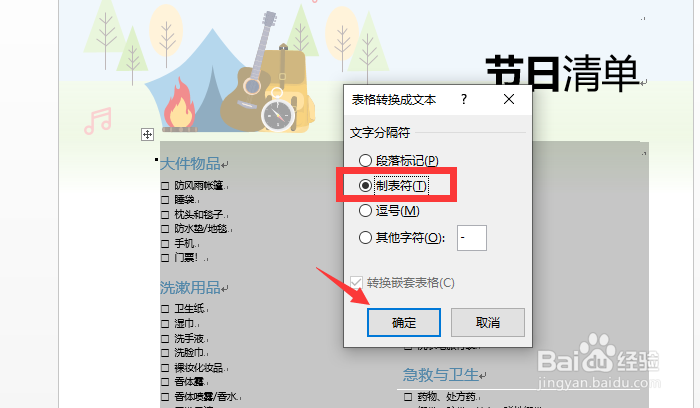
5、有时我们会出现一种情况,就是无法实现文字进行分栏操作,对此,我们将表格转化为文字类型,之后就可以执行分栏操作了。

时间:2026-04-21 14:56:11
1、我们选中文档内容,点击视图选项卡中的分栏下拉列表。
2、接着从打开的下拉列表中,我们选择分栏的样式,如图所示,是两栏的效果。
3、如果我们想设置其他样式,我们可以点击列表中的分栏设置选项,在弹出的设置界面中,设置对应的样式即可。
4、此时我们就可以查看对应的分栏效果了。
5、有时我们会出现一种情况,就是无法实现文字进行分栏操作,对此,我们将表格转化为文字类型,之后就可以执行分栏操作了。
