如何利用PS制作出光芒四射的文字

 时间:2026-04-30 07:51:52

1、新建黑底白字,Ctrl+shift+Alt+e添加一个图层。

如何利用PS制作出光芒四射的文字

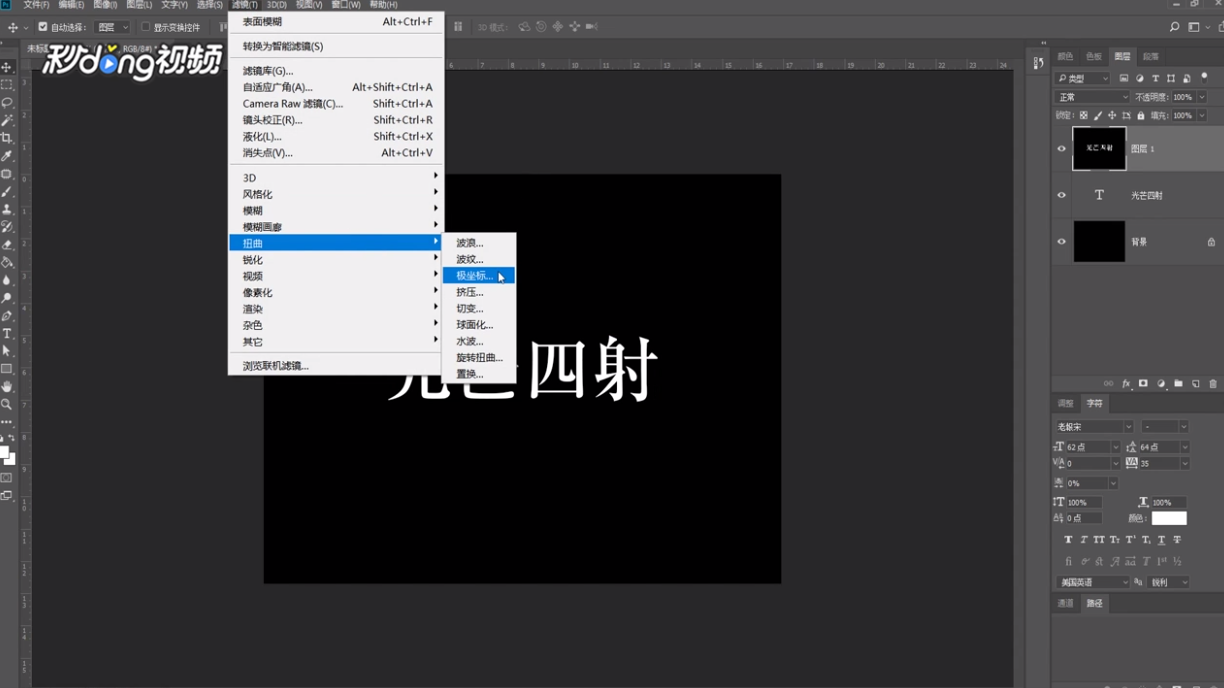
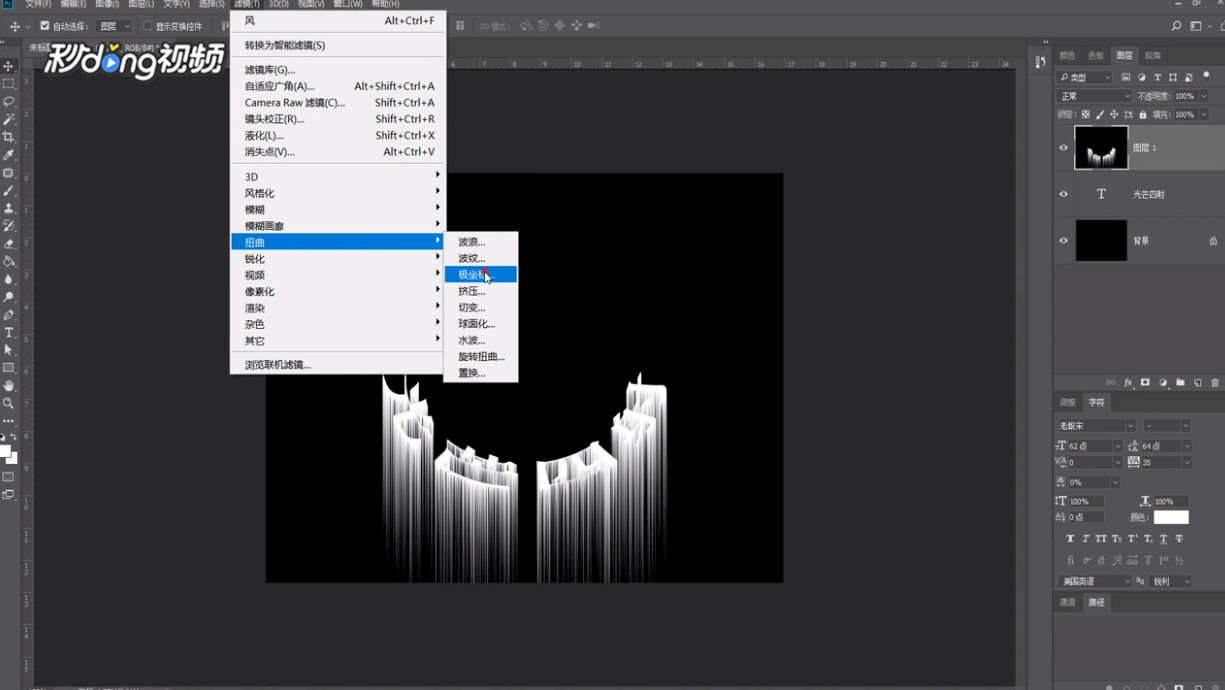
2、选择“滤镜”-“扭曲”-“极坐标”-“平面坐标到极坐标”-“确定”。

如何利用PS制作出光芒四射的文字

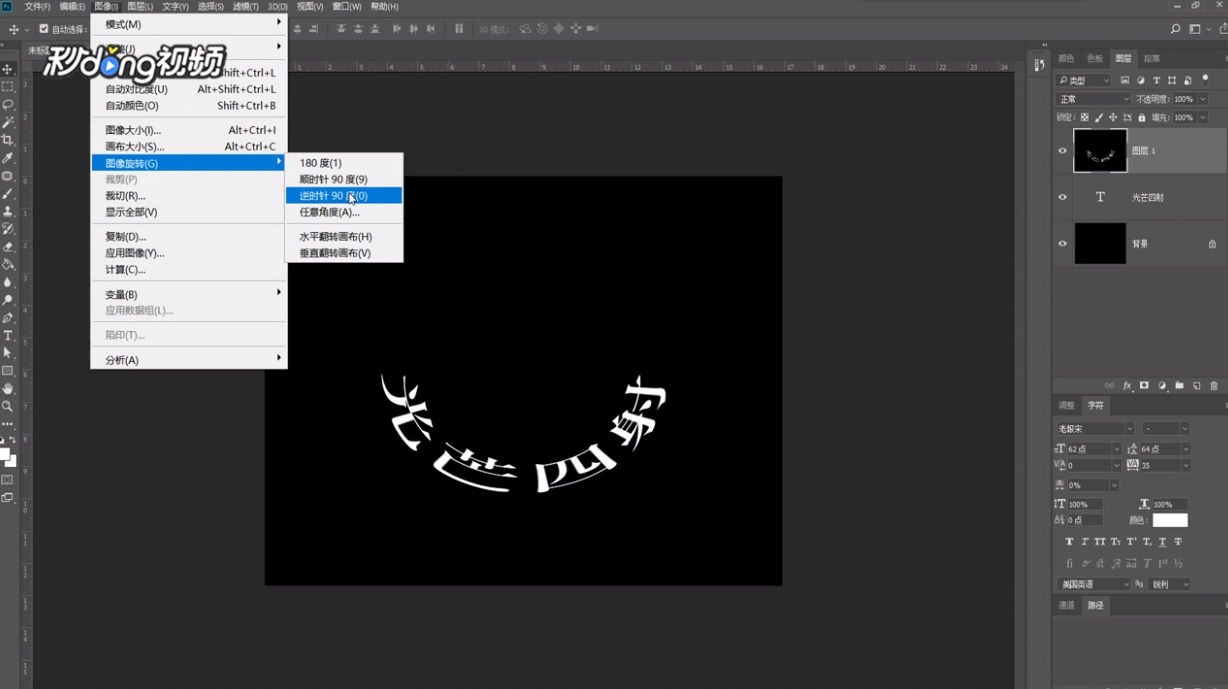
3、选择“图像”-“图像旋转”-“逆时针90°”,打开“滤镜净拒”-“风格化”-“风”,选择“从左”。
如何利用PS制作出光芒四射的文字

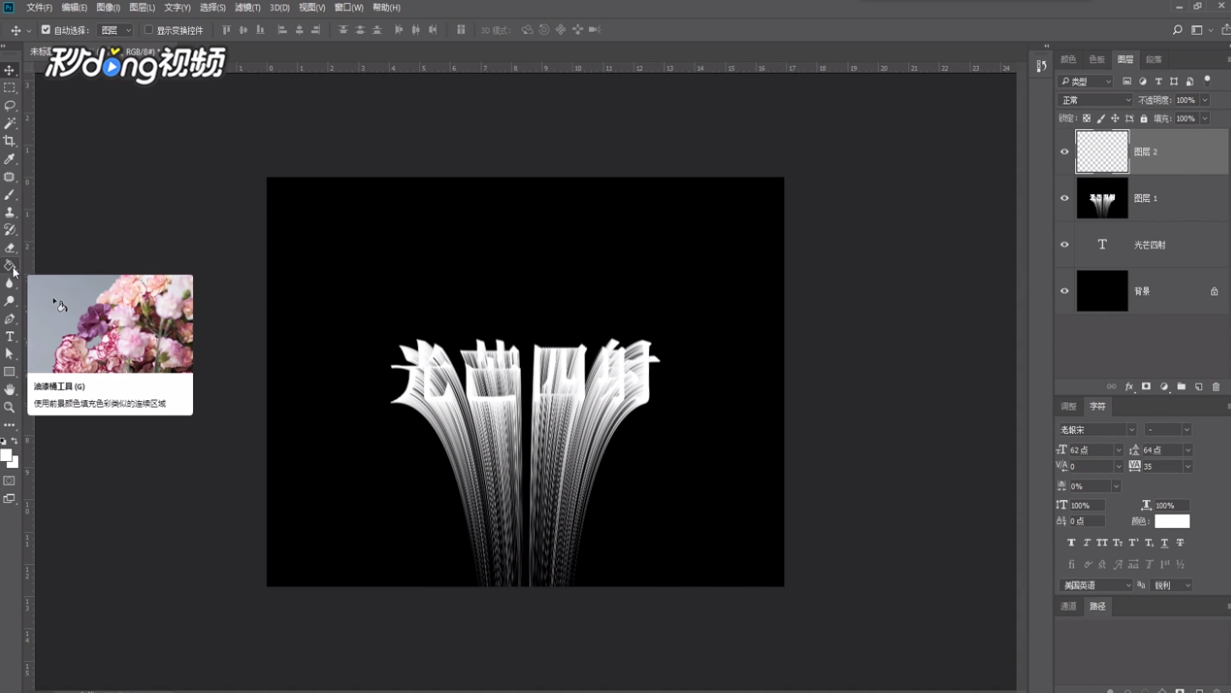
4、Alt+Ctrl+f重复几次,选择“图像”-“图像旋转”-“顺时针90°”民级鉴,打开“滤镜”-“扭曲”-“极坐标”-“极坐标到游侮平面坐标”-“确定”。
如何利用PS制作出光芒四射的文字

5、新建图层,选择“渐变工具”,选择模式,拉一条渐变线。

如何利用PS制作出光芒四射的文字

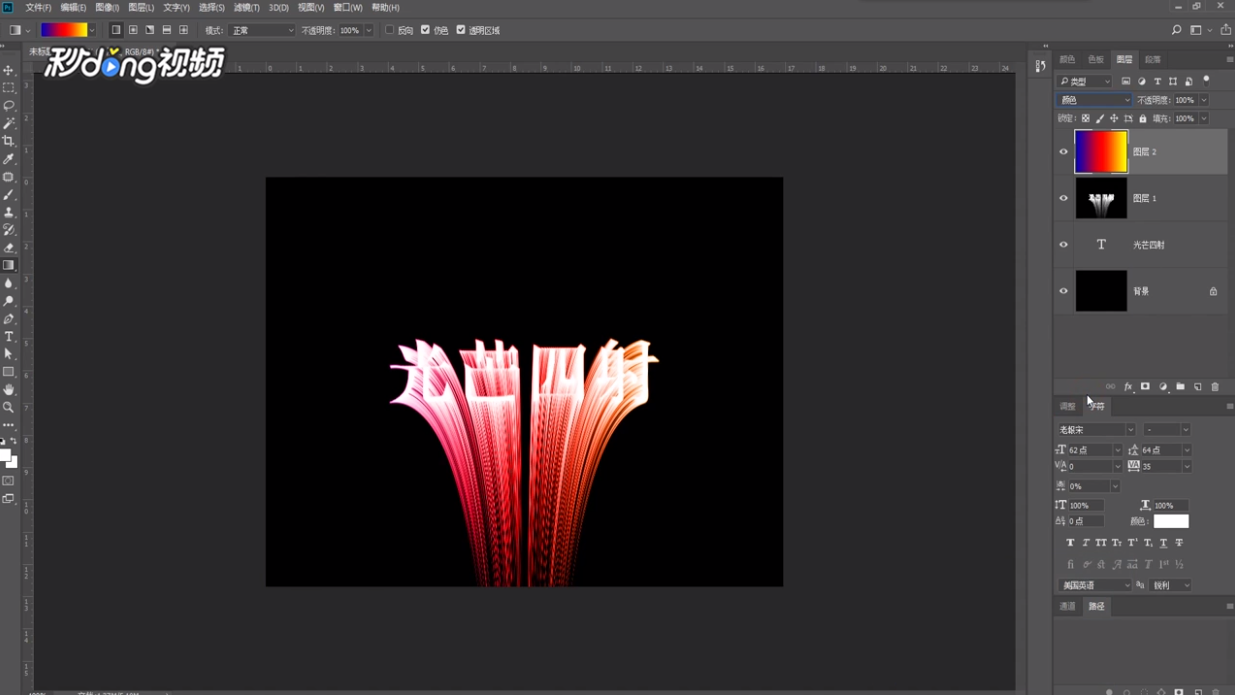
6、更改图层的混合模式为“颜色”,还可更改成其他不同的颜色。

如何利用PS制作出光芒四射的文字

  • PS给圆形添加彩色渐变效果
  • PS绘制简易购物袋
  • PhotoShop如何制作产品的倒影效果
  • ps如何透出下面的图层
  • PS实用案例:制作图片撕边效果的大致过程
  • 热门搜索
    开学祝福语 股票复权什么意思 买单的意思 这一生最美的祝福歌谱 什么牌子的爽肤水好 无疾而终的意思 网站你懂我意思吧app 扒胎机什么牌子好 融资买入额是什么意思 变频是什么意思