ps制作油漆背景效果

 时间:2026-04-27 14:59:54

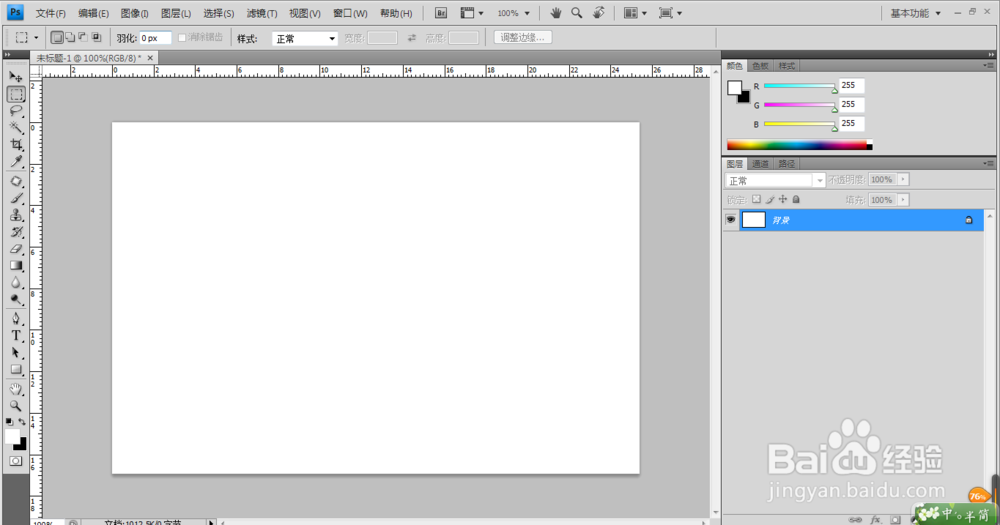
1、首先,新建一个白色的图层。

ps制作油漆背景效果

2、然后,为其添加滤镜-渲染-云彩效果。

ps制作油漆背景效果

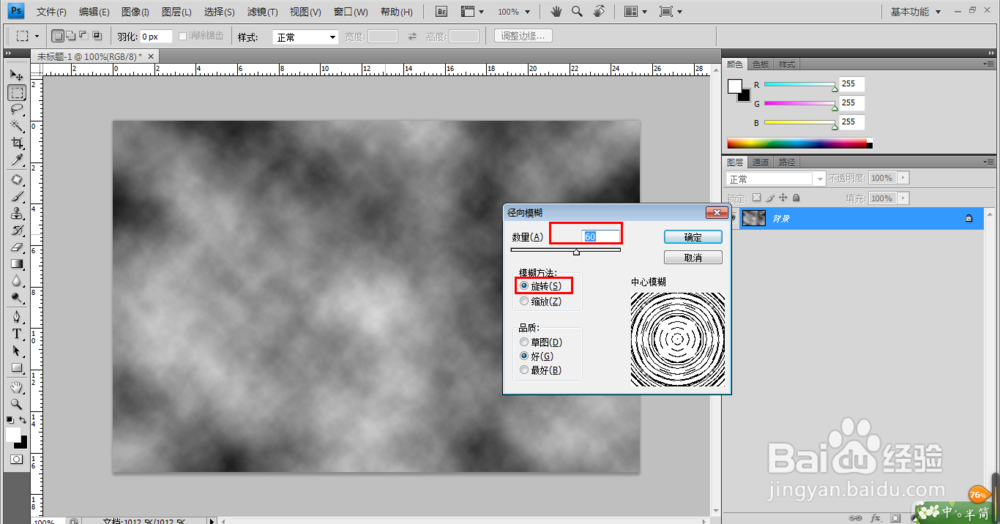
3、然后,添加滤镜-模糊-径向模糊效果,并调整相应的参数。

ps制作油漆背景效果

ps制作油漆背景效果

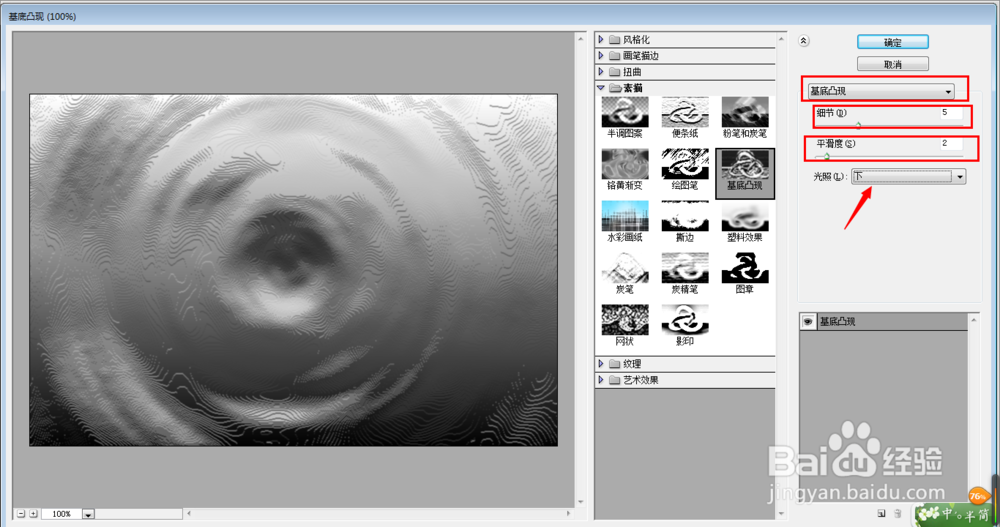
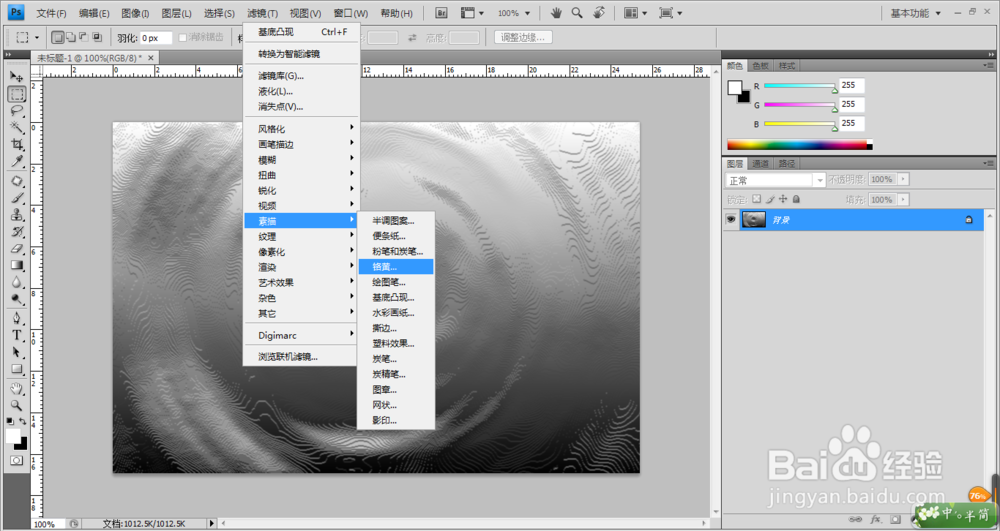
4、接下来,为其添加滤镜-素描-基底凸现效果,调整相对应的参数即可。

ps制作油漆背景效果

ps制作油漆背景效果

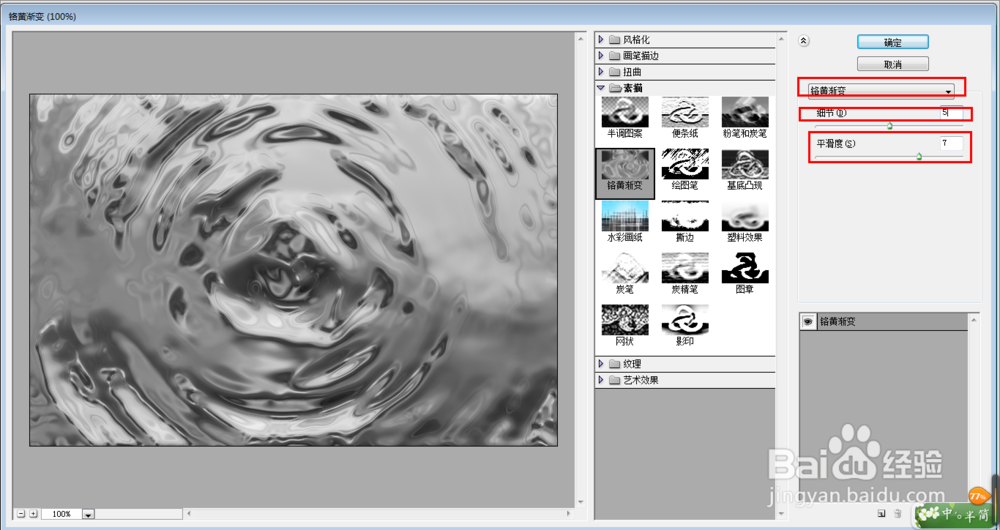
5、然后,为其添加滤镜-素描-铭黄效果,调整相应的参数。

ps制作油漆背景效果

ps制作油漆背景效果

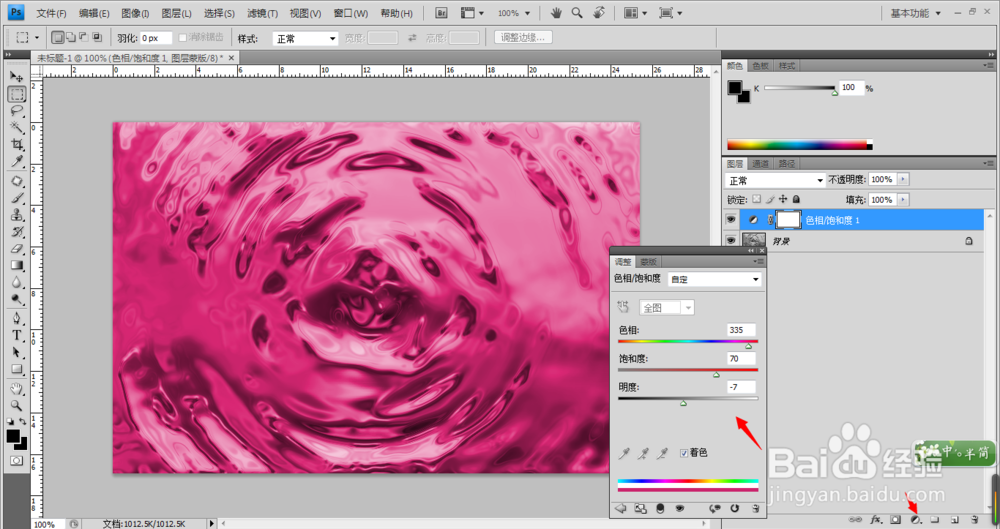
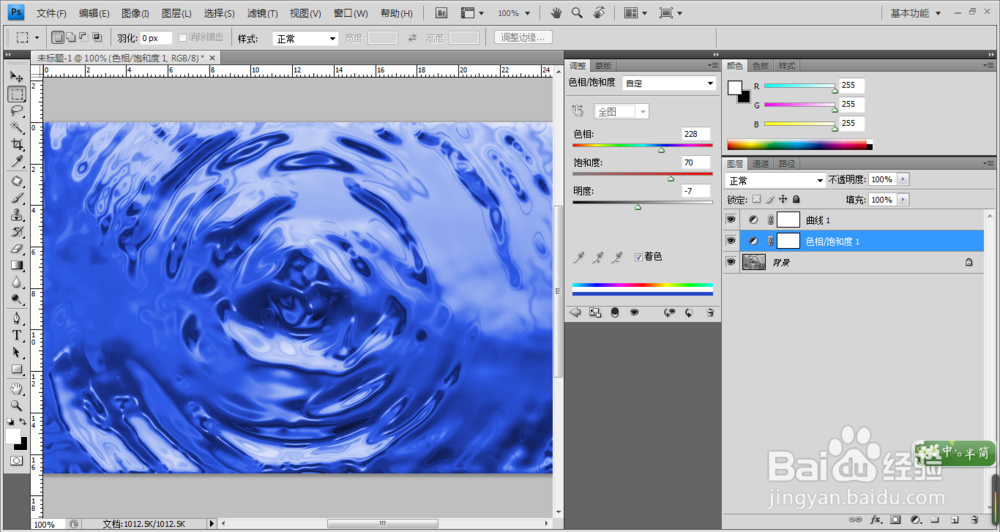
6、最后,为其添加色相饱和度调整,把着色勾上为其添加颜色,调整出你喜欢的颜色,要是偏向更高的油漆效果的话对比不用那么明显,亮度也适当的低点做出有粘稠的效果,要是类似于液态金属的话对比就可以强点,亮度也可以适当的明显点,也可以适当的加一些反射效果,得到更逼真的效果。
ps制作油漆背景效果

ps制作油漆背景效果

ps制作油漆背景效果

  • PS如何使用照片滤镜命令增加图片暖意?
  • 如何用PS制作人物波尔卡圆点效果
  • PS如何制作有立体感的表环?
  • ps怎么做一束光打下来的效果
  • photoshop怎么制作烫金字效果?
  • 热门搜索
    蒸米饭怎么做好吃 我的世界怎么做房子 驾驶证丢了怎么挂失 虫牙怎么办 坐飞机耳朵疼怎么办 鱼干怎么做 生育险怎么交 社保基数怎么算 怎么改善睡眠质量 木瓜牛奶怎么做