1、首先,我们插入需要制作的图片,将图片铺满整张PPT幻灯片。
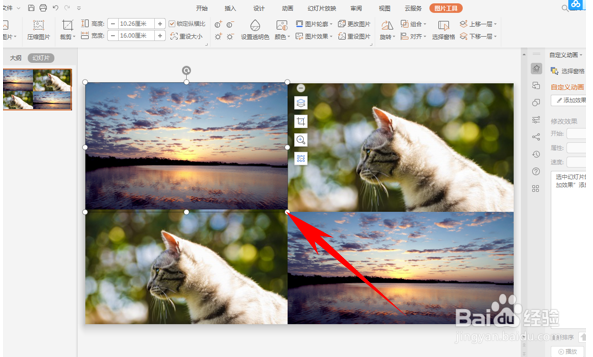
2、然后单击另存为,弹出另存为对话框,将其保存为图片格式,单击确定完成保存。

3、然后回到幻灯片当中,在空白幻灯片当中插入一个心形,单击工具栏插入下的形状。
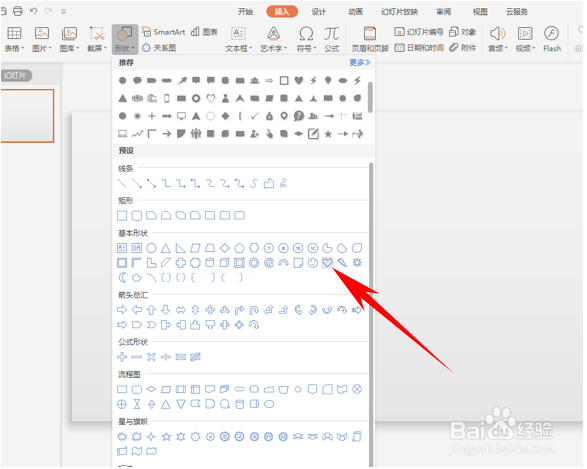
4、插入一个心形后,单击工具栏绘图工具下的填充,在下拉菜单下选择图片或纹理,然后选择本地图片。
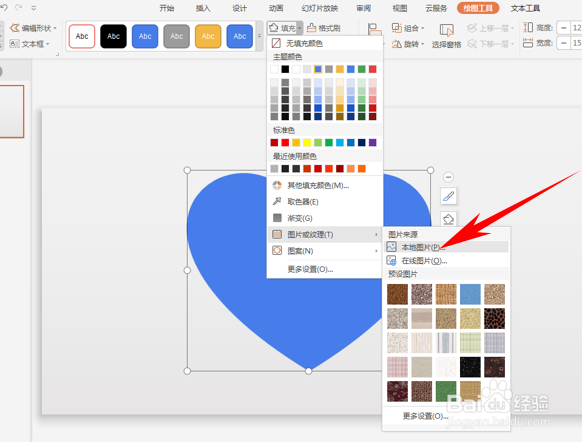
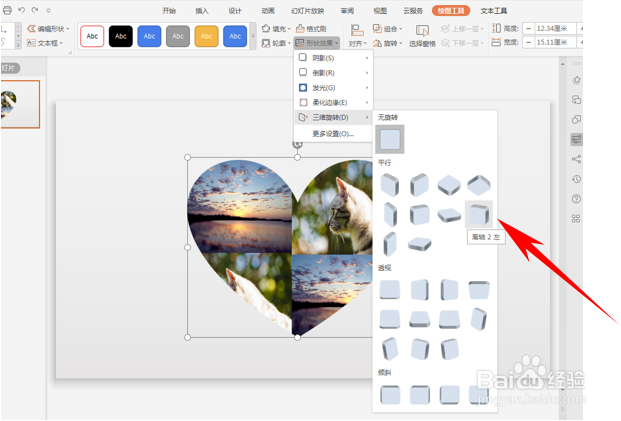
5、弹出图片地址,找到刚才在幻灯片保存的图片,即可插入到心形当中,我们还可以单击形状效果,改变心形的展现形式,如下图所示。
时间:2026-05-02 10:09:28
1、首先,我们插入需要制作的图片,将图片铺满整张PPT幻灯片。
2、然后单击另存为,弹出另存为对话框,将其保存为图片格式,单击确定完成保存。
3、然后回到幻灯片当中,在空白幻灯片当中插入一个心形,单击工具栏插入下的形状。
4、插入一个心形后,单击工具栏绘图工具下的填充,在下拉菜单下选择图片或纹理,然后选择本地图片。
5、弹出图片地址,找到刚才在幻灯片保存的图片,即可插入到心形当中,我们还可以单击形状效果,改变心形的展现形式,如下图所示。
