1、第一步:打开一个ppt,将图片添加到ppt中。

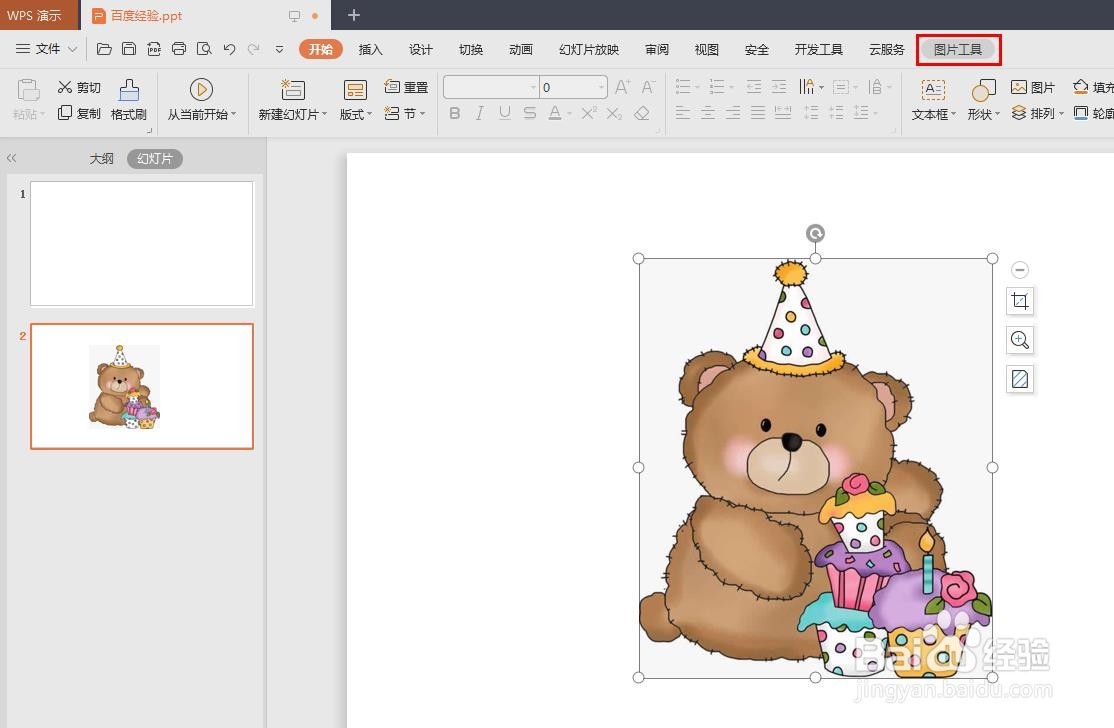
2、第二步:选中要做成心形的图片,切换至“图片工具”菜单中。
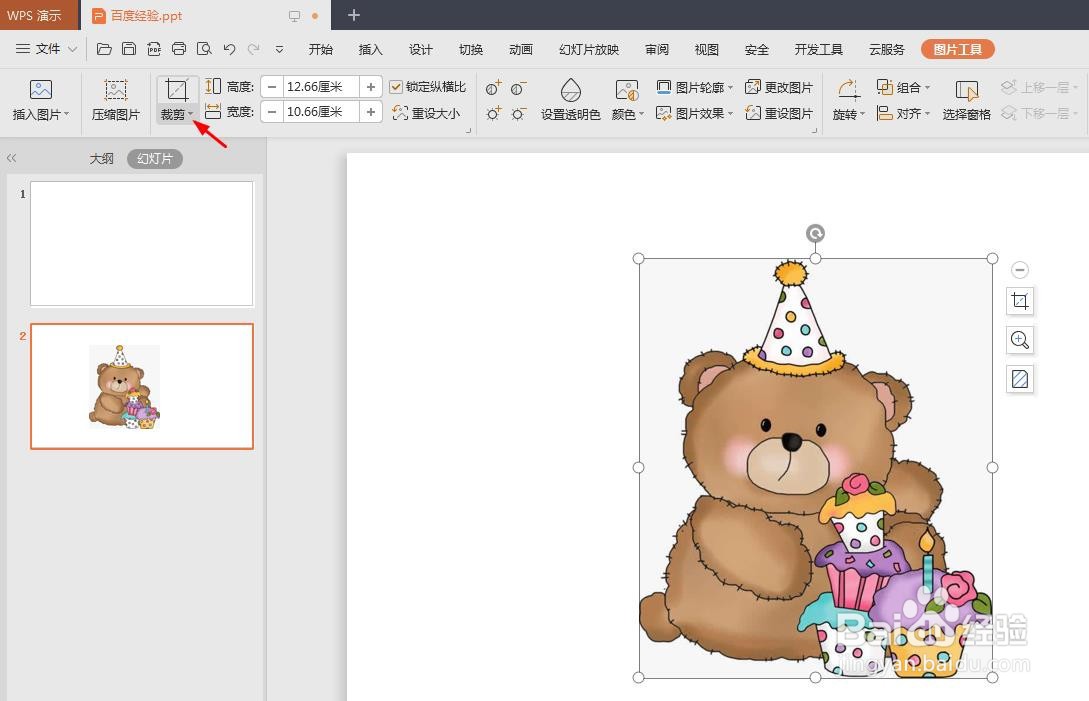
3、第三步:鼠标左键单击“裁剪”右侧的下拉小三角。
4、第四步:在裁剪下拉菜单中,选择“按形状裁剪”中的心形。

5、第五步:如下图所示,图片中出现一个心形的裁剪框。
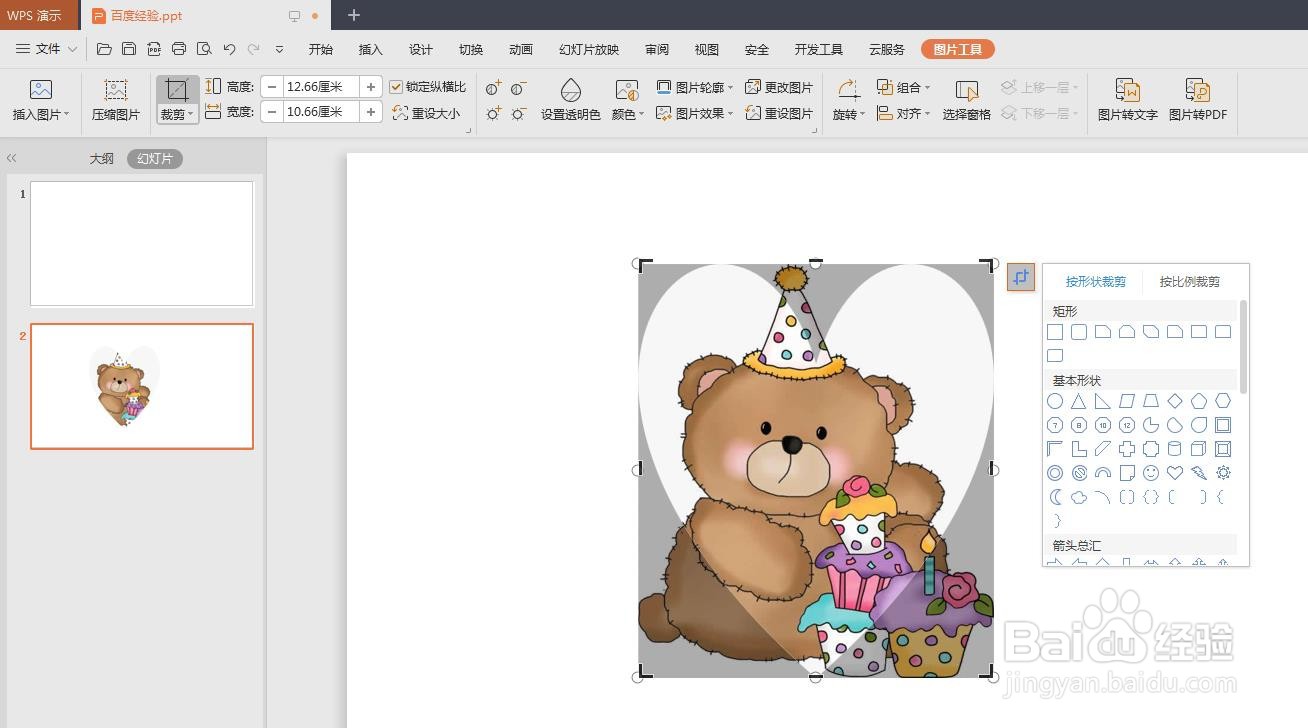
6、第六步:根据自己的需要,将心形裁剪成合适的大小。

7、第七步:心形图片裁剪完成后,单击幻灯片背景区域,退出编辑状态。

8、如下图所示,ppt里面图片裁剪成心形。

时间:2026-05-02 10:09:41
1、第一步:打开一个ppt,将图片添加到ppt中。
2、第二步:选中要做成心形的图片,切换至“图片工具”菜单中。
3、第三步:鼠标左键单击“裁剪”右侧的下拉小三角。
4、第四步:在裁剪下拉菜单中,选择“按形状裁剪”中的心形。
5、第五步:如下图所示,图片中出现一个心形的裁剪框。
6、第六步:根据自己的需要,将心形裁剪成合适的大小。
7、第七步:心形图片裁剪完成后,单击幻灯片背景区域,退出编辑状态。
8、如下图所示,ppt里面图片裁剪成心形。
