WPS文档如何设计环保购物袋图案

 时间:2026-02-14 01:55:26

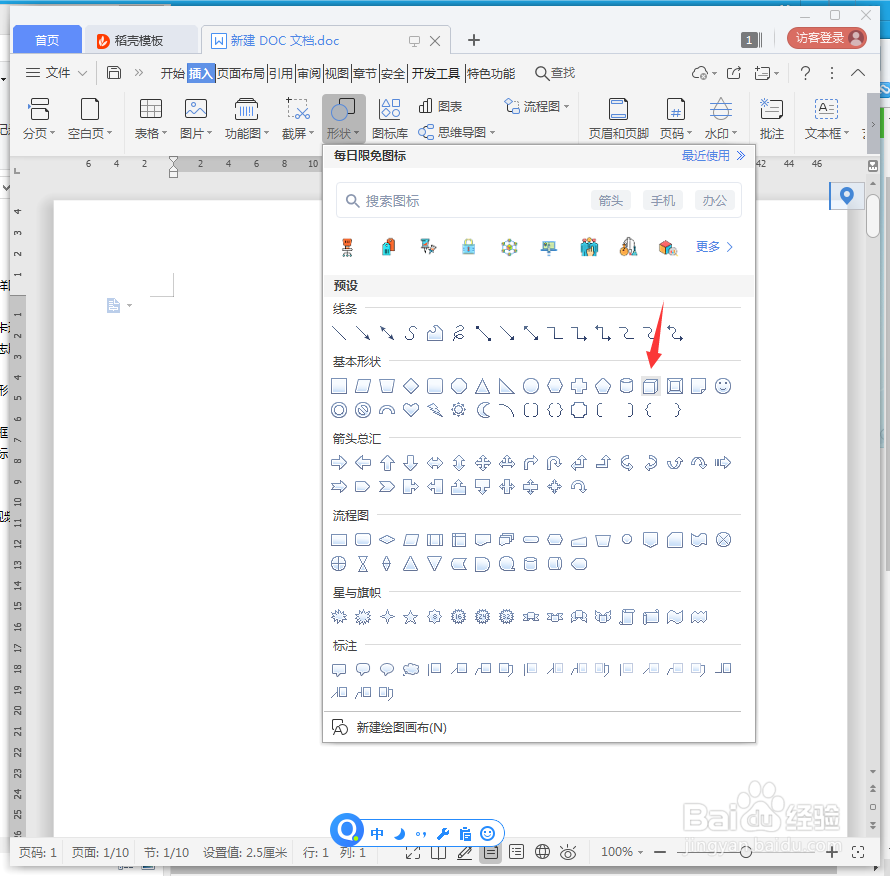
1、新建WPS文档,点击【插入】【形状】【立体正方形】。
WPS文档如何设计环保购物袋图案

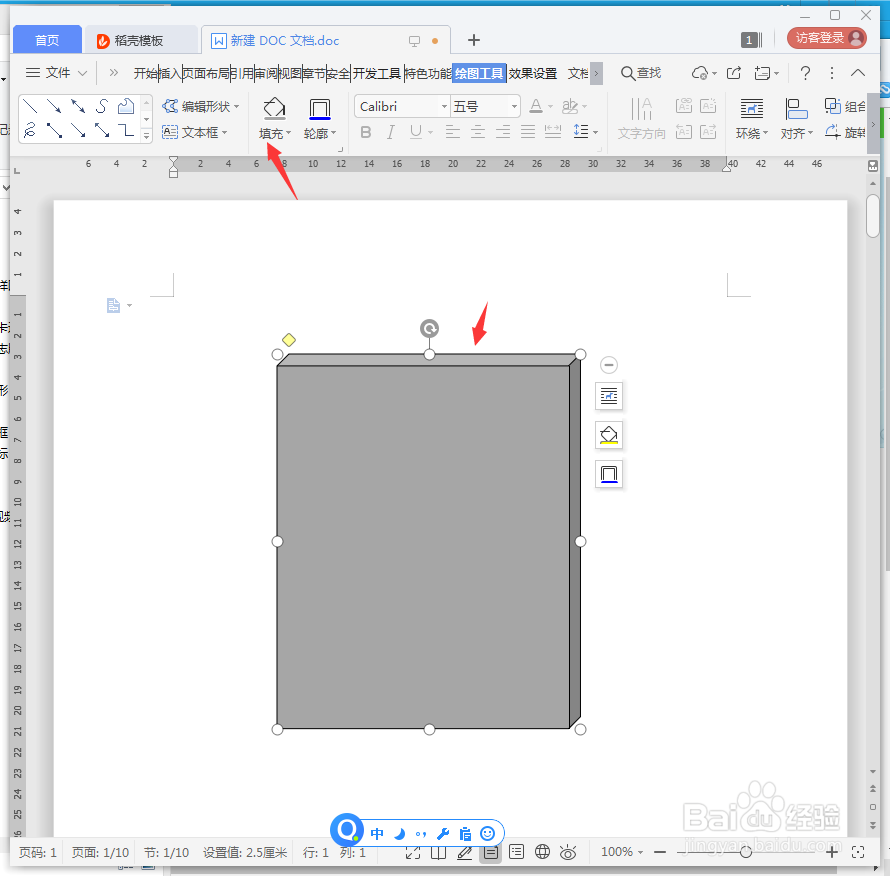
2、绘制图形,调整为环保袋的形状,填充灰色。

WPS文档如何设计环保购物袋图案

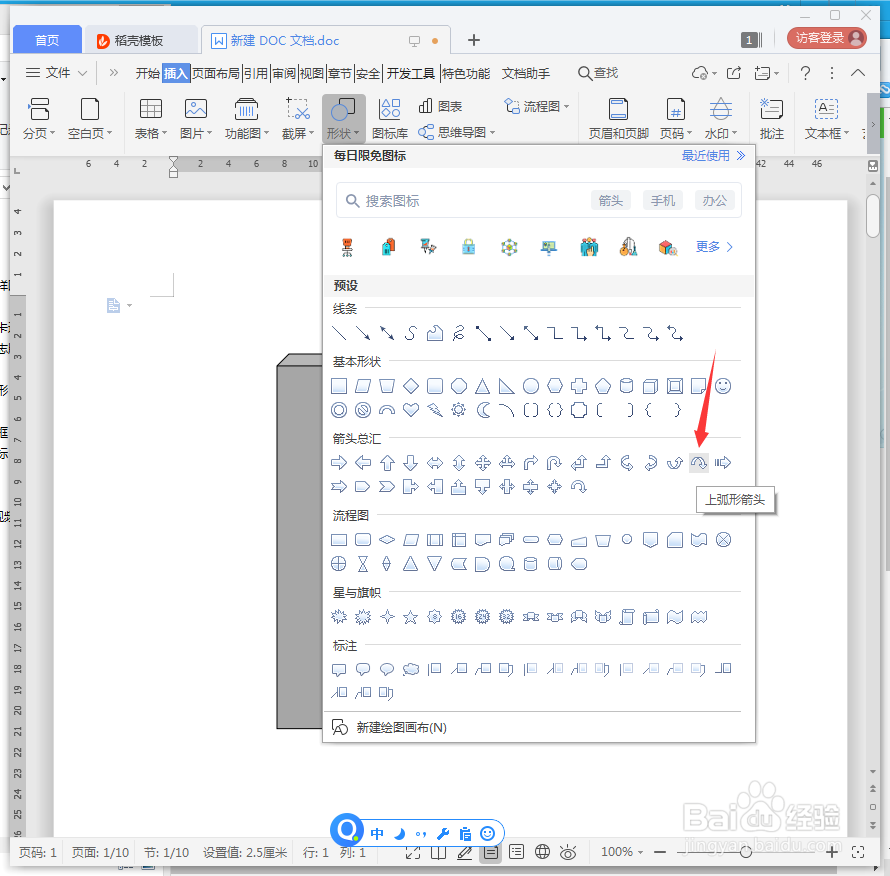
3、点击【插入】【形状】【上弧形箭头】。

WPS文档如何设计环保购物袋图案

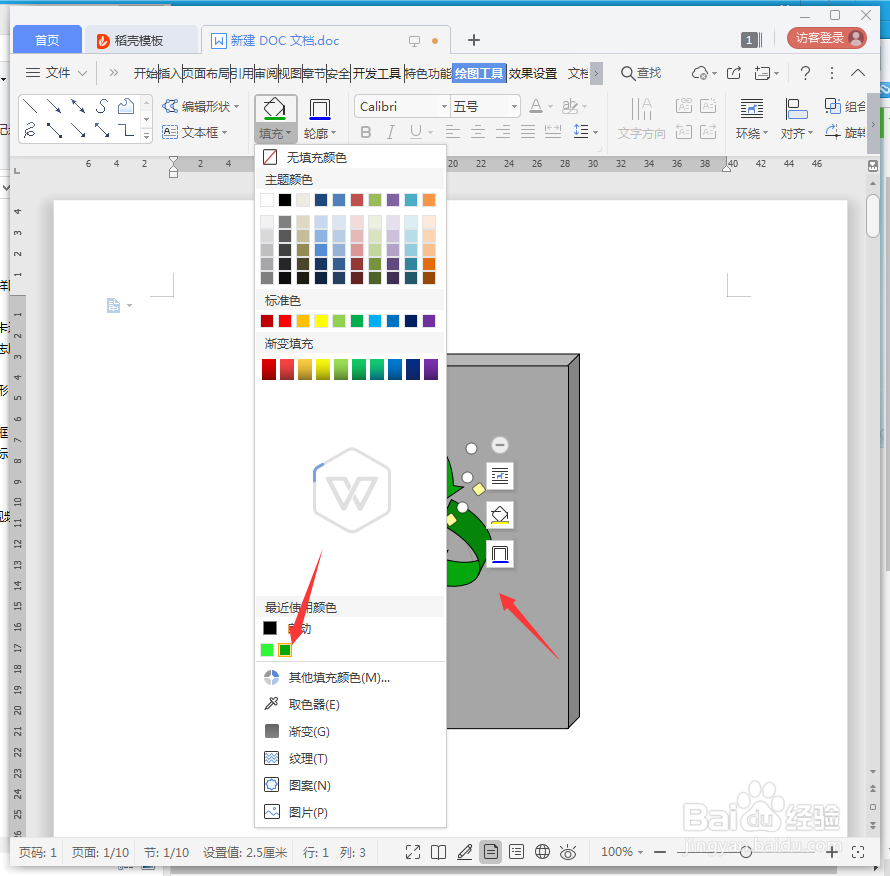
4、绘制三种方向的箭头,填充成绿色。

WPS文档如何设计环保购物袋图案

5、点击【插入】【形状】【曲线】。

WPS文档如何设计环保购物袋图案

6、绘制曲线,填充3磅的轮廓线条。

WPS文档如何设计环保购物袋图案

7、截图保存为图片,效果欣赏。

WPS文档如何设计环保购物袋图案

1、1、新建WPS文档,点击【插入】【形状】【立体正方形】。

2、绘制图形,调整为环保袋的形状,填充灰色。
3、点击【插入】【形状】【上弧形箭头】。
4、绘制三种方向的箭头,填充成绿色。
5、点击【插入】【形状】【曲线】。
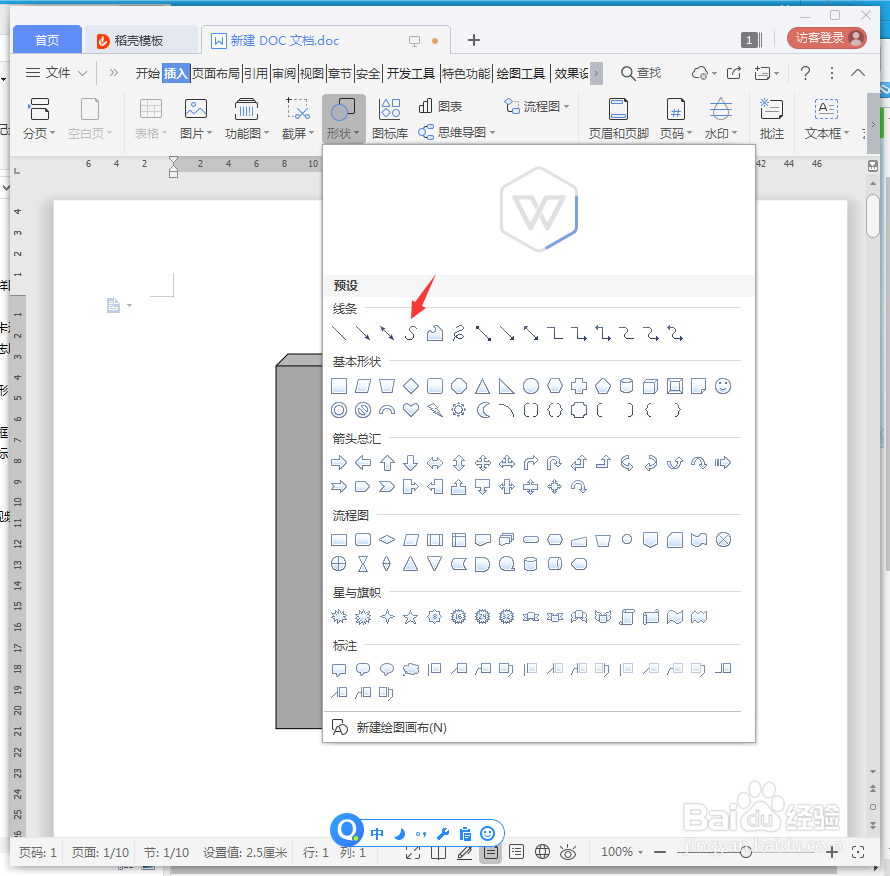
6、绘制曲线,填充3磅的轮廓线条。
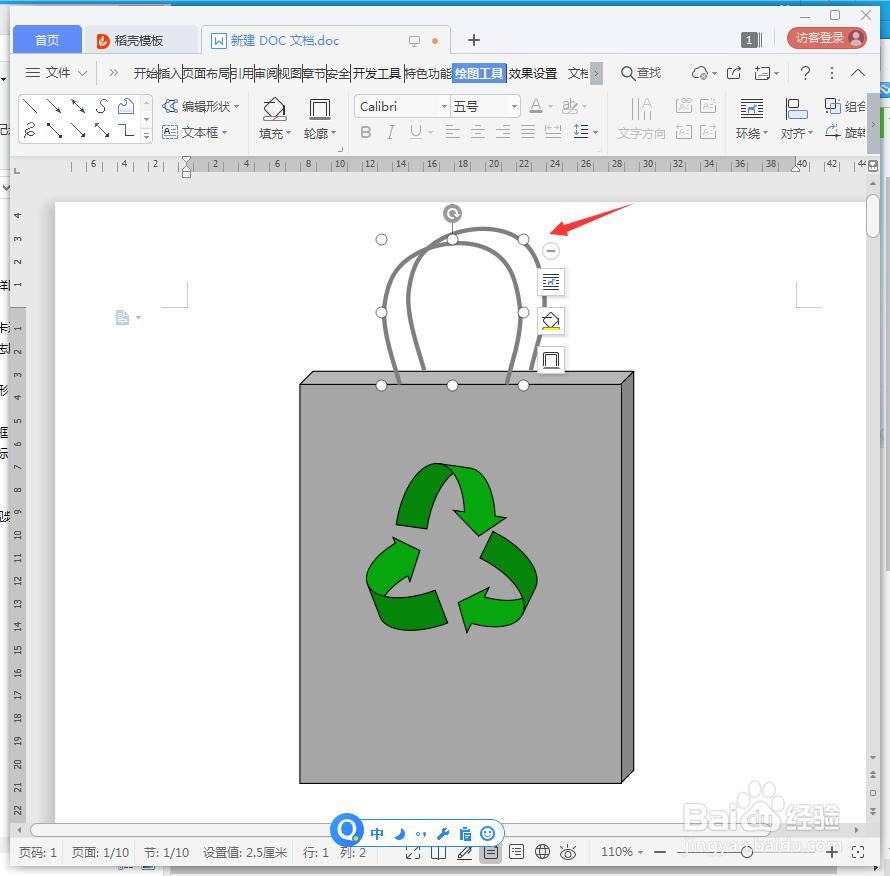
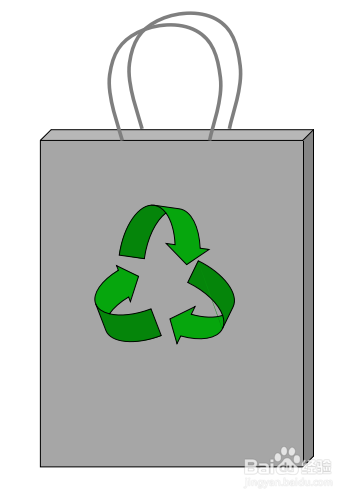
7、截图保存为图片,效果欣赏。
  • wps表格怎么给单元格设置内部边框
  • wps怎么添加段落边框
  • WPS文档如何设计扇子图形
  • WPS怎么设计图片的S型曲线1动作路径效果
  • WPS表格中如何给形状填充渐变颜色
  • 热门搜索
    云用英语怎么说 怎么文爱 试管婴儿怎么做 微信接龙怎么往下接 增压泵怎么安装 macan怎么读 爱的繁体字怎么写 月经半个月了还没干净怎么回事 默认浏览器怎么设置 qq号忘记了怎么找回