Photoshop怎么关闭忽略旋转元数据

 时间:2026-02-15 03:17:54

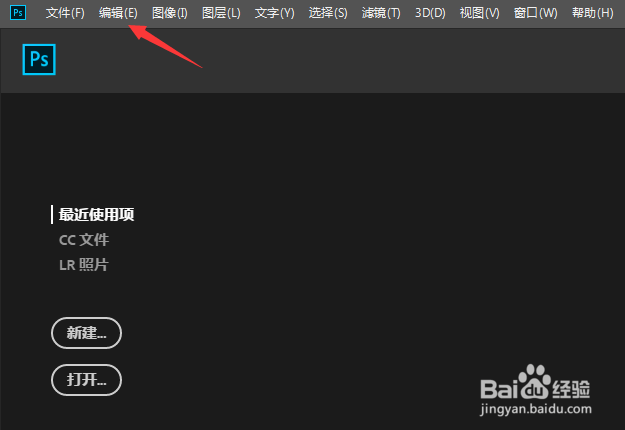
1、首先,点击菜单中的编辑菜单

Photoshop怎么关闭忽略旋转元数据

2、弹出了下拉菜单选中为首选项

Photoshop怎么关闭忽略旋转元数据

3、点击常规选项

Photoshop怎么关闭忽略旋转元数据

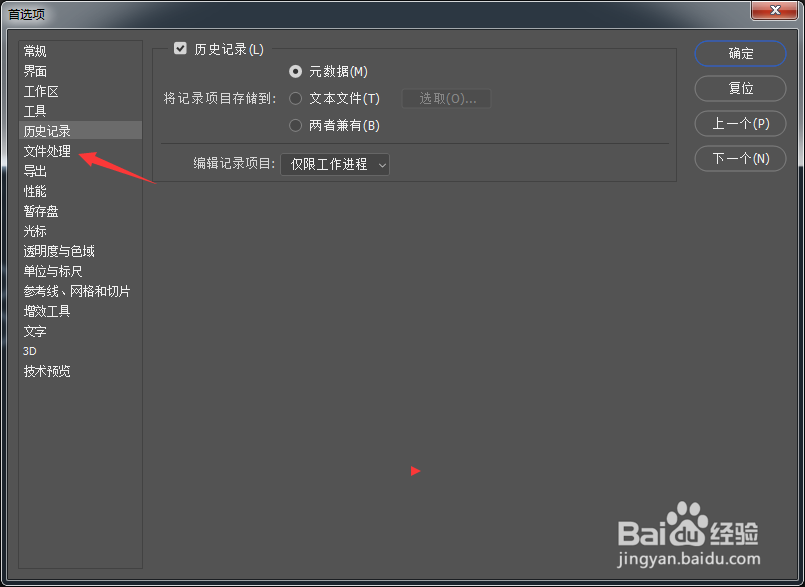
4、点击左侧中文件处理选项

Photoshop怎么关闭忽略旋转元数据

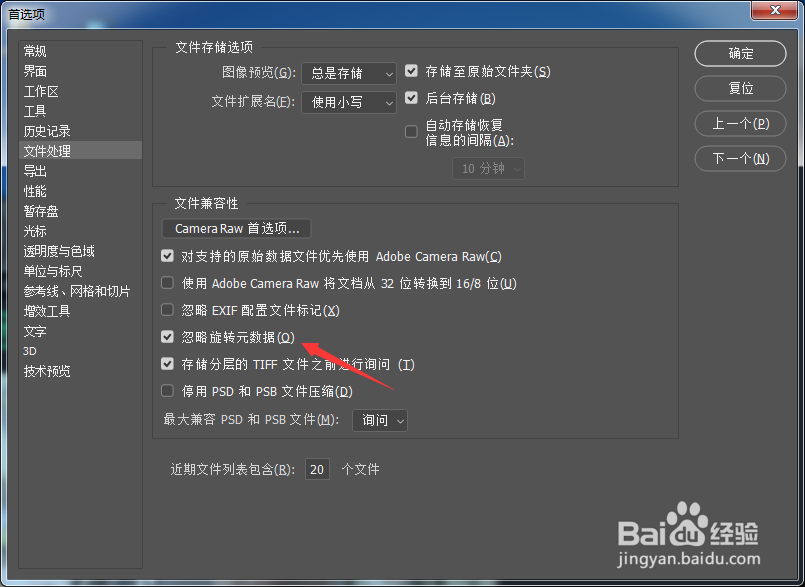
5、去掉勾选上忽略旋转元数据选项

Photoshop怎么关闭忽略旋转元数据

6、去掉勾选上忽略旋转元数据选项之后,点击确定

Photoshop怎么关闭忽略旋转元数据

  • PS如何创建圆形周围的发光效果
  • 如何使用PS快速的抠取人物的头发?
  • PS自定义形状绘制
  • PS怎么关闭反转?
  • PS海报中的波点效果
  • 热门搜索
    书包英语怎么读 玫瑰糠疹怎么引起的 菽怎么读 落枕怎么办 为什么ipad显示不在充电 火锅调料的做法 学习形式怎么填 bowl怎么读 炒烤肉的做法 wis护肤品怎么样