1、插入图片,点击插入,点击表格。
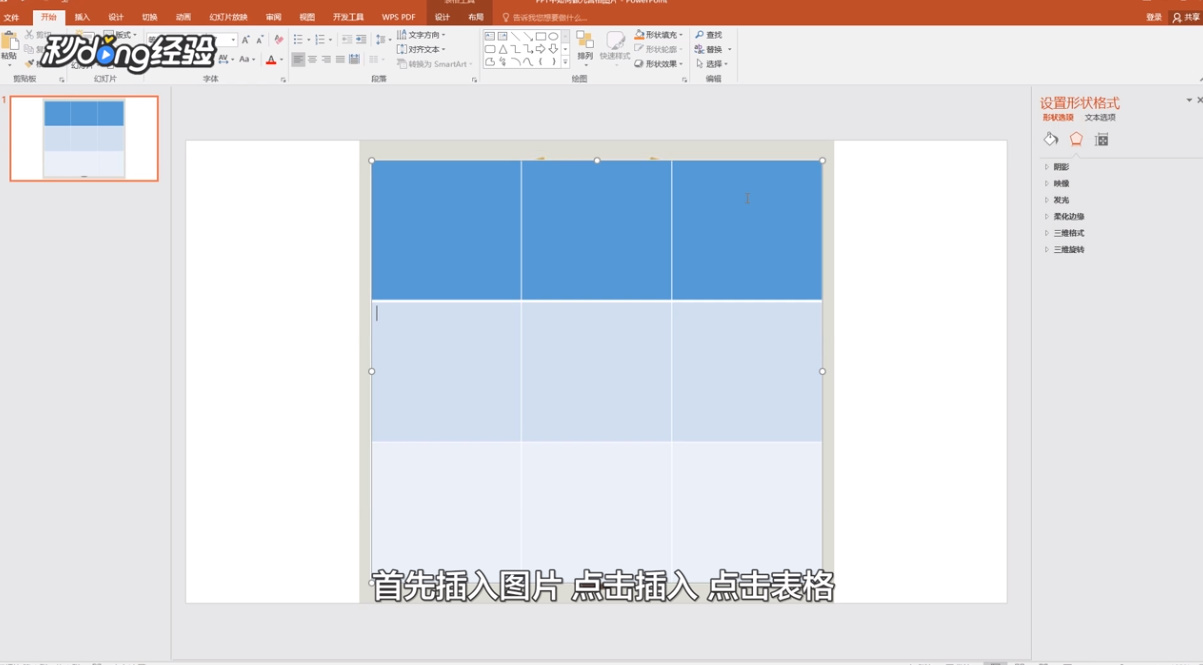
2、选择3×3的表格插入,然后调整表格大小。

3、剪切图片,然后选择表格,单击鼠标右键,选择设置形状格式,选中图片或纹理填充。

4、单击剪贴板,并勾选将图片平铺为纹理复选框。

5、选择表格,点击设计,点击无框线,取消表格边框。

6、剪切表格,按“Ctrl+Alt+V”键粘贴。

7、选择图片(增强型图元文件),单击“确定”。

8、在图片上单击鼠标右键,执行两次组合,点击取消组合即可。

9、总结如下。

时间:2026-05-03 21:11:32
1、插入图片,点击插入,点击表格。
2、选择3×3的表格插入,然后调整表格大小。
3、剪切图片,然后选择表格,单击鼠标右键,选择设置形状格式,选中图片或纹理填充。
4、单击剪贴板,并勾选将图片平铺为纹理复选框。
5、选择表格,点击设计,点击无框线,取消表格边框。
6、剪切表格,按“Ctrl+Alt+V”键粘贴。
7、选择图片(增强型图元文件),单击“确定”。
8、在图片上单击鼠标右键,执行两次组合,点击取消组合即可。
9、总结如下。
