1、打开演示文稿。

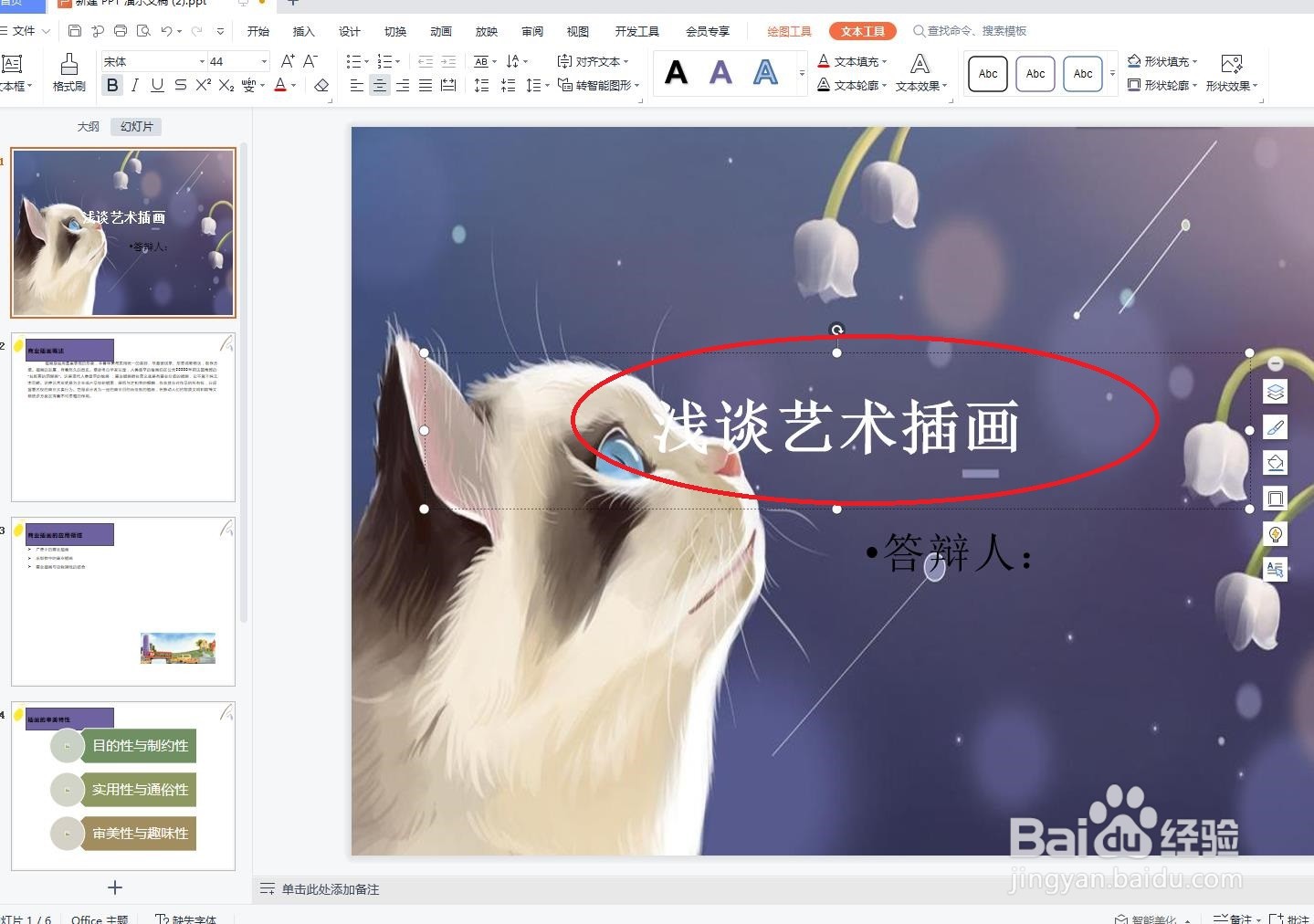
2、选中文本。如下图所示
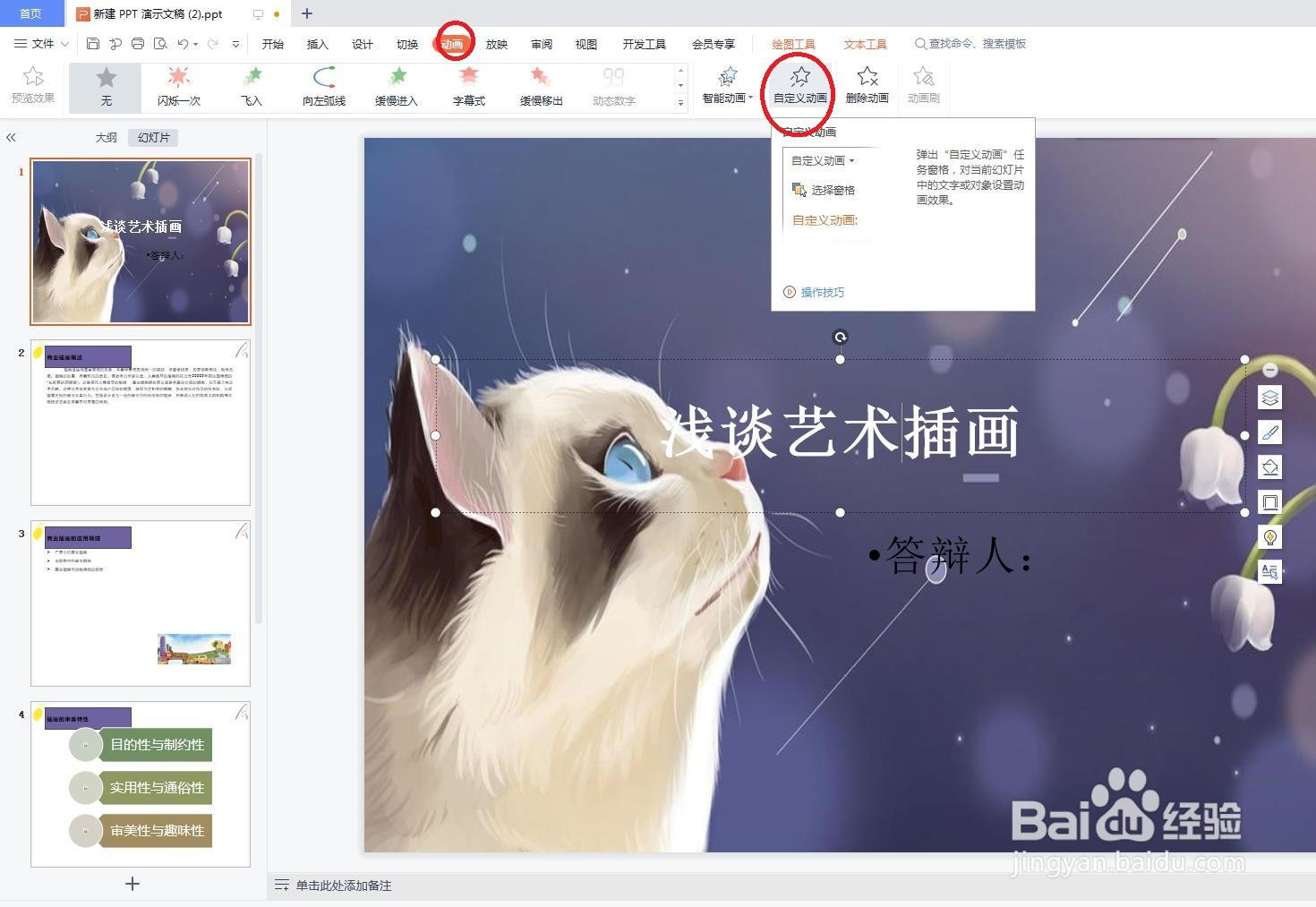
3、在“动画”选项卡中单击“自定义动画”按钮,如下图所示
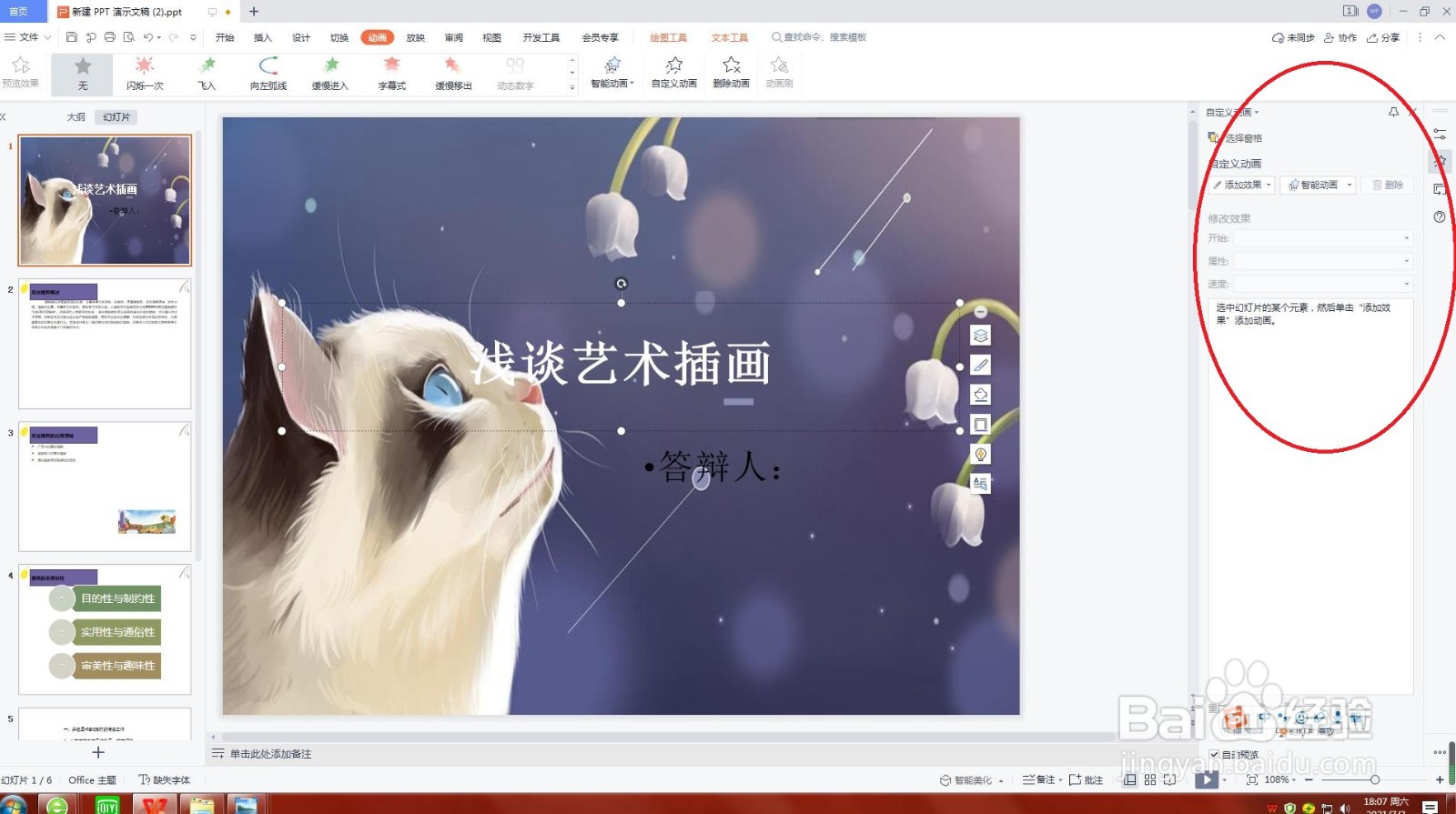
4、弹出“自定义动画”对话框,如下图所示
5、在对话框中单击“添加效果”下拉列表,从中选择一种动画,如下图所示

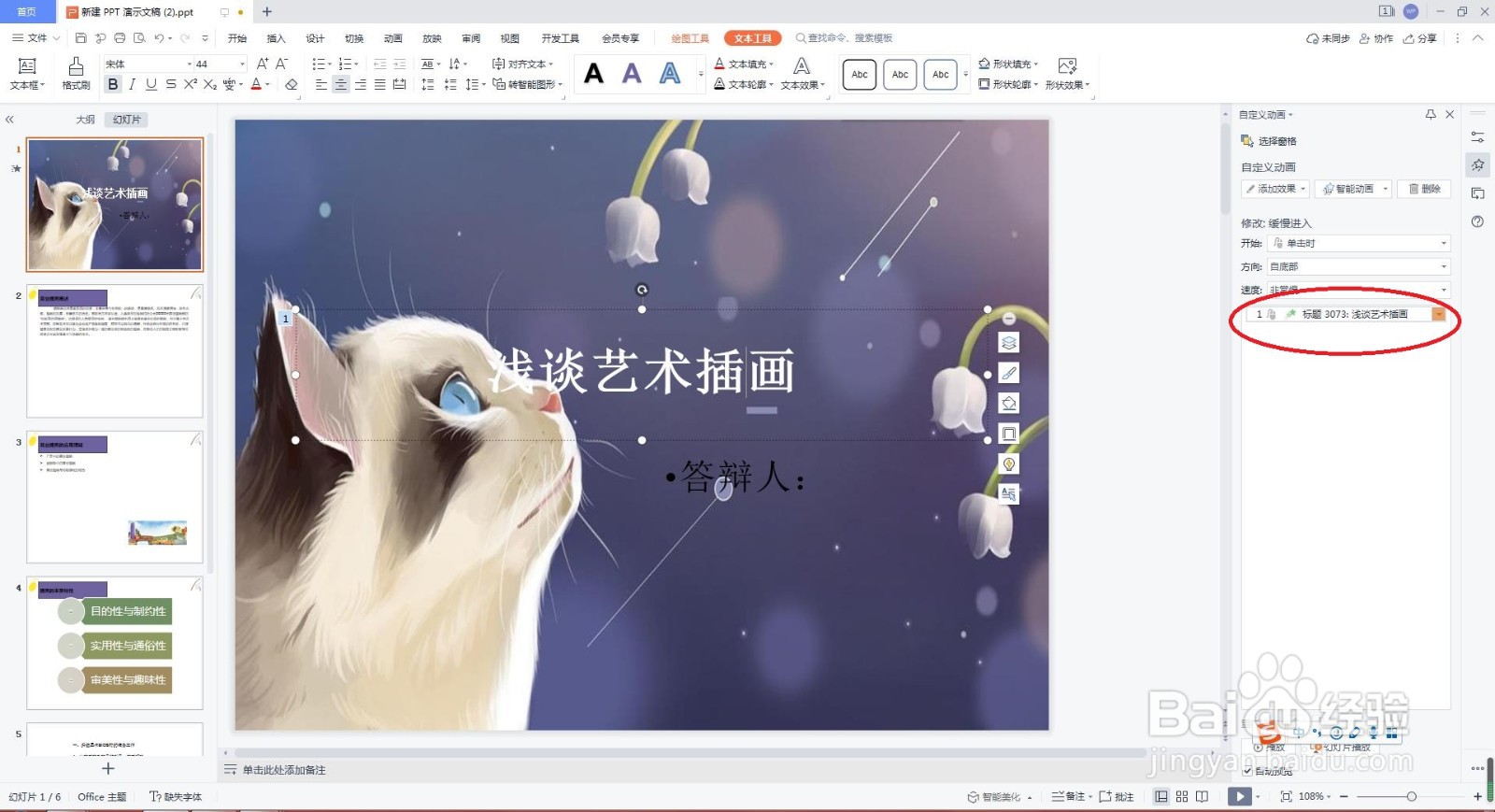
6、此时第一种动画效果添加到动画列表中,如下图所示
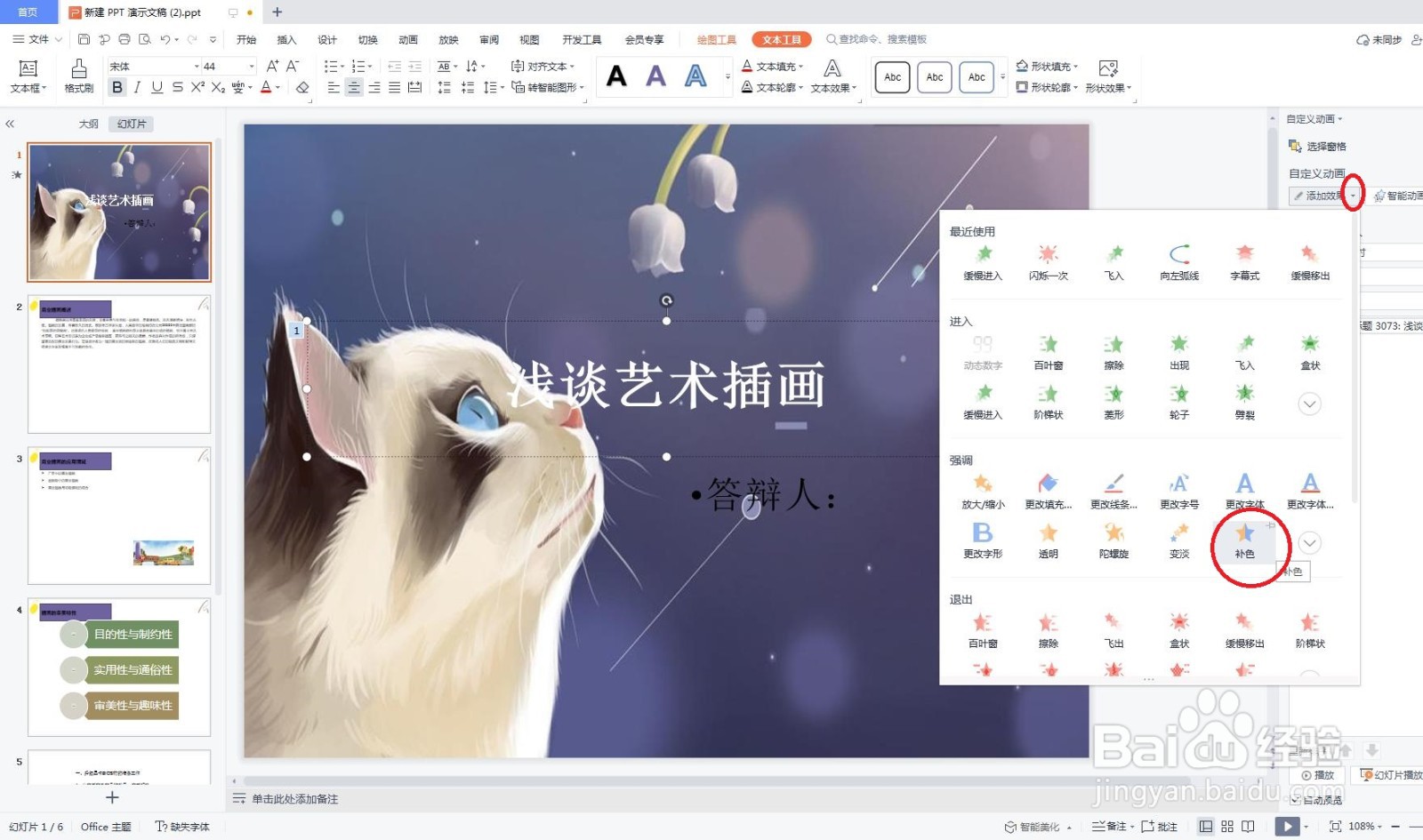
7、再次从“添加效果”下拉列表中选择一种动画,如下图所示
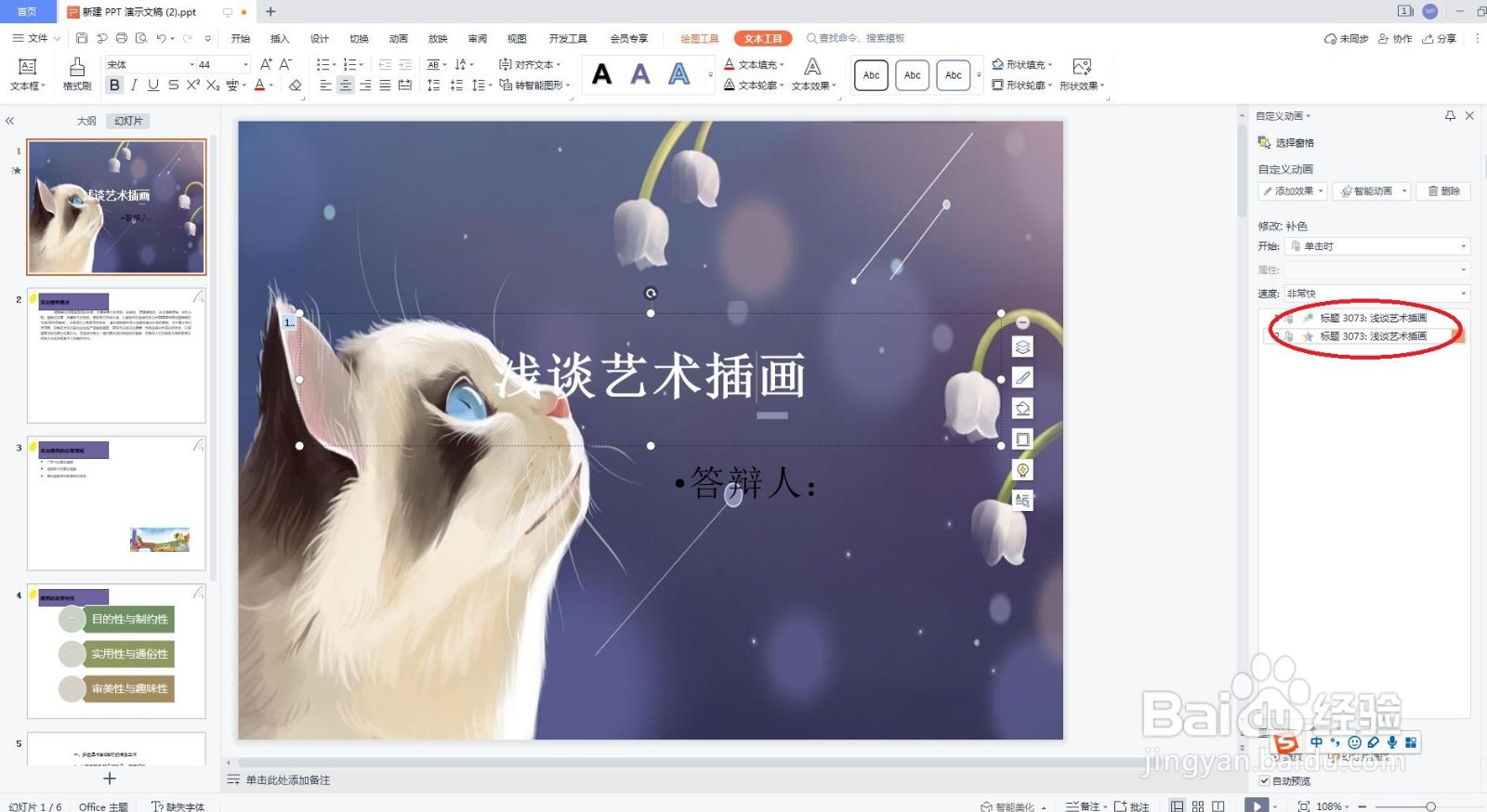
8、结果如下图所示


时间:2026-04-21 21:27:31
1、打开演示文稿。
2、选中文本。如下图所示
3、在“动画”选项卡中单击“自定义动画”按钮,如下图所示
4、弹出“自定义动画”对话框,如下图所示
5、在对话框中单击“添加效果”下拉列表,从中选择一种动画,如下图所示
6、此时第一种动画效果添加到动画列表中,如下图所示
7、再次从“添加效果”下拉列表中选择一种动画,如下图所示
8、结果如下图所示
