1、方法一,点击logo,点击强制退出。
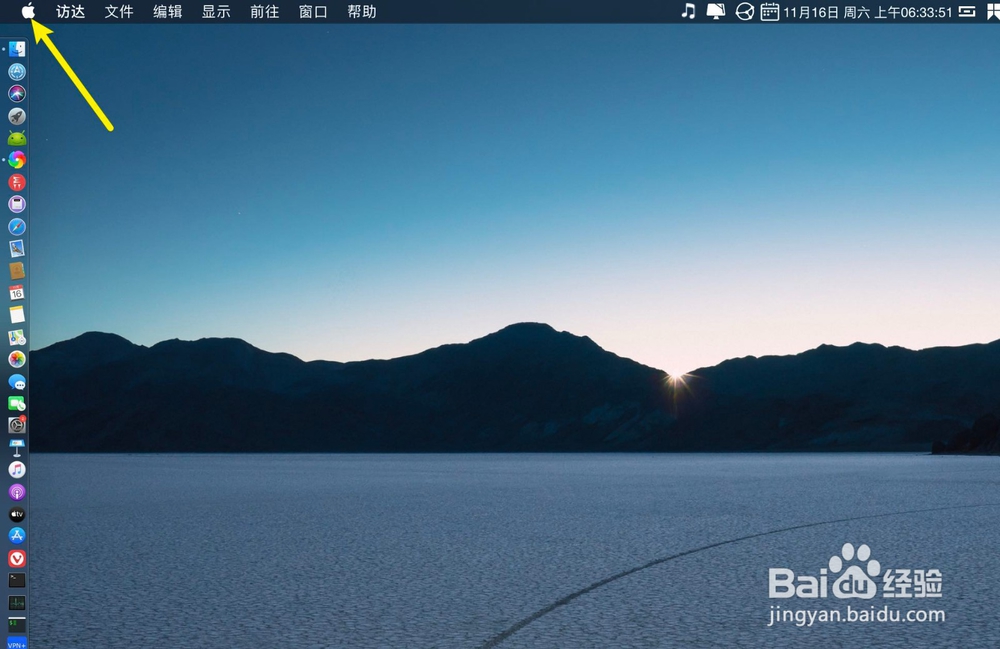
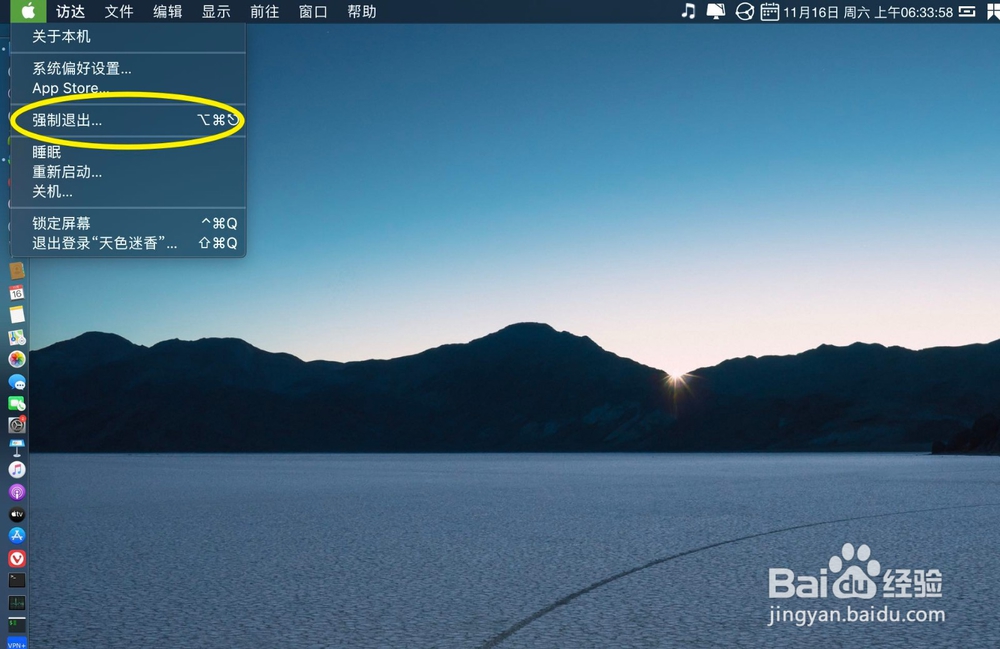
2、此时,就可以从logo上打开强制退出窗口。

3、先点击偏好设置,打开偏好设置。

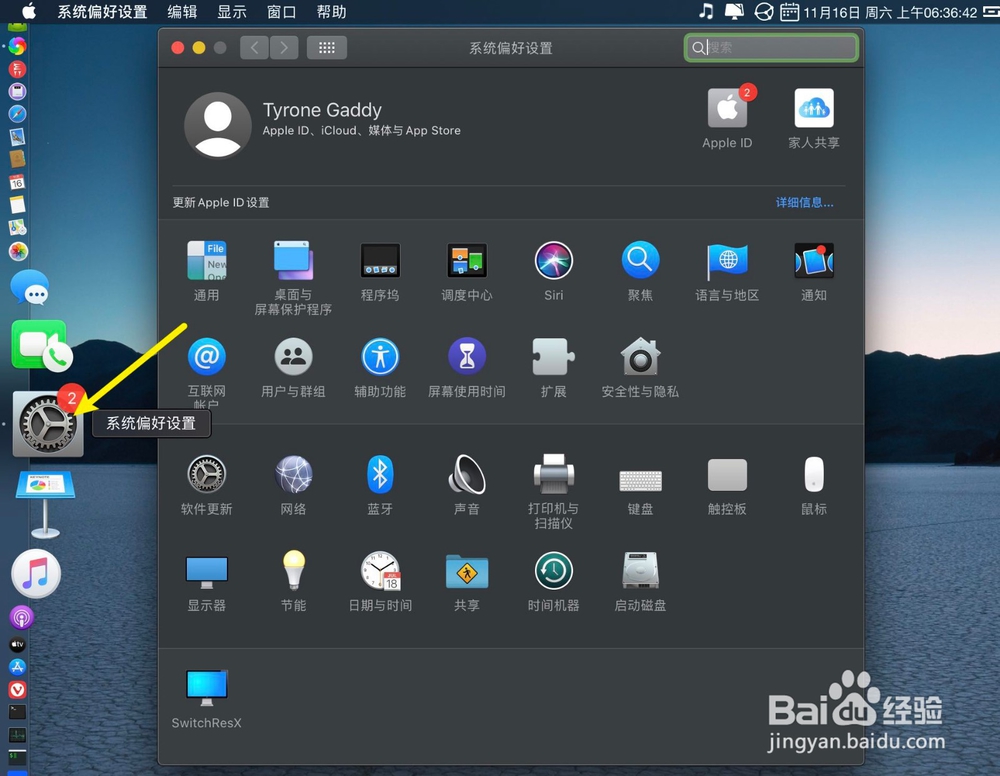
4、按option,同时点击偏好设置,如图。
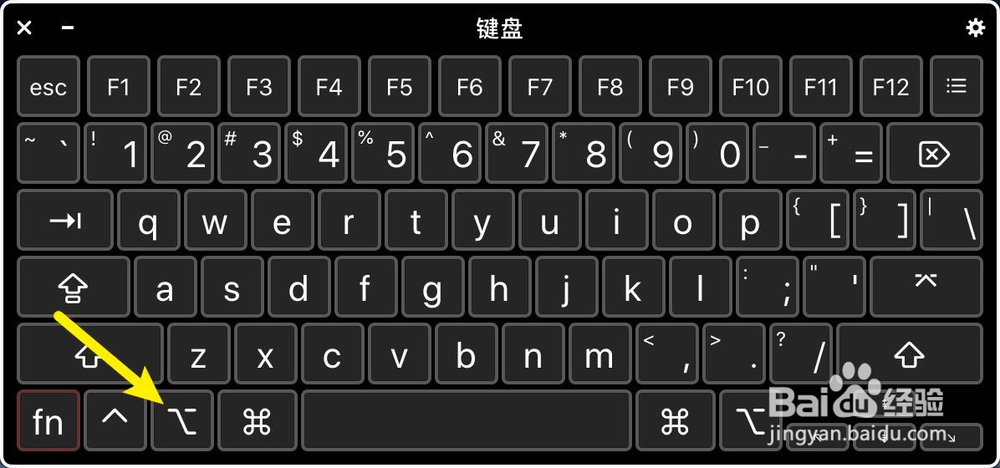
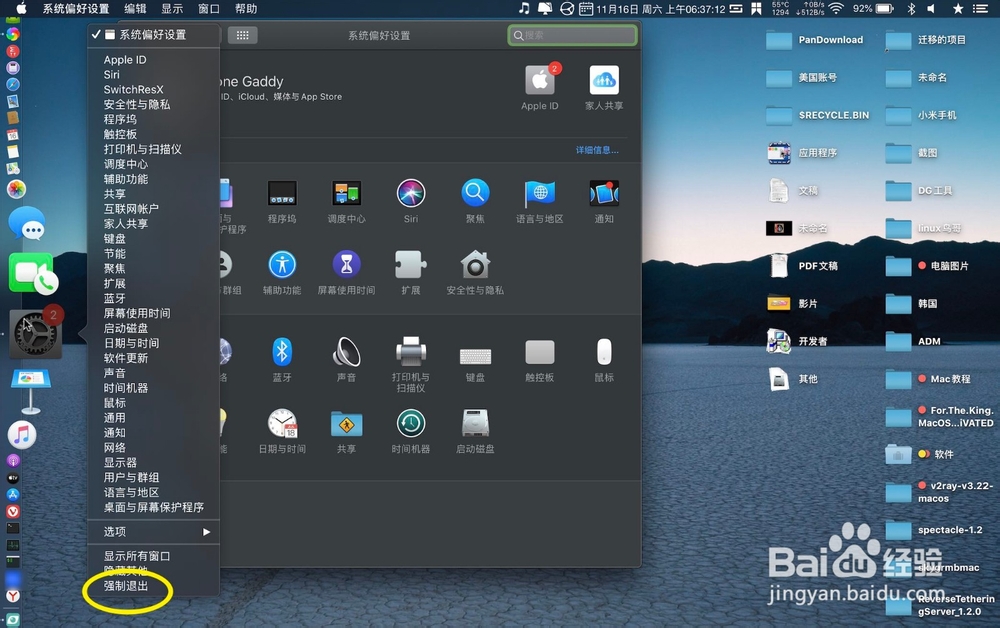
5、那么就可以打开强制退出窗口,如图。
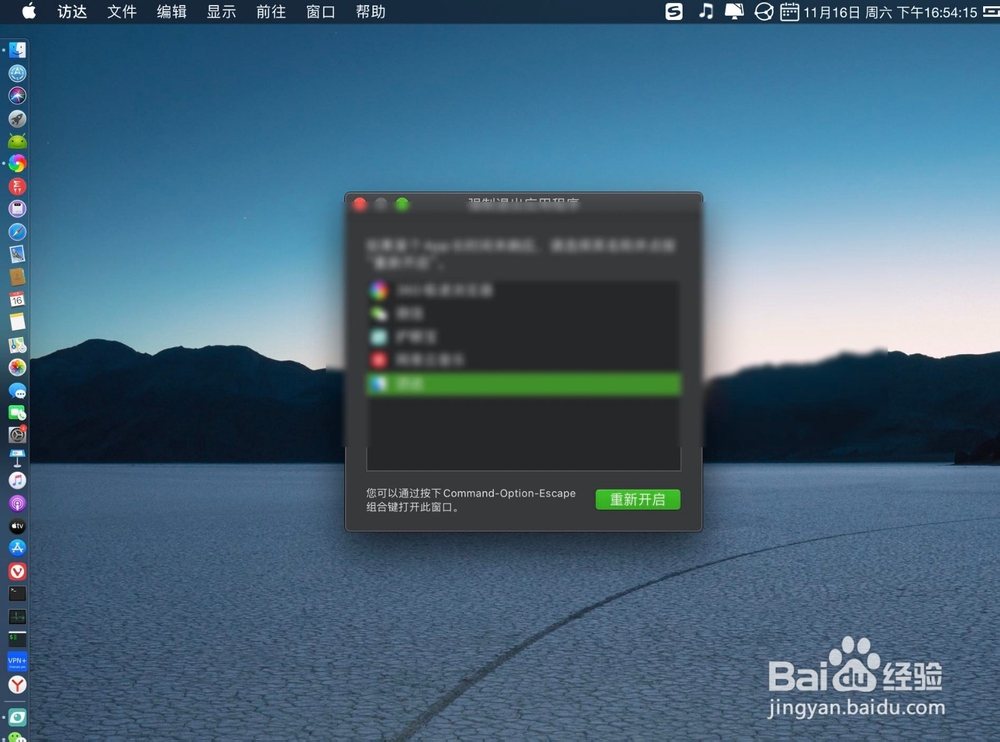
6、快捷键打开强制退出,则是【option+cmmand+ESC】,就可以打开了,以上三种方法可以打开强制退出。


时间:2026-04-30 18:24:43
1、方法一,点击logo,点击强制退出。
2、此时,就可以从logo上打开强制退出窗口。
3、先点击偏好设置,打开偏好设置。
4、按option,同时点击偏好设置,如图。
5、那么就可以打开强制退出窗口,如图。
6、快捷键打开强制退出,则是【option+cmmand+ESC】,就可以打开了,以上三种方法可以打开强制退出。
