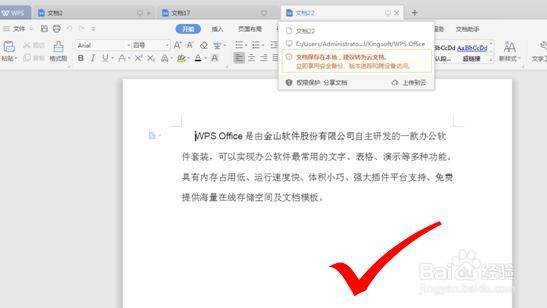
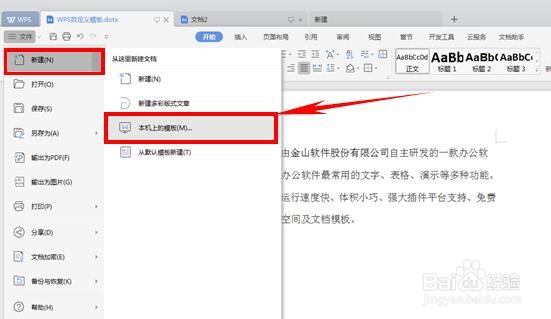
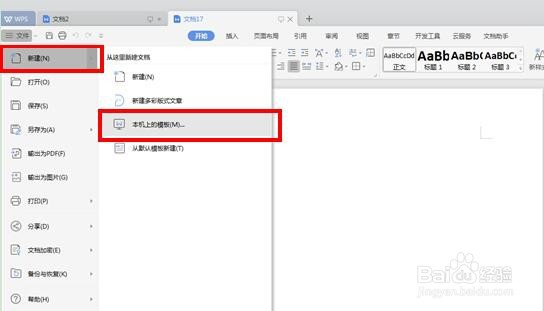
1、单击工具栏【文件】下的【新建】,我们可以看见有一项本机上的模板。
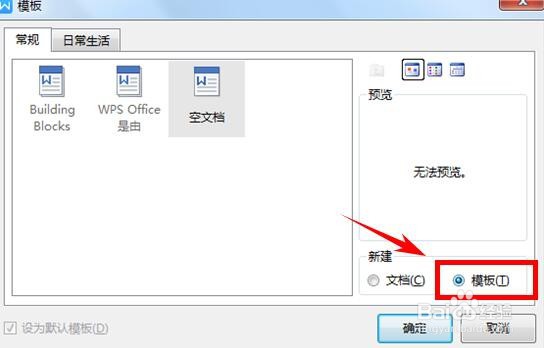
2、单击后弹出对话框,我们可以看到列表中已经存在历史模板了,那我们想要将文字设置成新模板该怎么操作呢,我们可以看到右下角有模板选项,我们单击小圆圈选中模板,单击确定。
3、大家可以看到文件名称成了“模板19”。
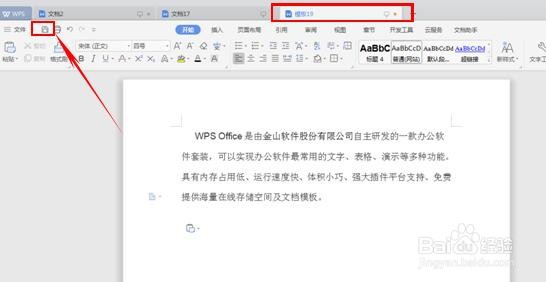
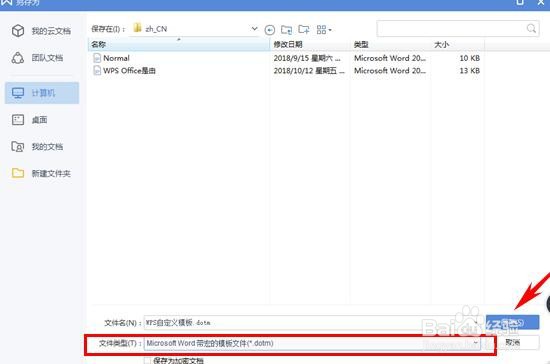
4、单击保存按钮,弹出保存路径的对话框,将文件的名称自定义填好,文件类型则选择“Microsoft Word带宏的模板文件(*dotm)”,单击保存。
5、然后我们就可以新建一个文档试试看了,首先我们新建一个文档,重复上面的步骤,单击工具栏【文件】下的【新建】,选择本机上的模板选项。
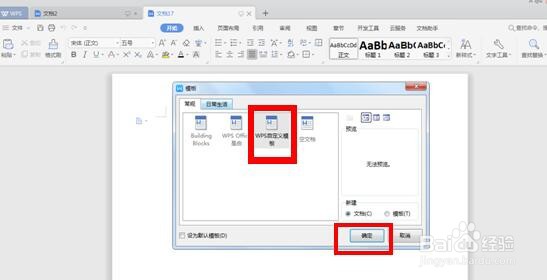
6、在这里弹出的对话框,我们就可以看到刚才保存的名为“WPS自定义模板”的模板了,选中它单击确定。
7、我们可以看到模板中的文字就完整的体现在新文档中了,批量制作文档需要模板的时候就会给我们带来很大的方便