wps文字中如何插入一个“气泡图”流程图

 时间:2026-02-14 22:30:45

1、打开一篇wps文字。如下图:

wps文字中如何插入一个“气泡图”流程图

2、我们点击wps文字“插入”工具栏中的“流程图”。如下图:

wps文字中如何插入一个“气泡图”流程图

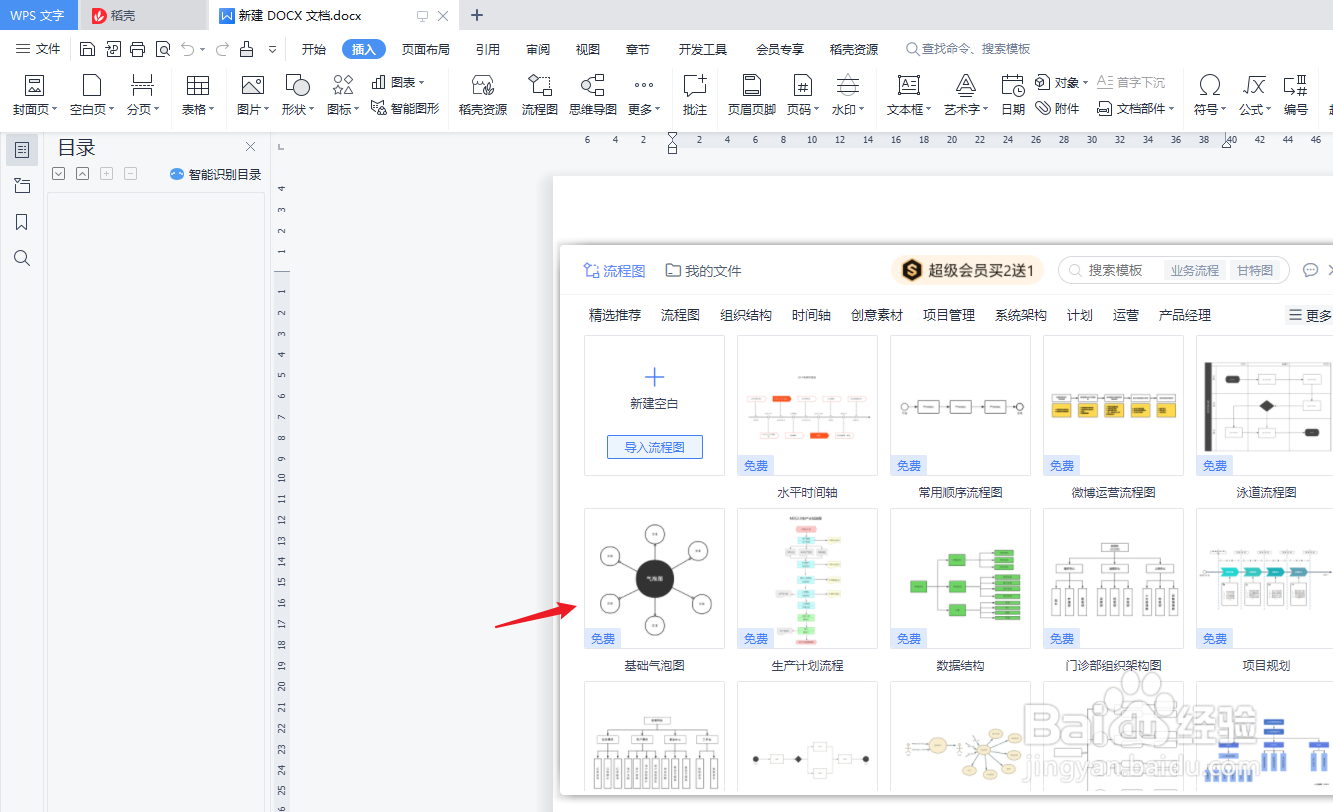
3、在“流程图”-“免费流程图”中选择“气泡图”流程图。如下图:

wps文字中如何插入一个“气泡图”流程图

4、利用插入的“气泡图”模板绘制“气泡图”流程图。如下图:

wps文字中如何插入一个“气泡图”流程图

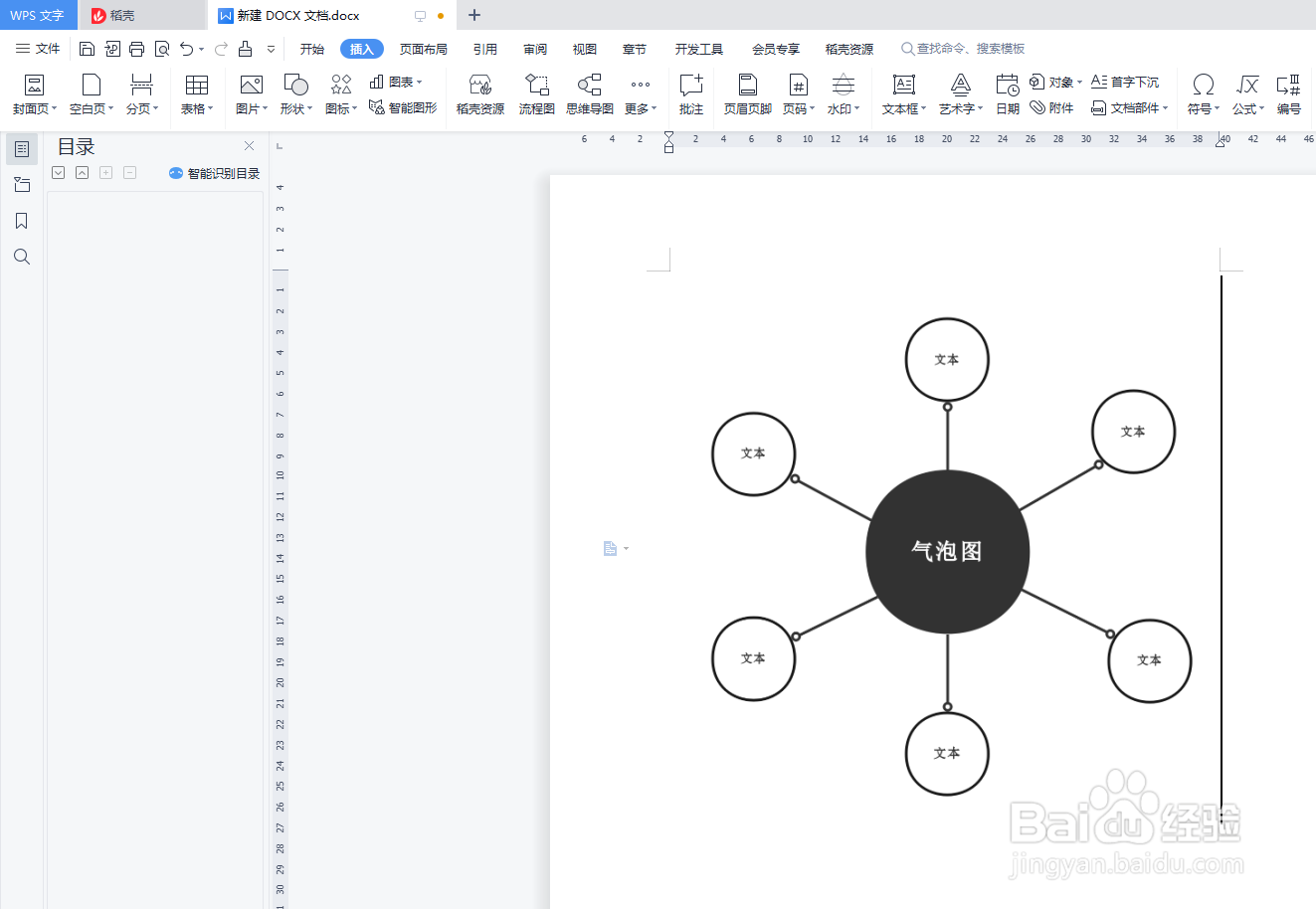
5、最后我们查看wps文字中插入的“气泡图”流程图效果。如下图:

wps文字中如何插入一个“气泡图”流程图

6、总结:wps文字中如何插入一个“气泡图”流程图

(1)打开一篇wps文字

(2)我们点击wps文字“插入”工具栏中的“流程图”

(3)在“流程图”-“免费流程图”中选择“气泡图”流程图

(4)利用插入的“气泡图”模板绘制“气泡图”流程图

(5)查看wps文字中插入的“气泡图”流程图效果

  • wps2019表格数据制作气泡图表效果
  • #新人季#WPS表格怎么制作气泡图
  • WPS图片工具如何给图片添加文字气泡
  • wps文字中怎么插入一个“气泡图”
  • WPS技巧:[3]WPS制作气泡图
  • 热门搜索
    苹果4s怎么升级系统 花呗怎么提高额度 脂肪肝是怎么引起的 怎么治疗便秘 qq怎么解冻 怎么去头皮屑最有效 ps怎么返回上一步 经常头晕是怎么回事 口腔溃疡怎么好得快 支原体衣原体怎么检查