WPS如何快速合并单元格?

 时间:2026-04-25 14:29:51

1、打开WPS表格,如下图所示,A列中有部分相同内容的单元格,将其合并成一个单元格。

WPS如何快速合并单元格?

2、首先,要选择合并单元格区域,如下图所示。

WPS如何快速合并单元格?

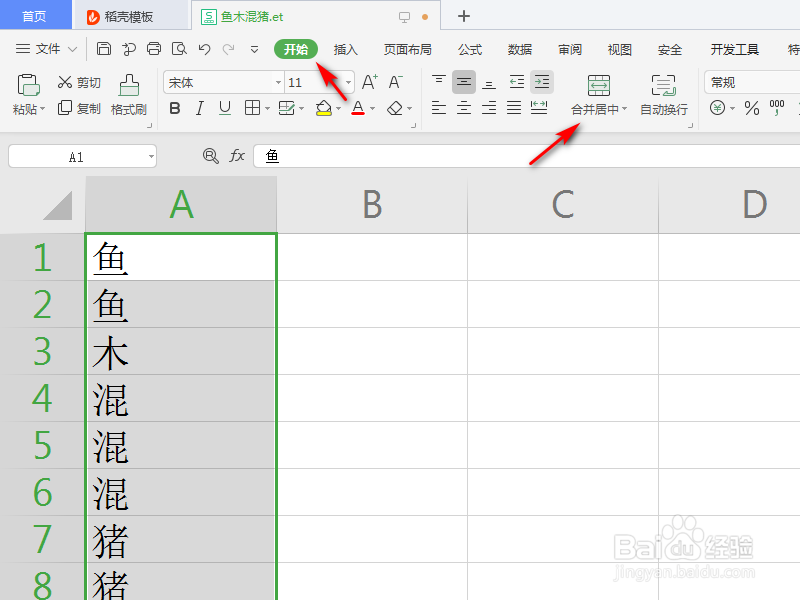
3、然后点击菜单栏中“开始”选项卡中的“合并居中”,如下图所示。

WPS如何快速合并单元格?

4、在弹出来的下拉菜单中可以看到多个合并单元格选项,根据实际需要选择合适的即可,我们这里显示要选择“合并相同单元格“,如下图所示。

WPS如何快速合并单元格?

5、这样,就实现了在WPS表格中快速合并相同内容单元格的操作,结果如下图所示。

WPS如何快速合并单元格?

1、1.打开WPS表格;

2.选择数据区域;

3.点击开始中的”合并居中“;

4.选择“合并相同单元格”;

5.就实现了快速合并单元格。

  • 如何在WPS表格中快速插入其它表格的内容?
  • WPS表格如何批量合并单元格?
  • WPS如何批量进行数据的合并?
  • WPS表格合并单元格内容的三种方法
  • WPS表格如何定位到空值并一键填充?
  • 热门搜索
    炸酱面怎么做 百分比怎么算 苹果手机通话怎么录音 焖烧杯怎么用 凉拌海蜇皮的做法 委托书的格式怎么写 胆固醇高是怎么回事 胃疼怎么办简单的方法 你为什么选择我们公司 胡萝卜饺子馅的做法