1、单击“标准”工具栏中的“新建”按钮,进入零件绘图区域。
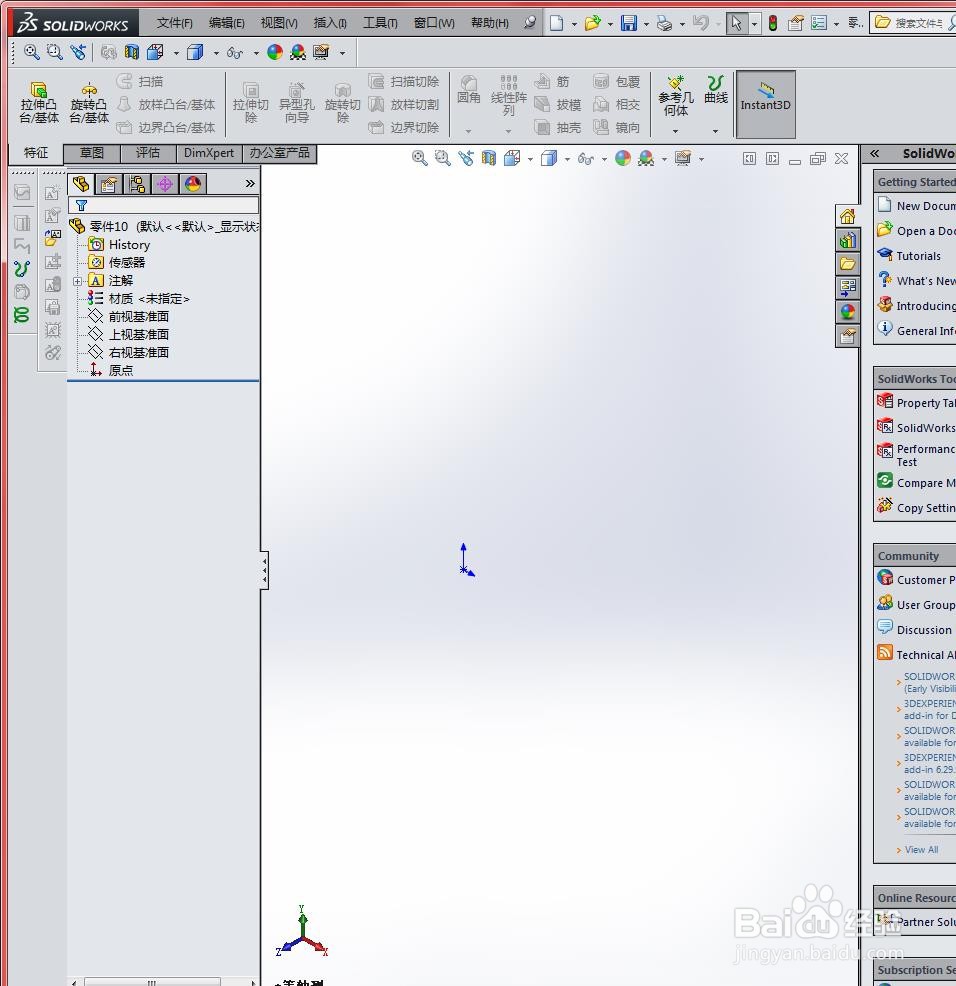
2、利用草图工具绘制一个圆,如下图所示

3、保持草图处于激活状态,单击“特征”工具栏中的“拉伸凸台/基体”按钮,如下图所示

4、系统弹出“拉伸”属性管理器,如下图所示

5、在管理器中勾选“薄壁特征”复选框,如下图所示
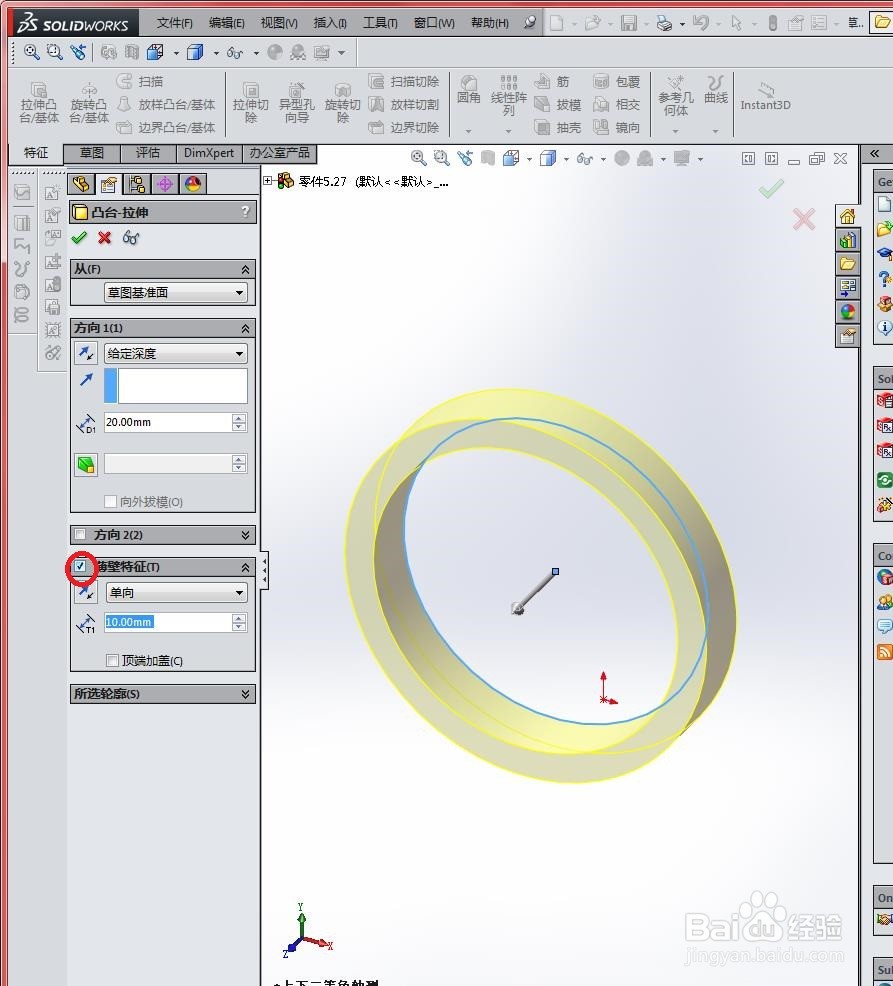
6、在右侧的“拉伸类型”下拉列表框中选择拉伸薄壁特征的方式,设置如下图所示

7、设置完成后单击“确定”按钮,完成拉伸薄壁特征的创建,如下图所示

8、结果如下图所示

时间:2026-04-23 01:24:21
1、单击“标准”工具栏中的“新建”按钮,进入零件绘图区域。
2、利用草图工具绘制一个圆,如下图所示
3、保持草图处于激活状态,单击“特征”工具栏中的“拉伸凸台/基体”按钮,如下图所示
4、系统弹出“拉伸”属性管理器,如下图所示
5、在管理器中勾选“薄壁特征”复选框,如下图所示
6、在右侧的“拉伸类型”下拉列表框中选择拉伸薄壁特征的方式,设置如下图所示
7、设置完成后单击“确定”按钮,完成拉伸薄壁特征的创建,如下图所示
8、结果如下图所示
