1、我这里用的是Photoshop CS6,其他版本的Pshotoshop应该在操作上也是大同小异的

2、打开PS,新建一个文件,选择第一个坐标点,我这里选择的是
X:1.83
Y:5.63

3、这里我打算做一个直线,所以我下一个点选择在
X:10
Y:5.63

4、然后按住键盘左边的Shift键,再用鼠标点在下个坐标上
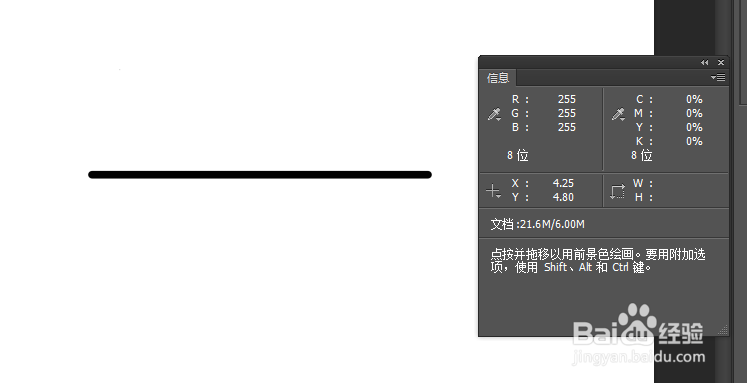
5、完成了!很简单吧,这个方法适用于所有笔刷,还有橡皮也可以的

6、这个方法,不仅可以对设计师来说很有用,对画画,美工的朋友一样有用,有时候要画些直线的时候可以就用这个方法了

时间:2026-04-22 21:05:03
1、我这里用的是Photoshop CS6,其他版本的Pshotoshop应该在操作上也是大同小异的
2、打开PS,新建一个文件,选择第一个坐标点,我这里选择的是
X:1.83
Y:5.63
3、这里我打算做一个直线,所以我下一个点选择在
X:10
Y:5.63
4、然后按住键盘左边的Shift键,再用鼠标点在下个坐标上
5、完成了!很简单吧,这个方法适用于所有笔刷,还有橡皮也可以的
6、这个方法,不仅可以对设计师来说很有用,对画画,美工的朋友一样有用,有时候要画些直线的时候可以就用这个方法了
