1、点击B3单元格,输入:00010,按enter回车键,得出的结果却是:10(如下图)


2、方法一。选中区域B3:B9(如下图)

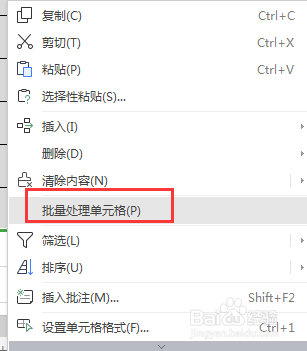
3、选中区域后,单击鼠标右键,点击“设置单元格格式”(如下图)
4、点击“数字”-“自定义”,在类型处输入:00000 ,最后点击“确定”(如下图)

5、在B3单元格输入:00010,得出的结果也是:00010(如下图)

6、方法二。选中区域后,点击工具栏上的“开始”-“数字格式”处的按钮(如下图)

7、选中“文本”即可(如下图)

时间:2026-04-22 18:57:56
1、点击B3单元格,输入:00010,按enter回车键,得出的结果却是:10(如下图)
2、方法一。选中区域B3:B9(如下图)
3、选中区域后,单击鼠标右键,点击“设置单元格格式”(如下图)
4、点击“数字”-“自定义”,在类型处输入:00000 ,最后点击“确定”(如下图)
5、在B3单元格输入:00010,得出的结果也是:00010(如下图)
6、方法二。选中区域后,点击工具栏上的“开始”-“数字格式”处的按钮(如下图)
7、选中“文本”即可(如下图)
