word怎么文档设置奇偶不同的页码格式

 时间:2026-04-21 17:43:02

1、第一步:点击【页面布局】选项卡点击【页面设置】下拉按钮,调出【页面设置】弹窗,如图:

word怎么文档设置奇偶不同的页码格式

2、第二步:点击【版式】选项卡,在【页眉和页脚】区域内,勾选【奇偶页不同】复选框,单击【确定】按钮,退出【页面设置】对话框。

word怎么文档设置奇偶不同的页码格式

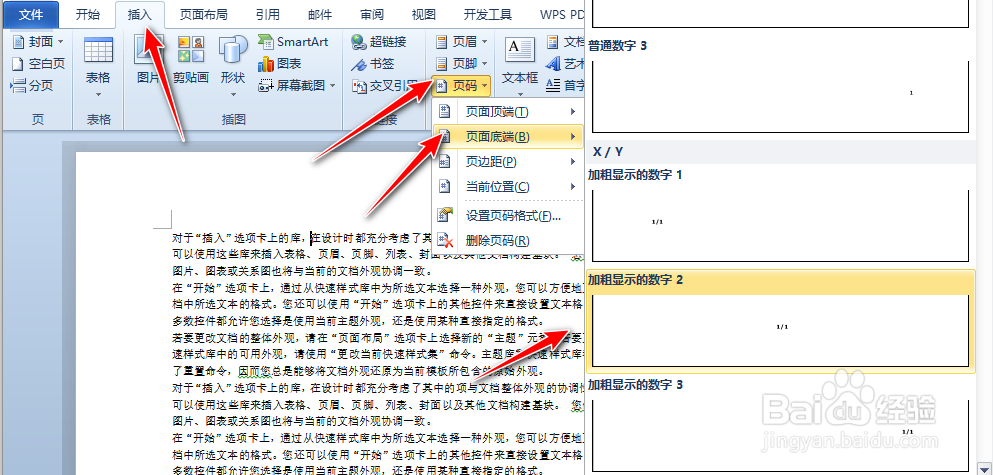
3、第三步:将光标定位到奇数页,依次单击【插入】选项卡-【页眉和页脚】组中的【页码】下拉按钮,如图:
word怎么文档设置奇偶不同的页码格式

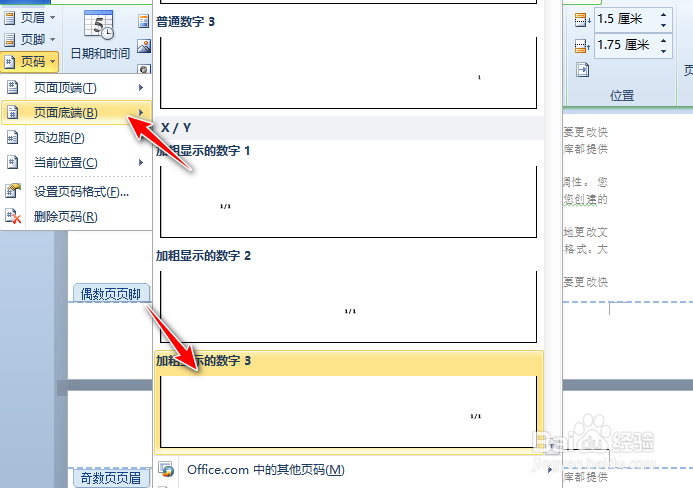
4、第四步:将光标定位到偶数页页脚处,依次单击【页眉和页脚工具】-【设计】-选项卡中【页眉和页脚】组中的【页码】下拉按钮,依次选择【页面顶端】选项,如图:
word怎么文档设置奇偶不同的页码格式

5、第五步:关闭【页眉和页脚】,查看效果如图:

word怎么文档设置奇偶不同的页码格式

  • word文档中的页码格式怎样设置?
  • 分隔符在哪
  • Word中怎么设置下一页分节符?
  • Word中怎么在奇偶页设置不同的页眉页脚
  • word文档页眉页脚的边距怎么修改?
  • 热门搜索
    蕲蛇的功效与作用 金刚经的作用 红莲子的功效与作用 牛蒡茶的功效与作用 维生素e软胶囊的作用 什么是优化 苦荞茶的功效与作用及食用方法 延迟退休什么时间执行 家居风水知识大全 运动常识