1、打开pr,在“项目面板”空白处双击导入视频文件;
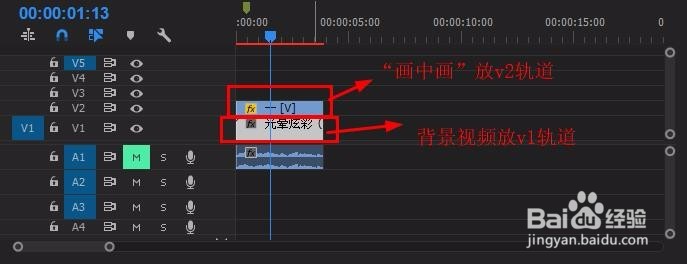
拖一个视频至v1轨道,另一个视频至v2轨道;

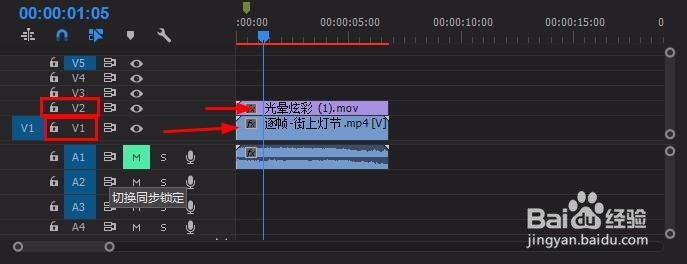
2、选中v2轨道视频,在“效果控件”面板找到“运动”-“缩放”
修改“缩放”数值小于100(数值根据所需画面大小调节)
修改“位置”和“旋转”等数值调整视频画面的位置
(也可直接在画面上双击鼠标,进行移动)
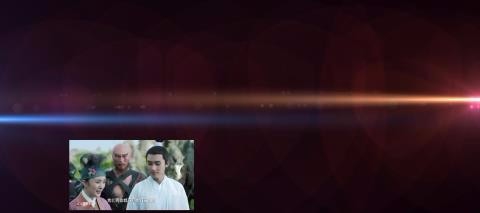
完成简单的画中画效果

1、将视频拖至v1轨道,选中视频
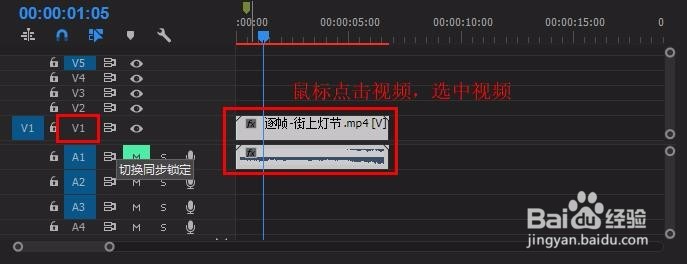
2、在“效果”面板搜索栏输入“复制”,拖拽效果至视频上
(“效果”-“视频效果”-“风格化”-“复制”)
此时画面中会默认“计数”为2,即复制为四个画面


3、可在“效果控件”面板中找到“复制”
对复制“计数”进行修改,改变画面的个数(如图)

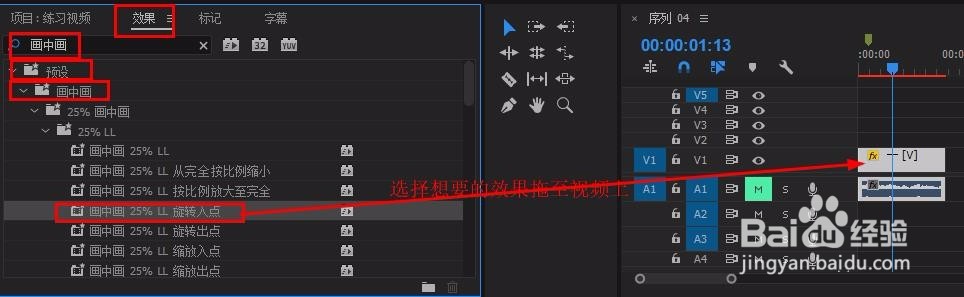
1、同理将视频拖入v1轨道,在“效果面板”搜索栏输入“画中画”
(“效果”-“预设”-“画中画”)
选择自己想要的效果拖拽至视频上即可

2、也可以给此画中画添加一个背景视频,
将背景视频拖拽至v1轨道,画中画视频拖拽至v2轨道,对齐即可