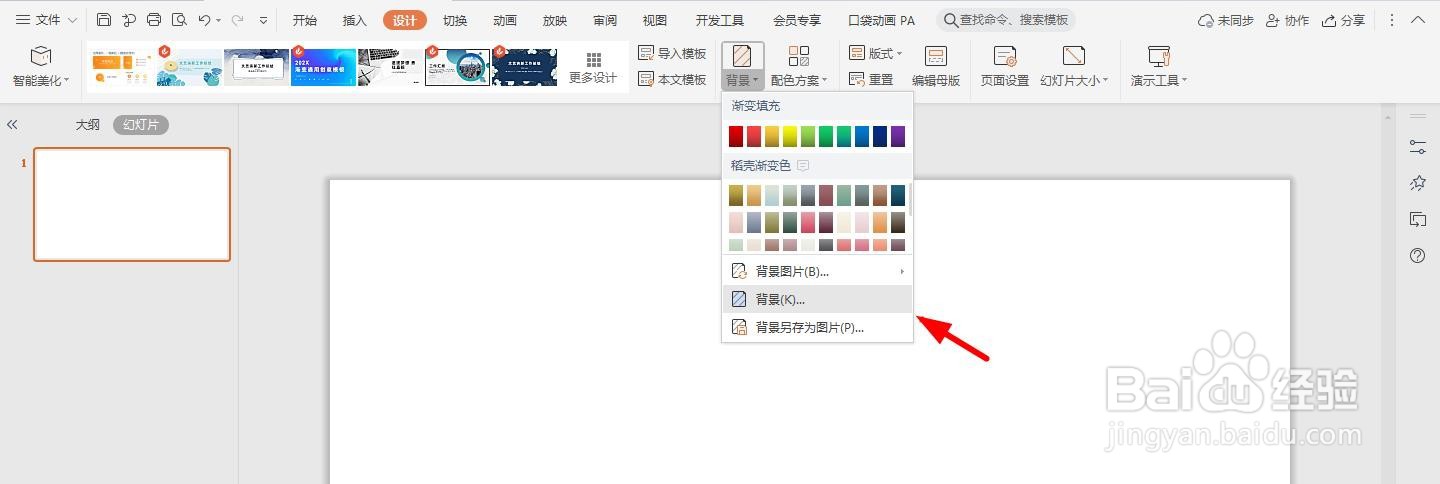
1、打开ppt,点击导航栏上的“设计-背景”
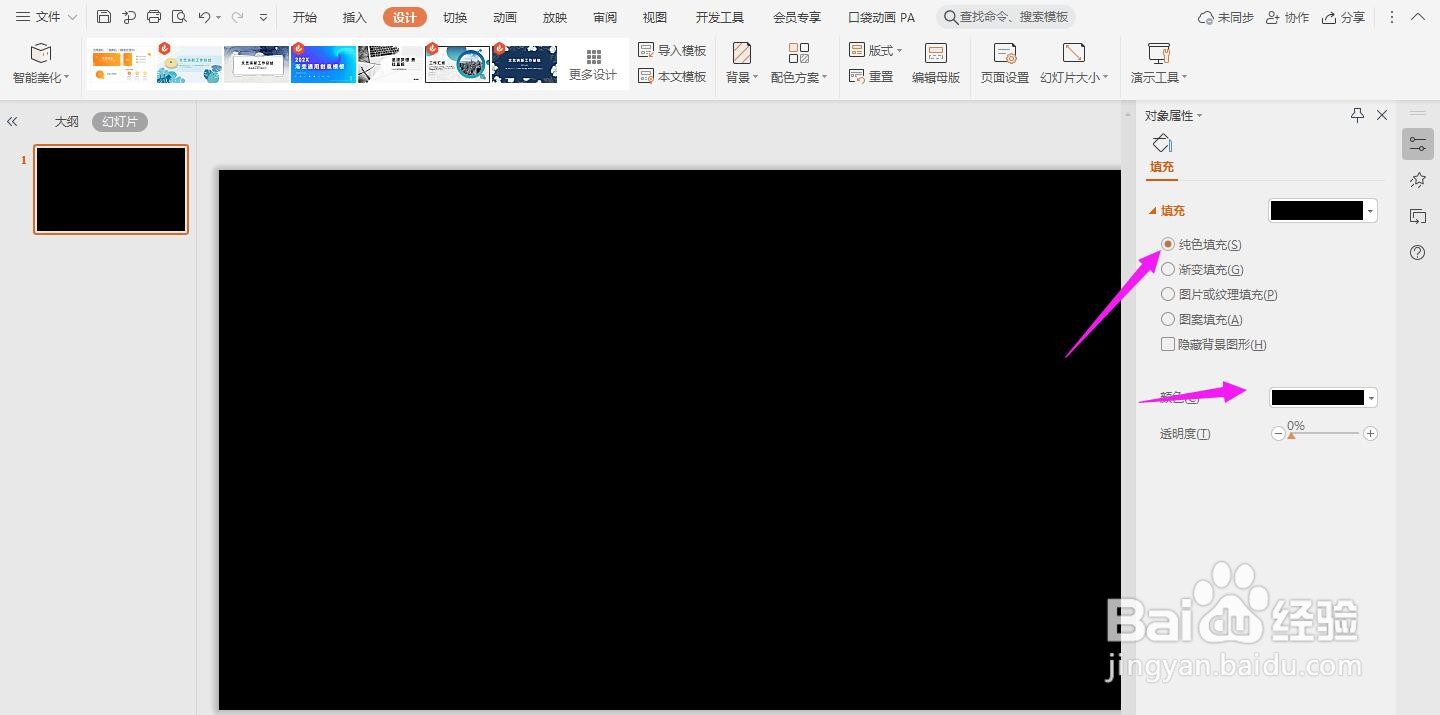
2、选择“纯色填充”,并将颜色改为“黑色”
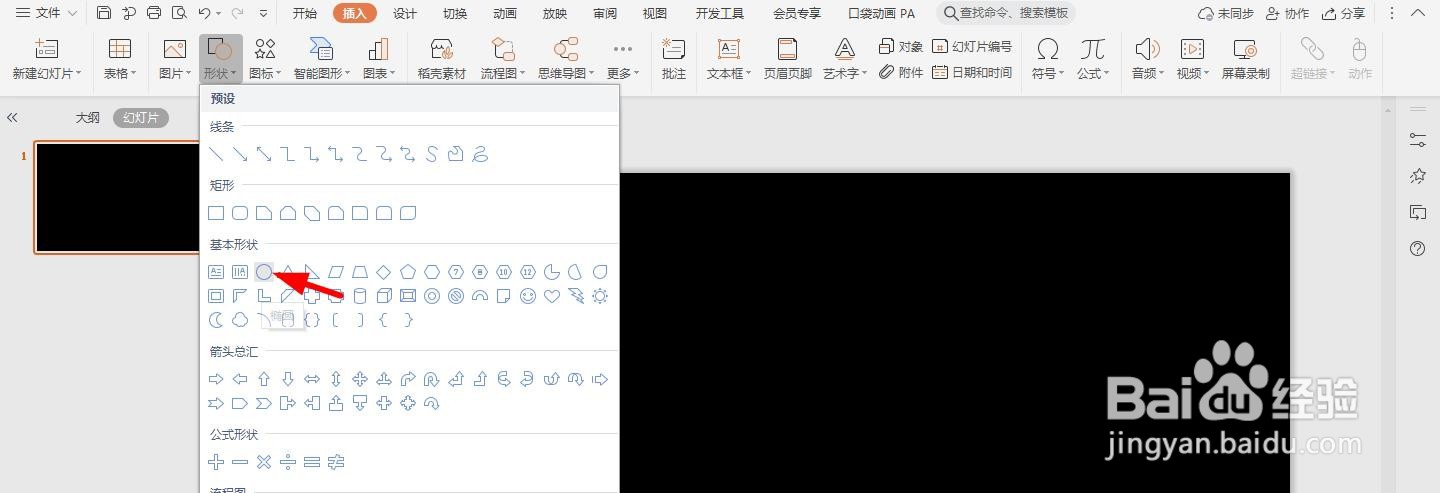
3、再点击导航栏上的“插入-形状”选择“椭圆”
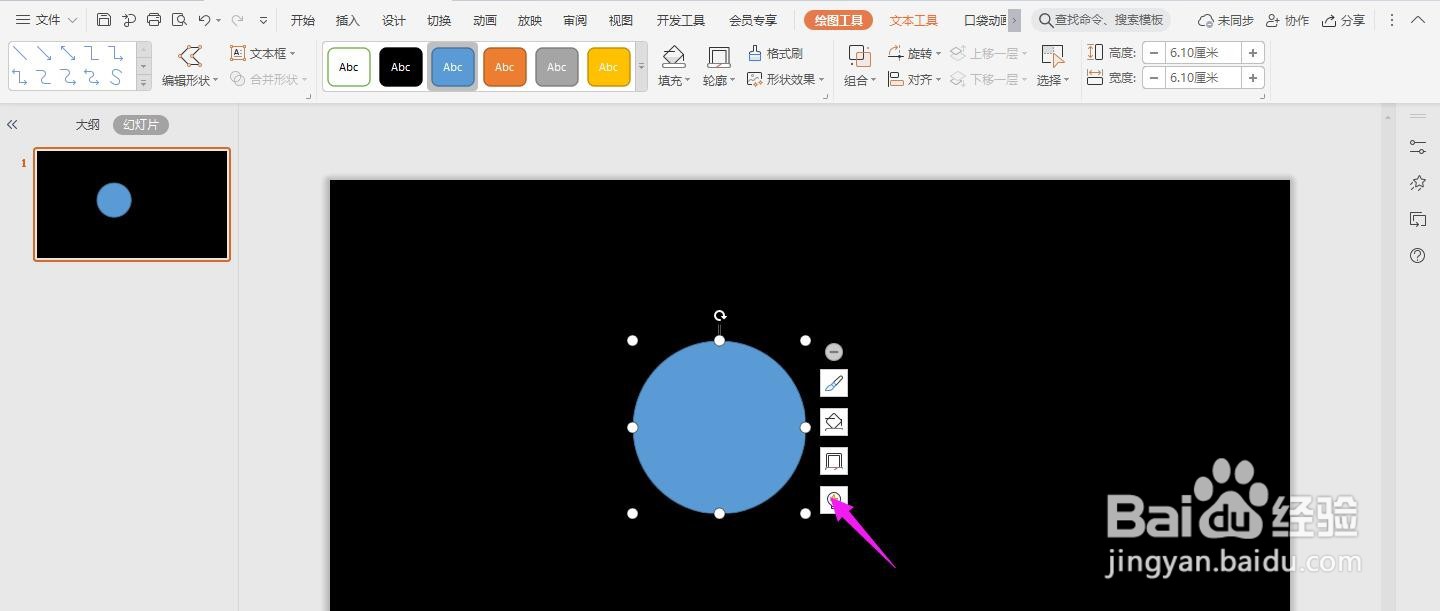
4、然后按住shift,画出正圆形
5、再复制一个正圆形,交替如下图所示
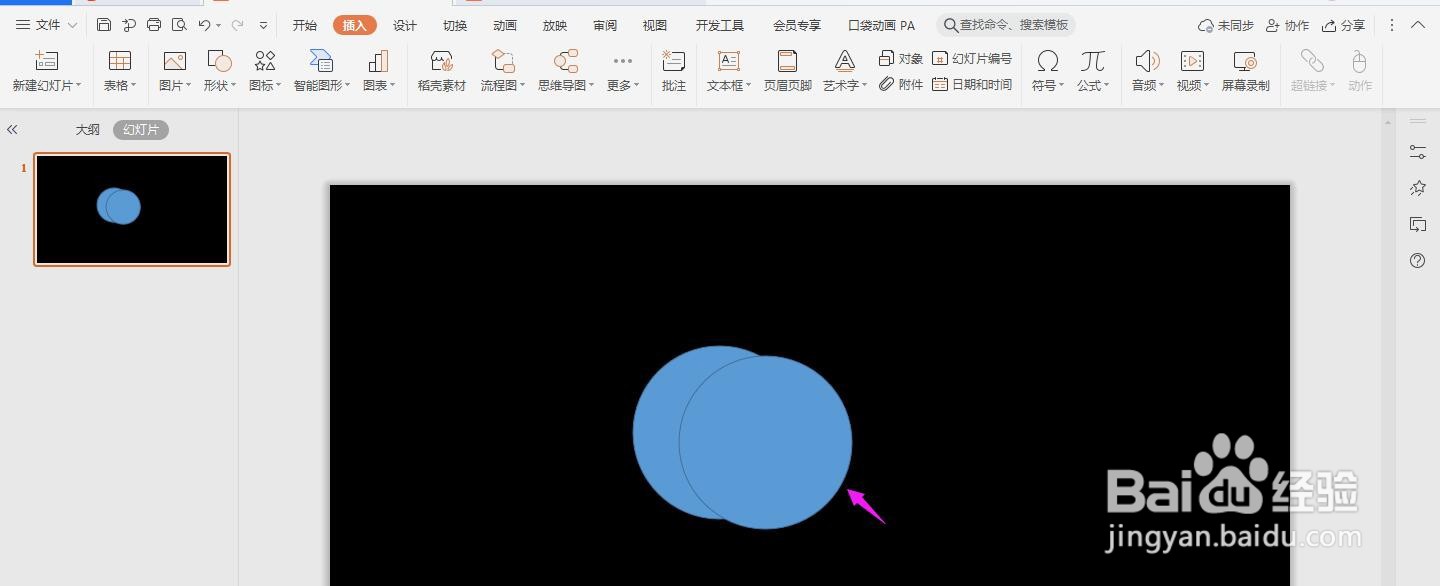
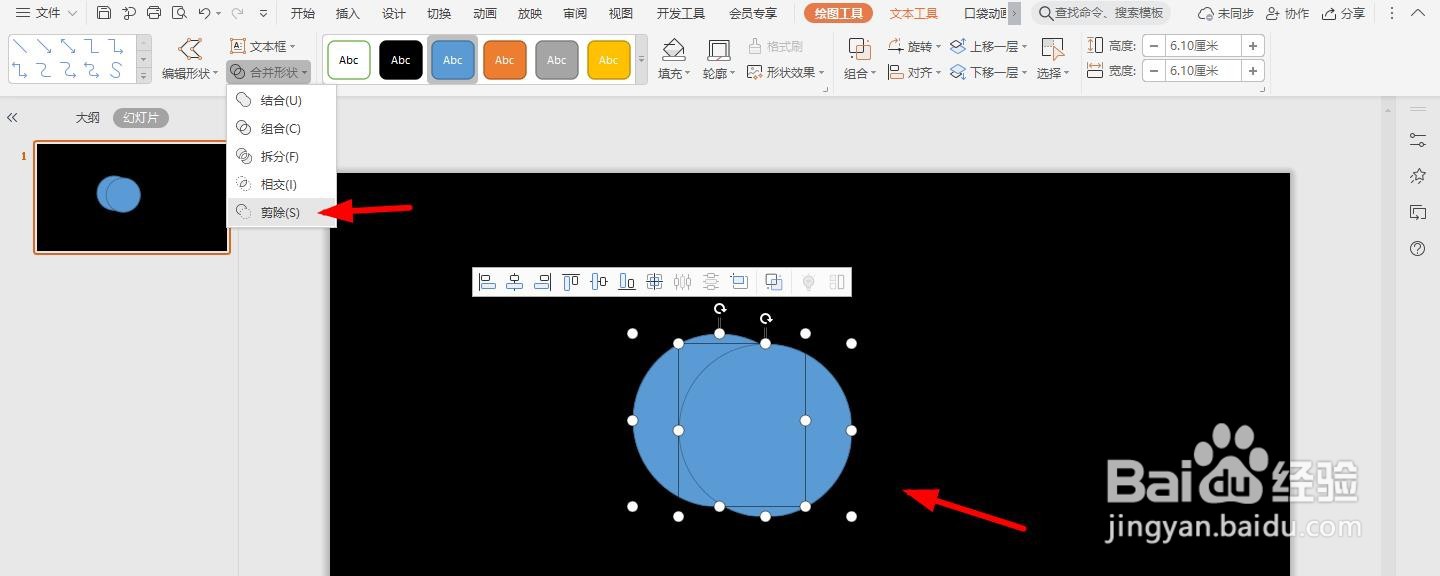
6、选中两个圆形,点击“绘图工具-合并形状”中的“剪除”
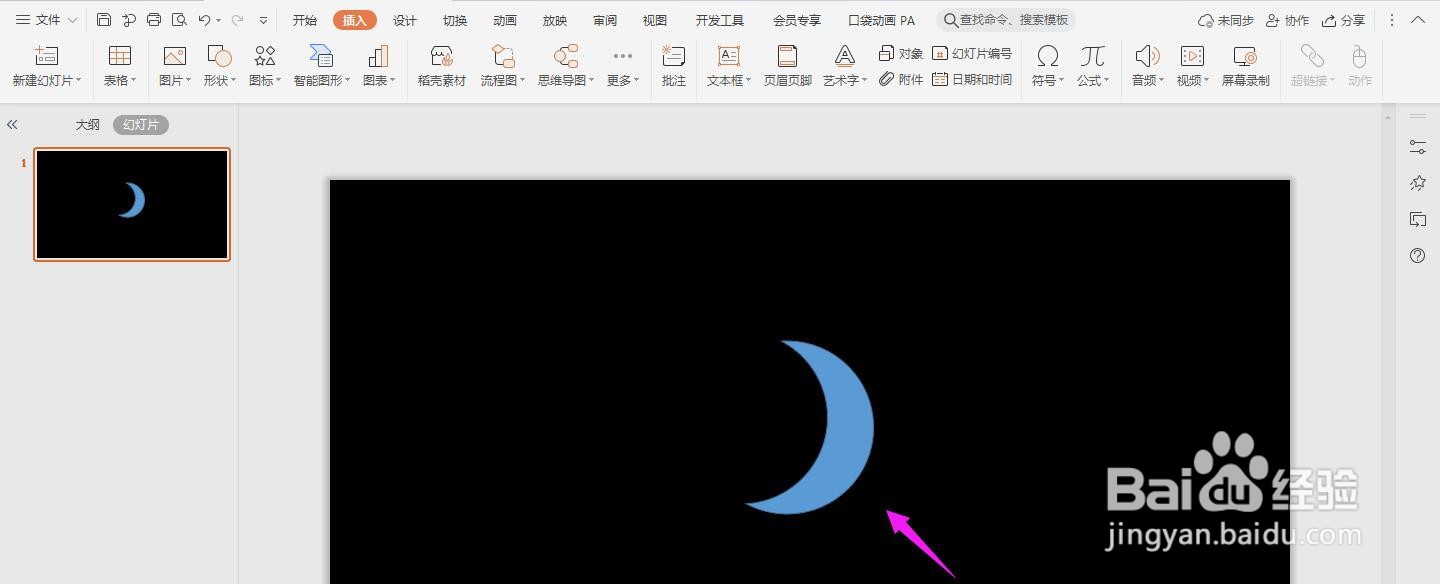
7、这个时候月牙的形状就出现了
8、然后再将月牙设置为“白色”填充,设置为“无边框颜色”的轮廓
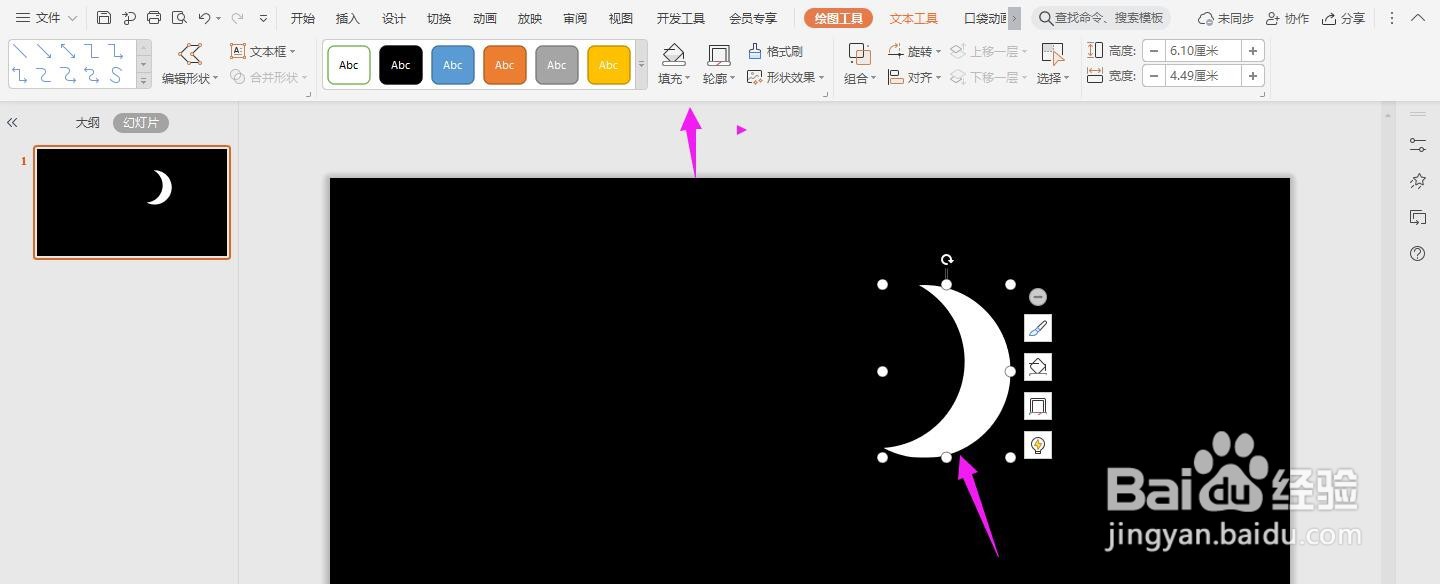
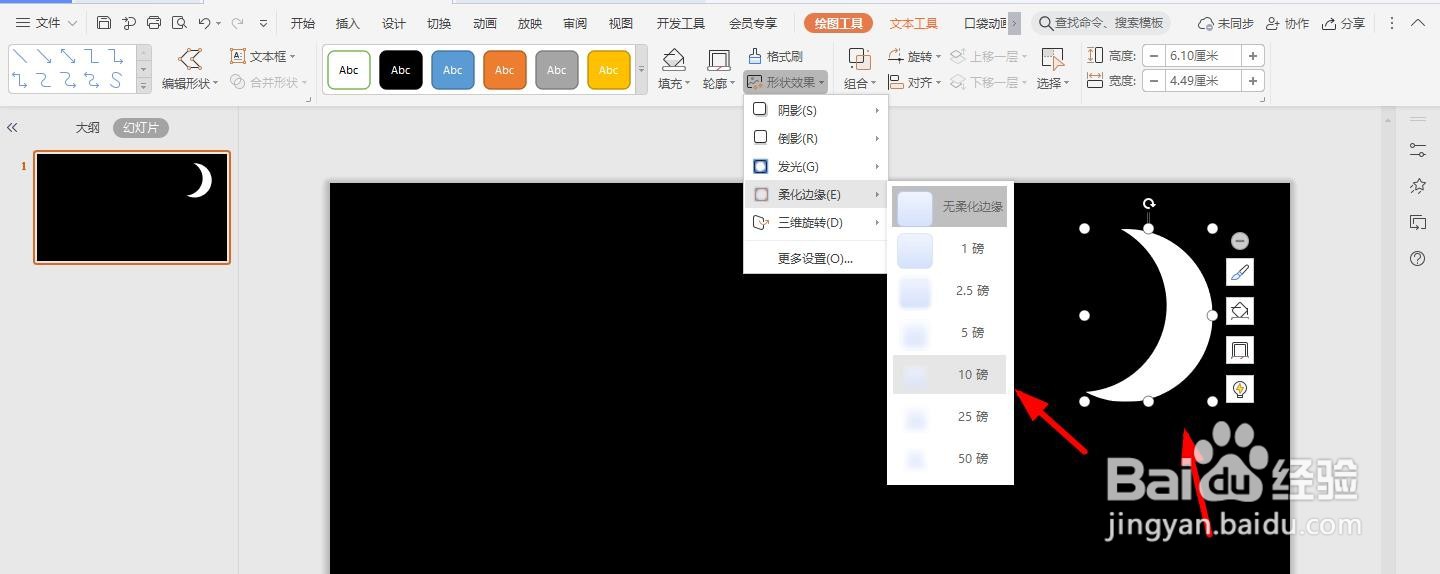
9、然后再点击“形状轮廓”中的“柔化边缘”中的“10磅”
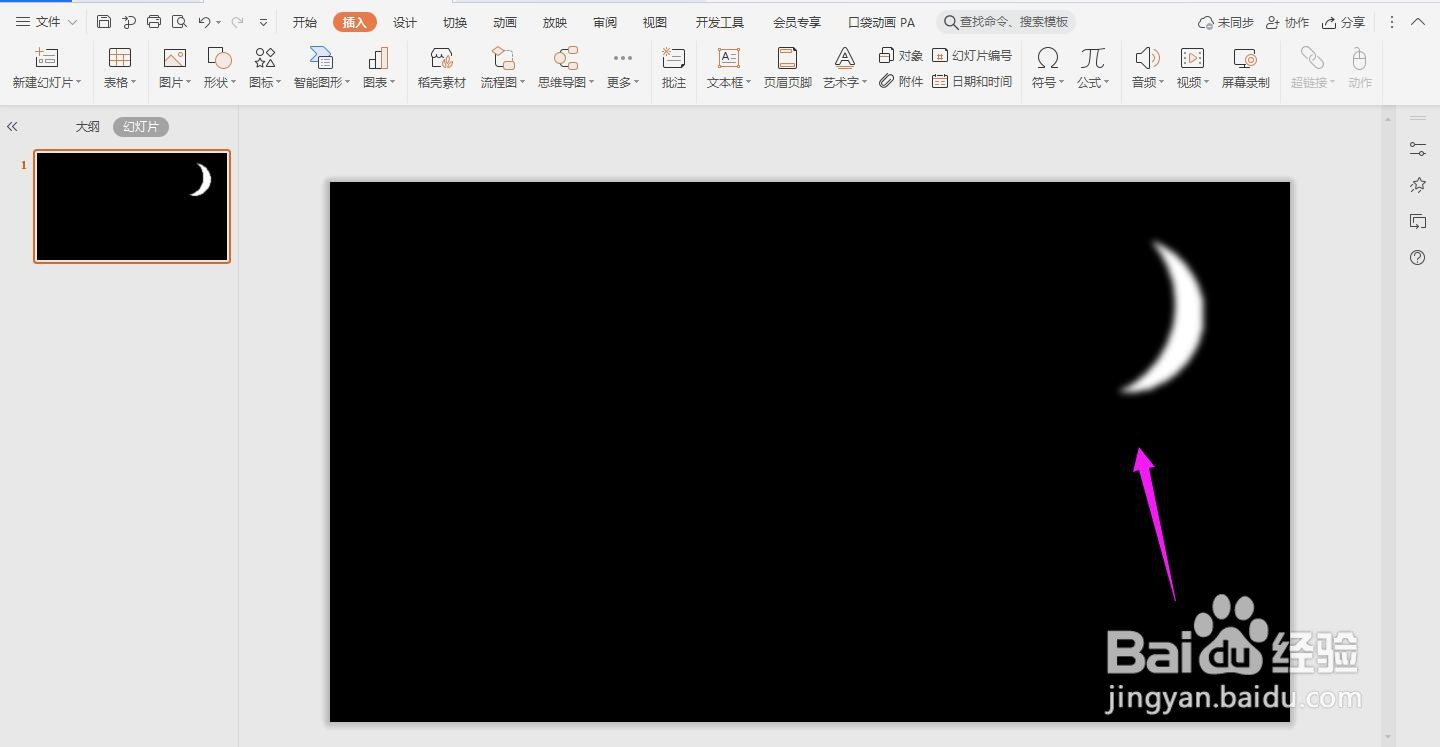
10、这样一个朦胧的月牙形就制作完成了,如下图所示
时间:2026-04-22 02:33:58
1、打开ppt,点击导航栏上的“设计-背景”
2、选择“纯色填充”,并将颜色改为“黑色”
3、再点击导航栏上的“插入-形状”选择“椭圆”
4、然后按住shift,画出正圆形
5、再复制一个正圆形,交替如下图所示
6、选中两个圆形,点击“绘图工具-合并形状”中的“剪除”
7、这个时候月牙的形状就出现了
8、然后再将月牙设置为“白色”填充,设置为“无边框颜色”的轮廓
9、然后再点击“形状轮廓”中的“柔化边缘”中的“10磅”
10、这样一个朦胧的月牙形就制作完成了,如下图所示
