win7两台电脑如何共享文件

 时间:2026-02-14 02:15:44

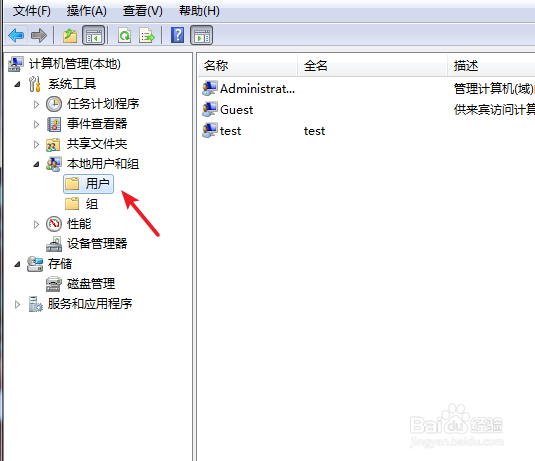
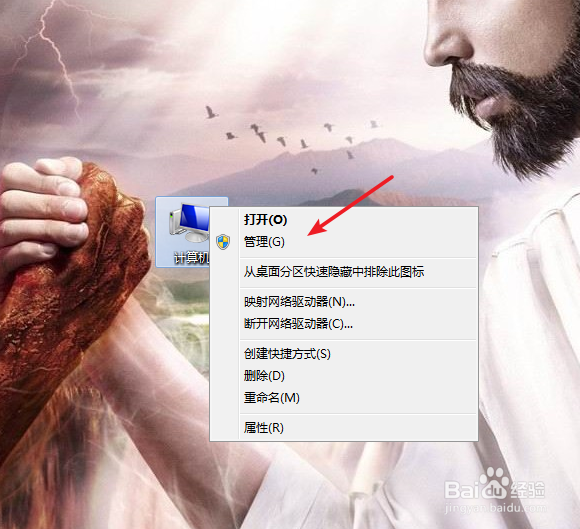
1、首先,右击打开“计算机”-》“管理”
win7两台电脑如何共享文件

2、展开本地用户/组下的“用户”

win7两台电脑如何共享文件

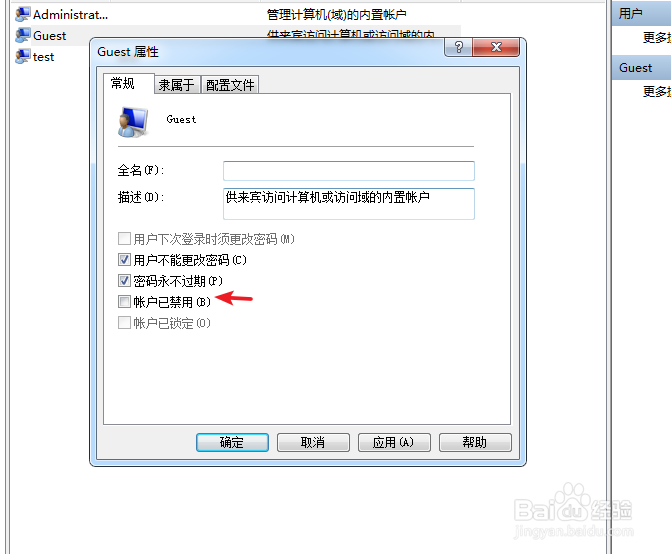
3、如果guest用户为禁用状态的话,把它开启。

win7两台电脑如何共享文件

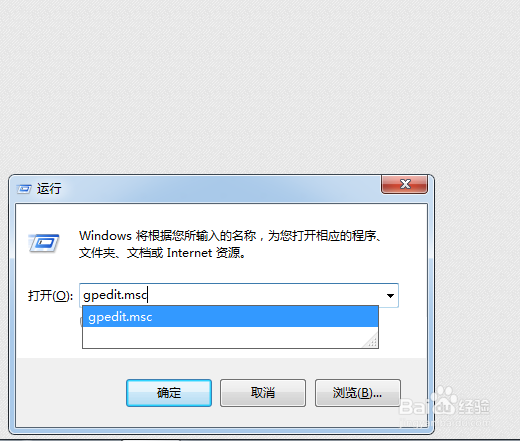
4、使用快捷键WIN+R打开运行窗口,输入gpedit.msc

win7两台电脑如何共享文件

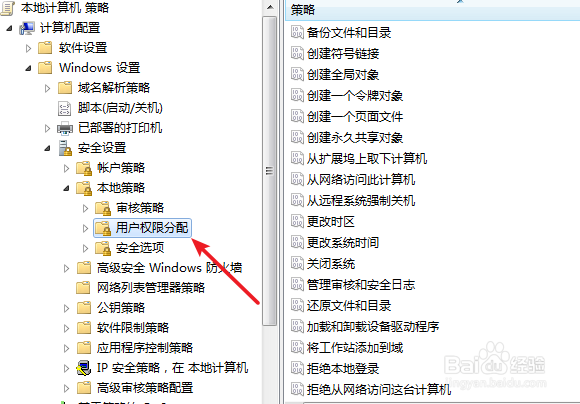
5、依次展开“计算机配置”-》“windows设置”->“安全设置”->"本地策略"-"用户权限分配"
win7两台电脑如何共享文件

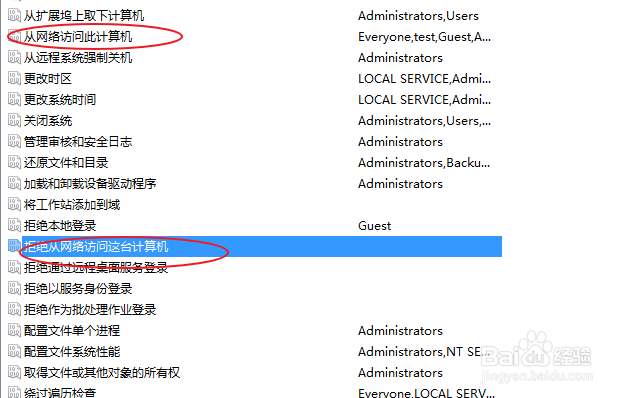
6、“从网络访问此计算机”中把guest加入,“拒绝从网络访问这台计算机”中把guest删除。
win7两台电脑如何共享文件

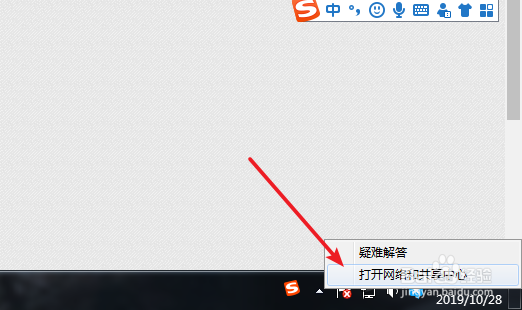
7、右击打开网络图标“打开网络和共享中心”

win7两台电脑如何共享文件

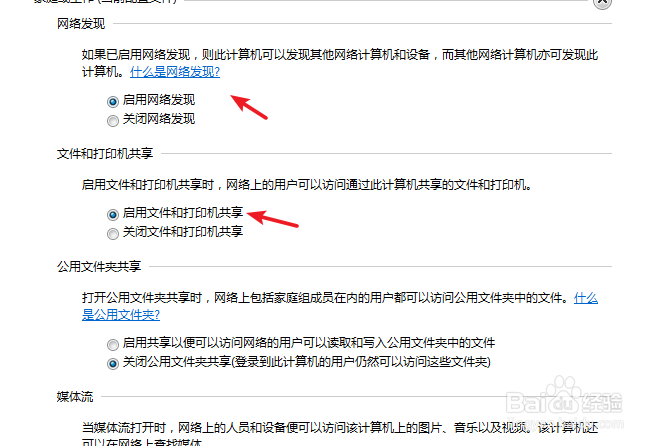
8、开启“网络发现”与“启用共享和打印机”

win7两台电脑如何共享文件

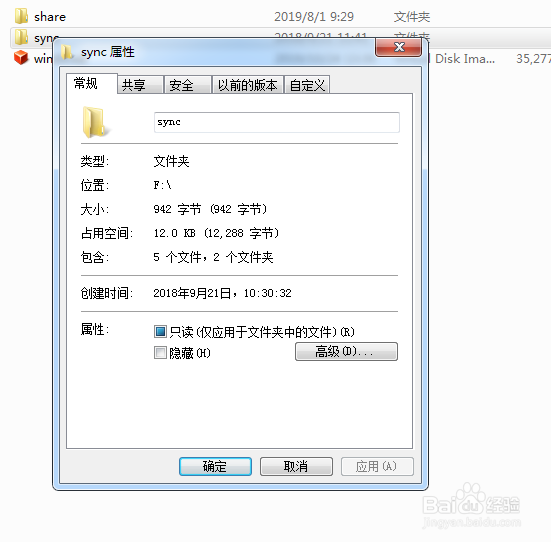
9、打开要共享的文件夹的“属性”

win7两台电脑如何共享文件

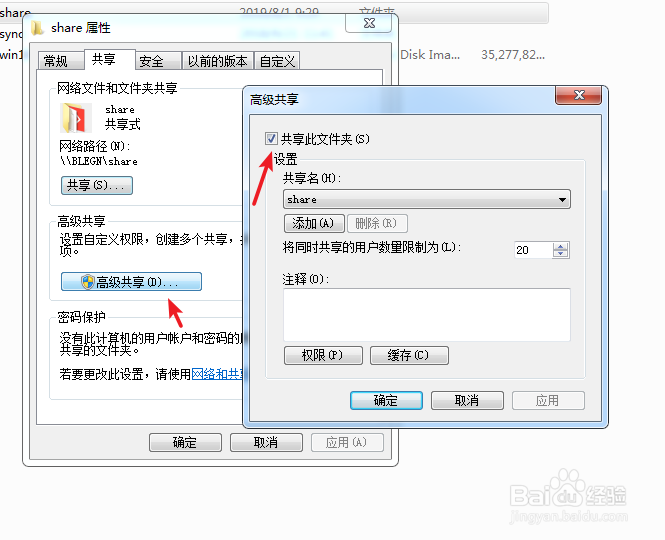
10、点击“高级共享”按钮,勾选“共享此文件夹”

win7两台电脑如何共享文件

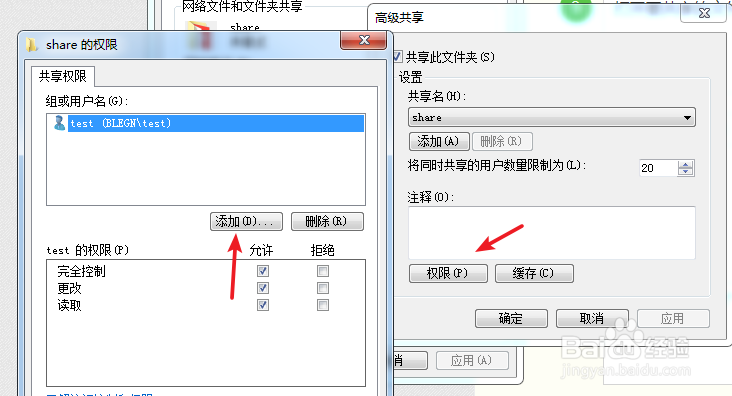
11、点击“权限”按钮,打guest账添加进来,并设置权限 。

win7两台电脑如何共享文件

  • win7两台电脑如何共享文件
  • win7两台电脑如何共享文件
  • 如何设置XP与win7共享文件
  • win7两台电脑如何共享文件
  • win7两台电脑如何共享文件
  • 热门搜索
    单反怎么拍背景虚化 洞头旅游攻略 攻略 搭配不当的病句 重生之胖妞逆袭攻略 学生怎么减肥 培训机构简介 吃黄瓜可以减肥吗 减肥医生 我的世界铁门怎么打开