苹果13怎么截屏图片

 时间:2026-04-28 14:37:29

1、进入设置

进入设置,往下滑找到辅助功能选项,点击并进入。

苹果13怎么截屏图片

2、选择触控功能

在动作交互组里面选择触控功能按钮,往下滑到最底端,选择轻点背面选项。

苹果13怎么截屏图片

3、轻点背面两下

再点击轻点两下,在系统功能组里面选择截屏功能,再轻点两下手机背面即可。
苹果13怎么截屏图片

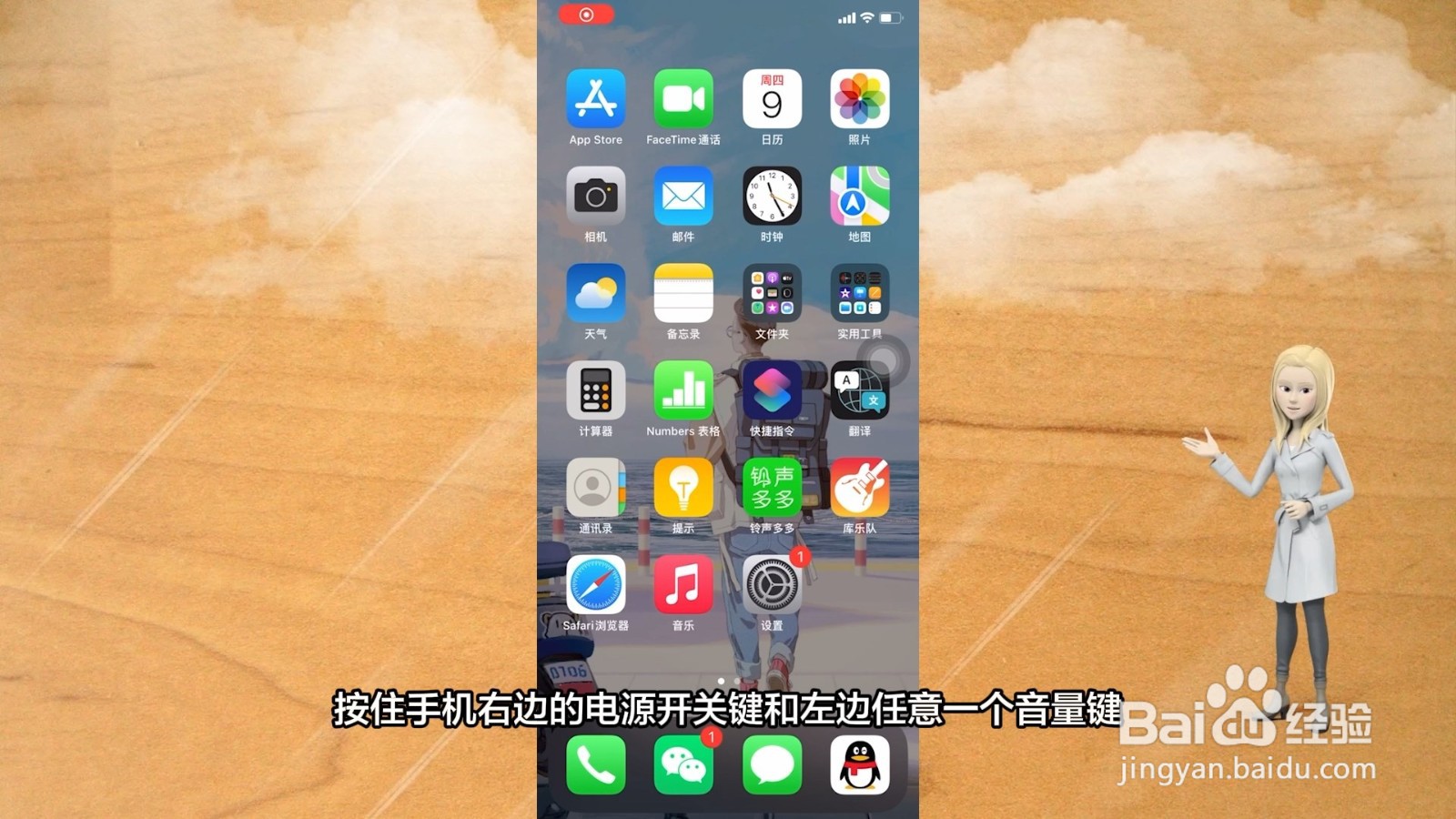
1、按住电源键和音量键

按住手机右边的电源开关键和左边任意一个音量键。

苹果13怎么截屏图片

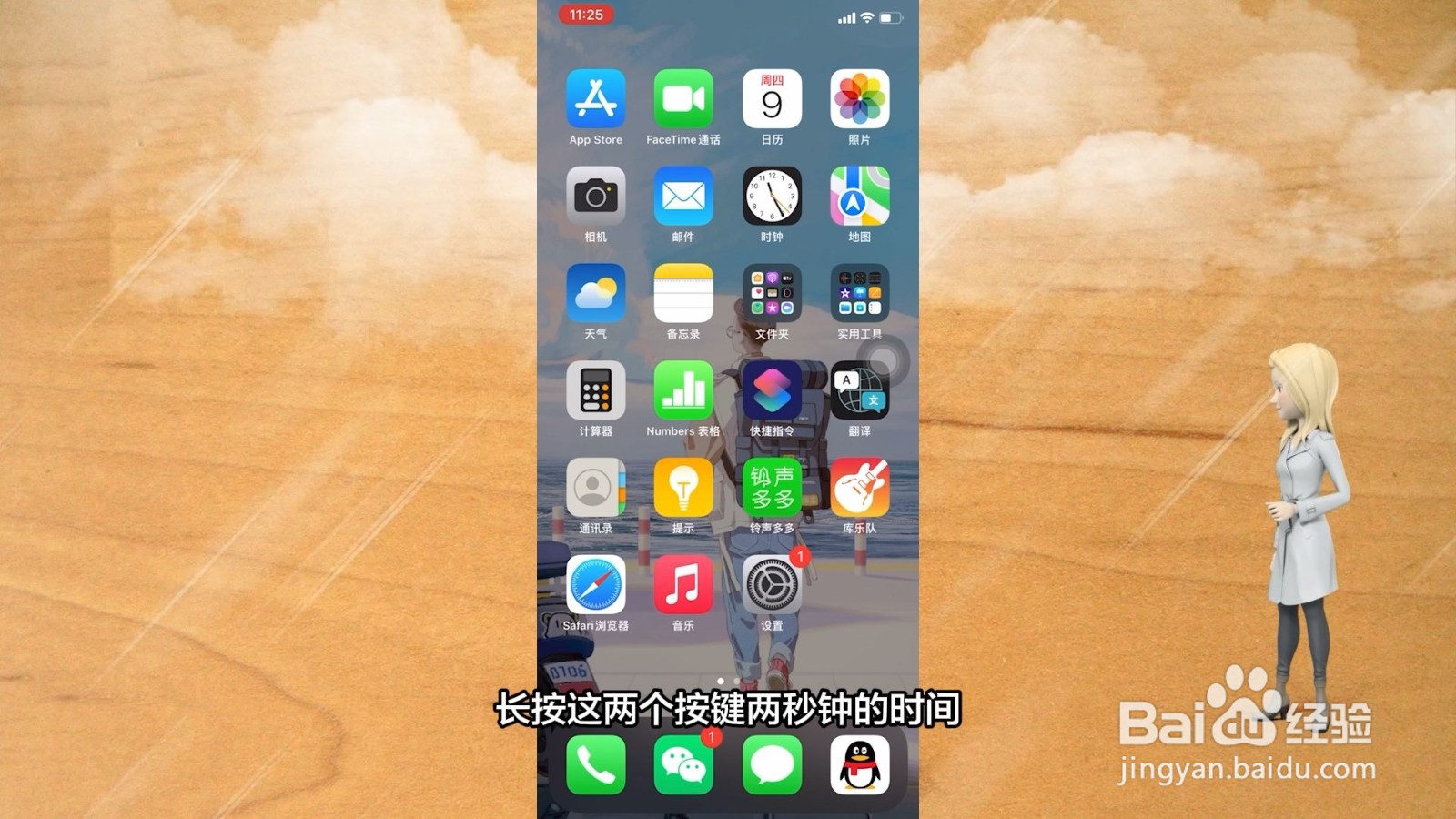
2、长按两秒

长按这两个按键两秒钟的时间。

苹果13怎么截屏图片

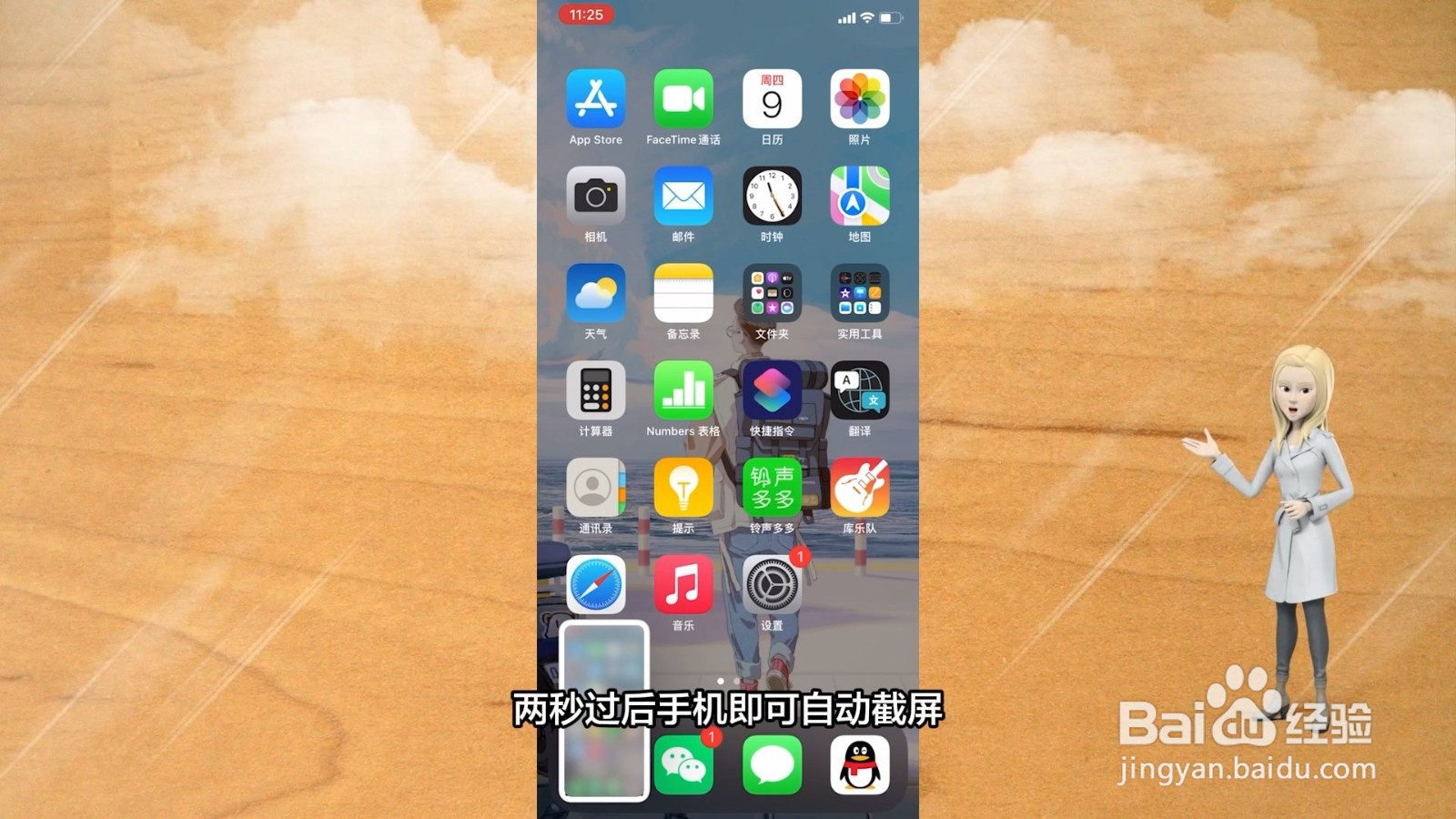
3、两秒后截屏

两秒过后手机即可自动截屏。

苹果13怎么截屏图片

1、

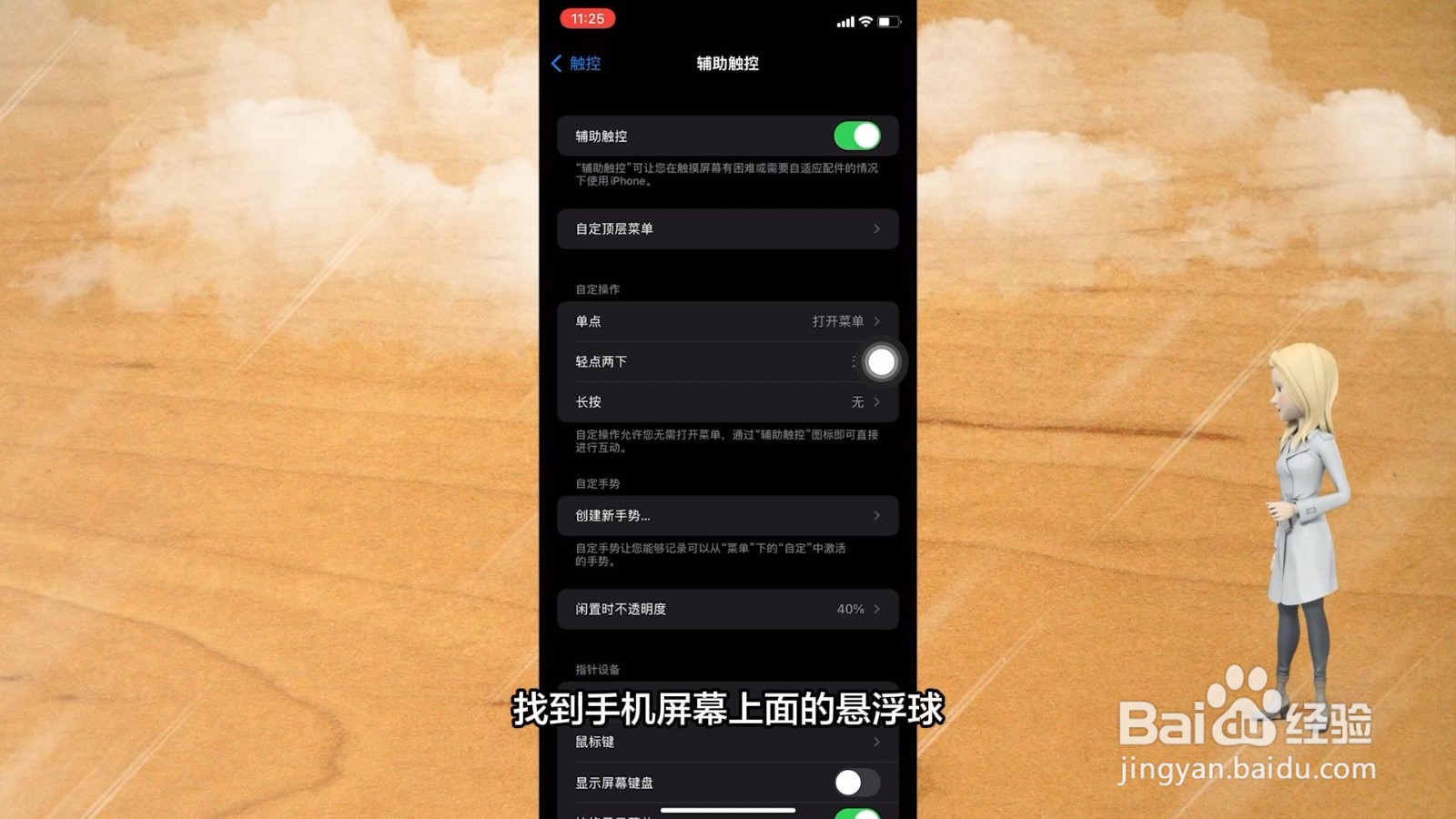
打开悬浮球

找到手机屏幕上面的悬浮球,点击打开这悬浮球。

苹果13怎么截屏图片

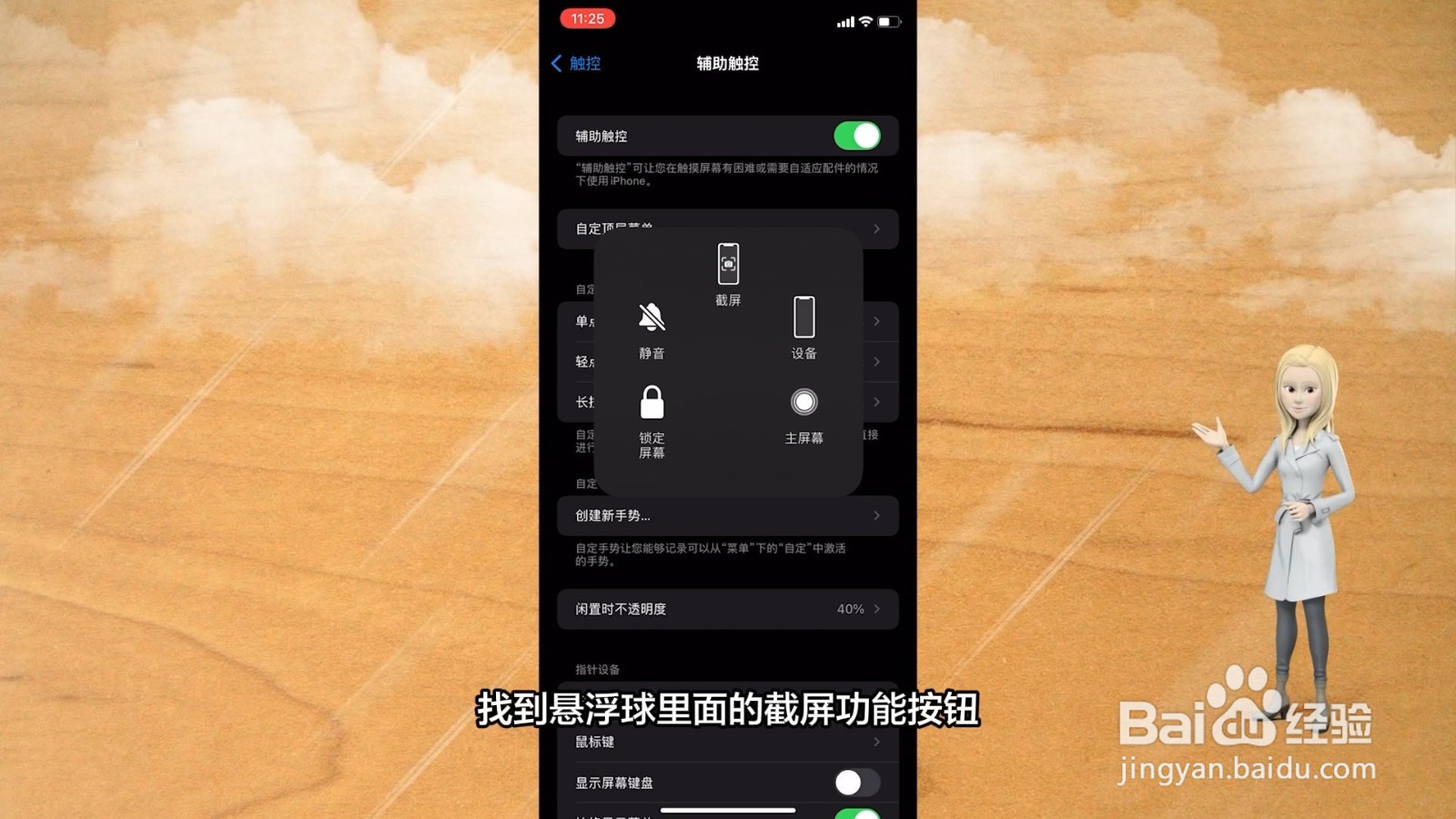
2、找到截屏

找到悬浮球里面的截屏功能按钮。

苹果13怎么截屏图片

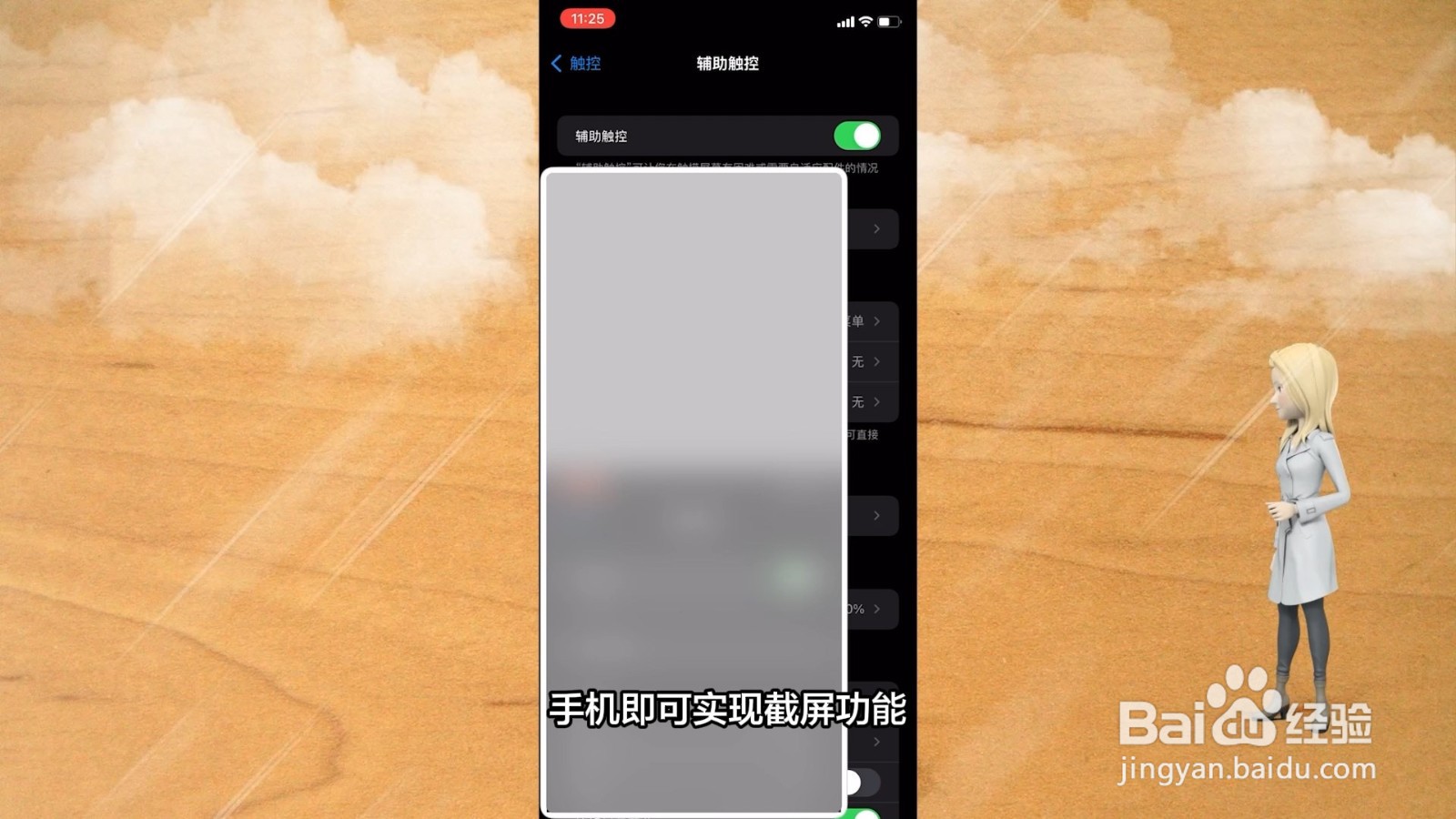
3、点击截屏

点击这个按钮,手机即可实现截屏功能。

苹果13怎么截屏图片

  • 苹果14pro怎么设置来电闪光提醒
  • iOS14系统的苹果iPhone手机如何开启桌面小部件
  • 苹果13打字有声音怎么关
  • 苹果13功能全部技巧
  • 苹果14pro怎么关闭网格拍照
  • 热门搜索
    怎么去马赛克 蝴蝶结怎么折 电脑黑屏怎么办 苹果手机怎么用 全身发冷是怎么回事 鹰嘴豆怎么吃 为什么电脑开机黑屏 西蒙开关怎么样 白菜饺子馅的做法 few怎么读