1、打开工作薄。
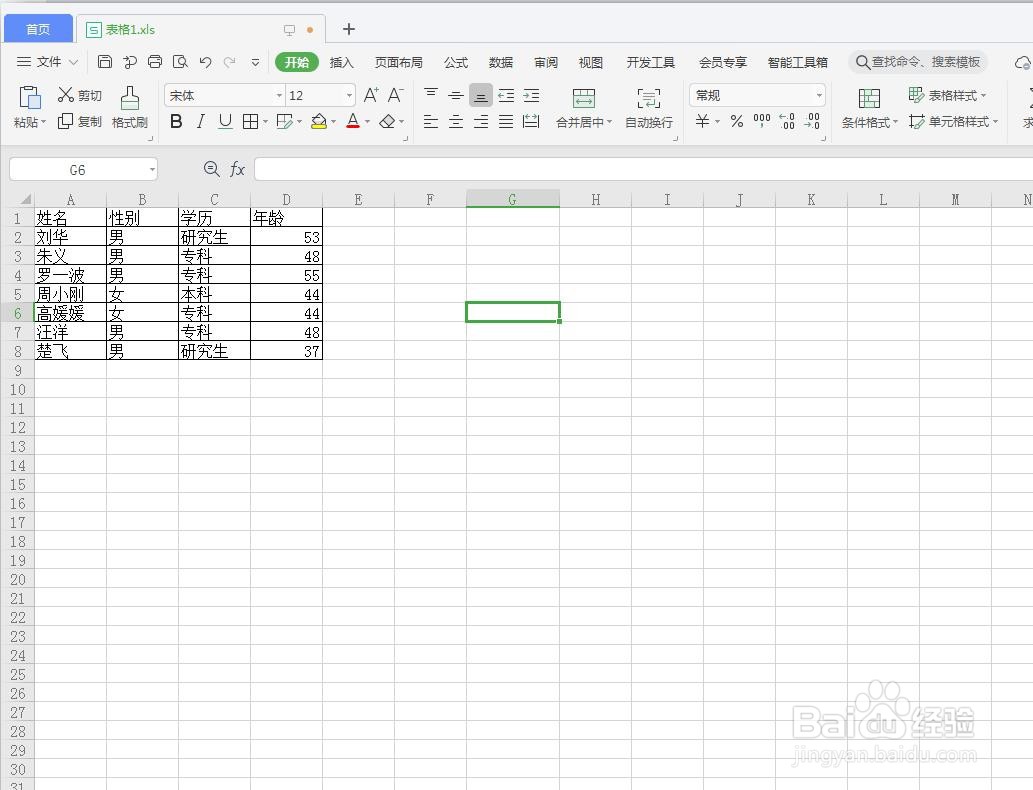
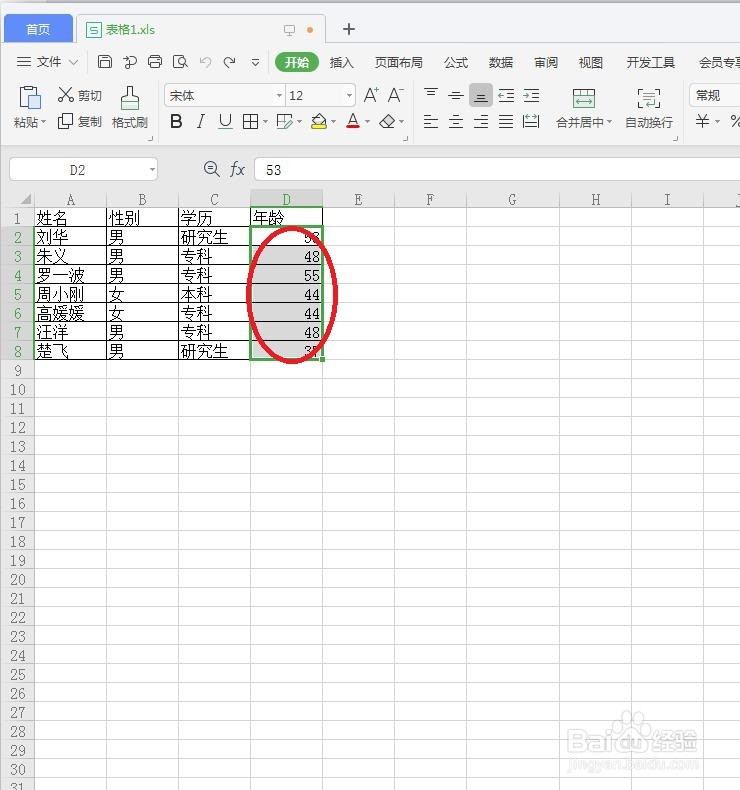
2、选中需要设置的单元格区域。如下图所示。
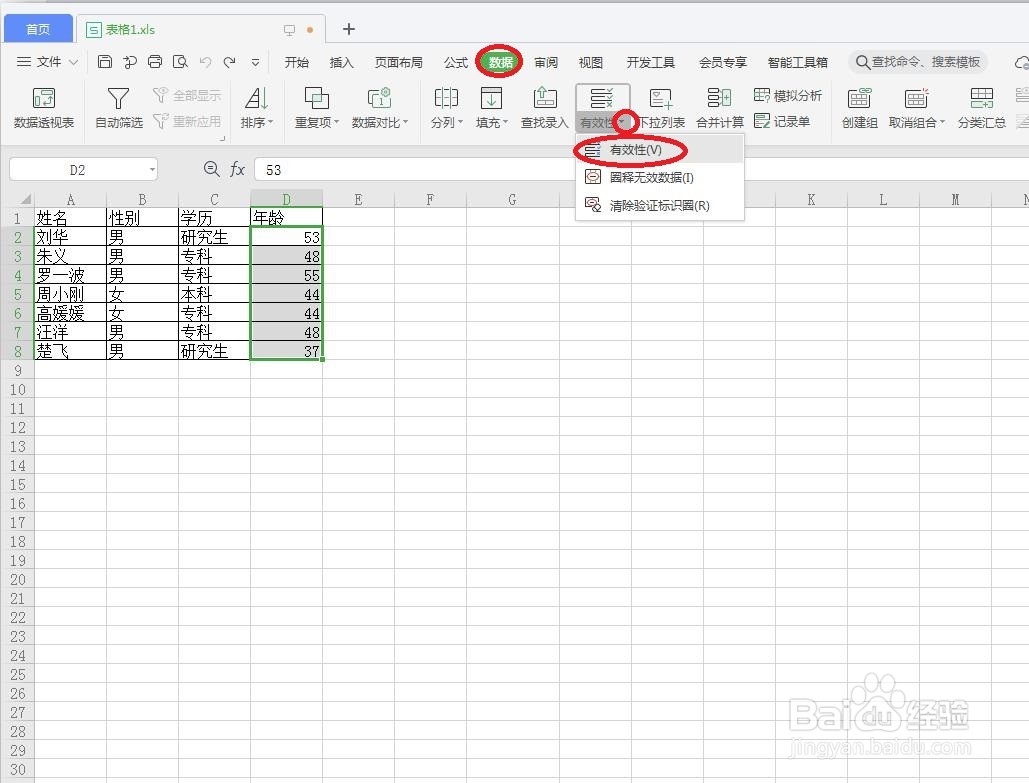
3、然后单击“数据”选项卡下的“有效性”按钮。如下图所示。
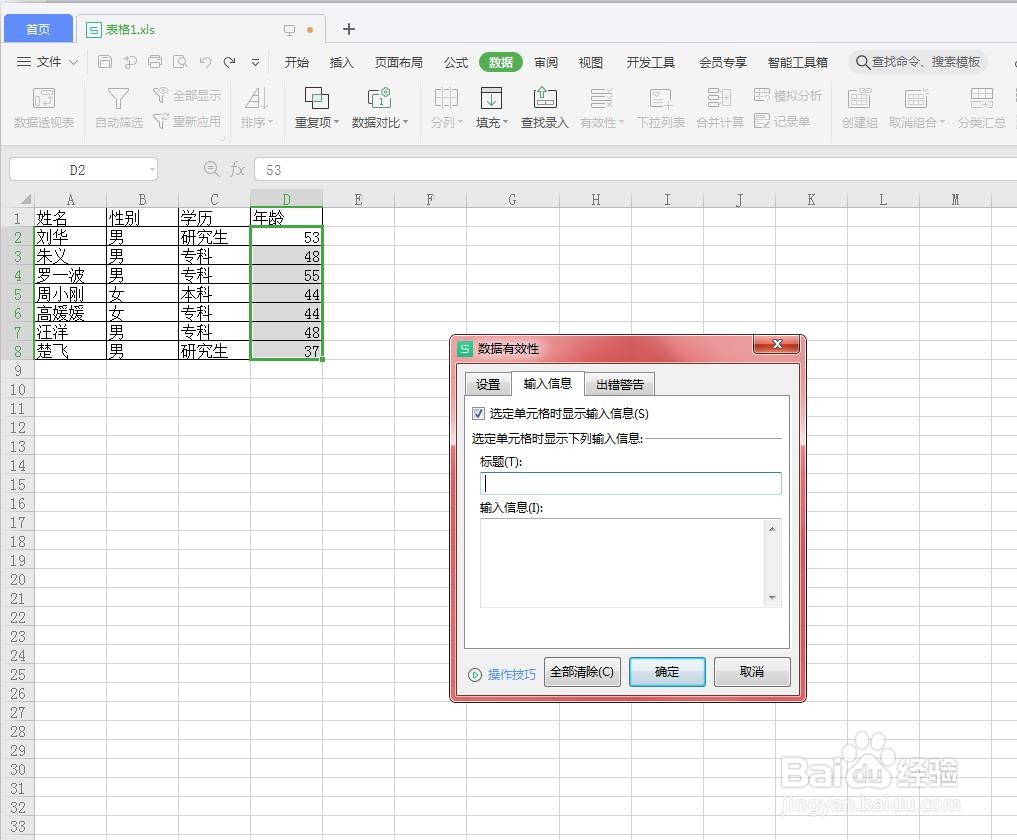
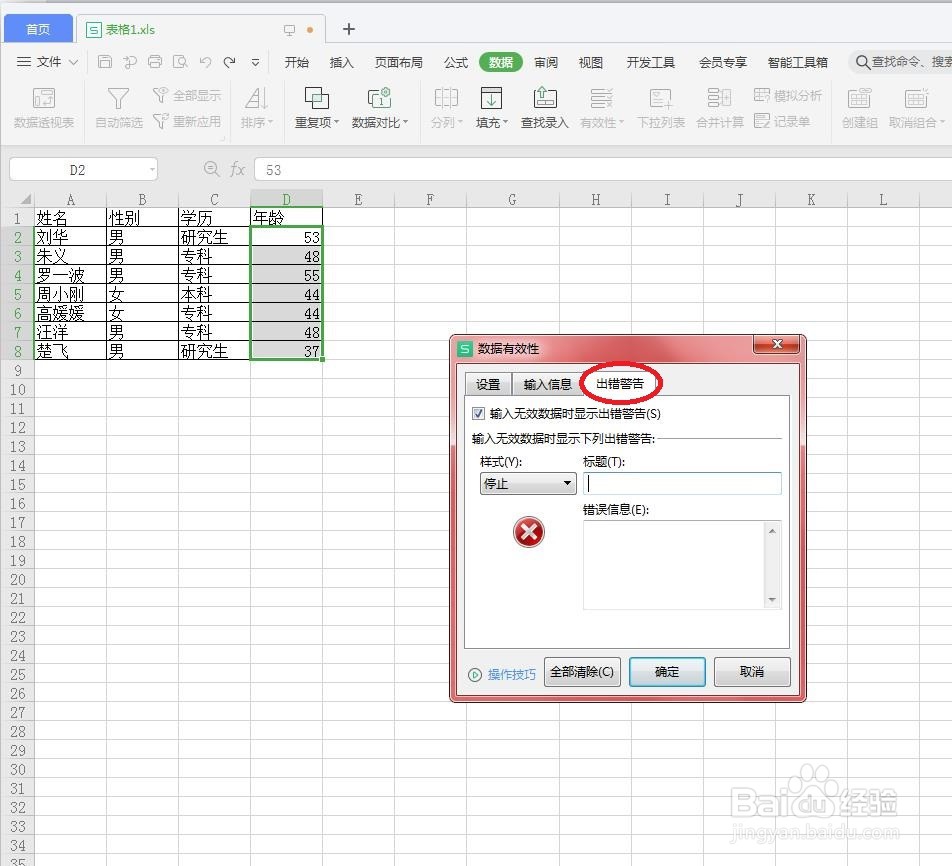
4、打开“数据验证”窗口,切换到“出错警告”选项卡。如下图所示。
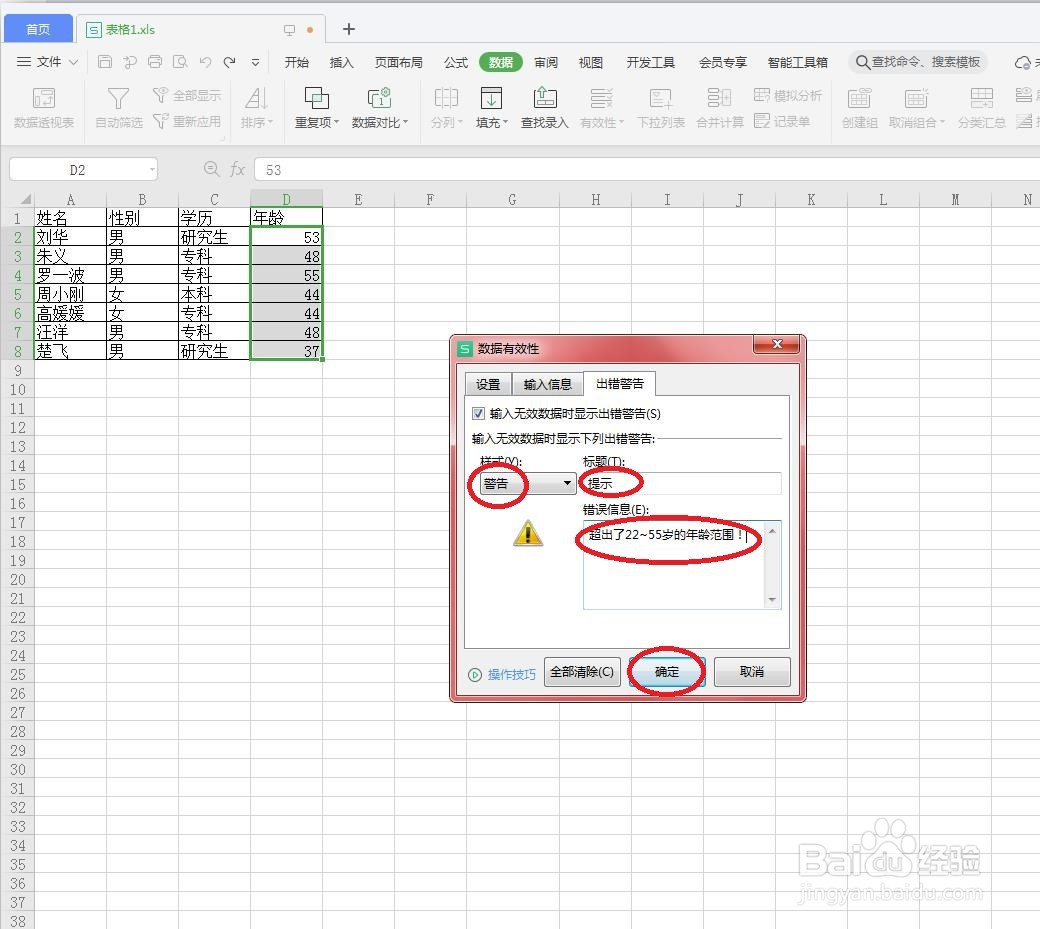
5、在“样式”下拉列表中选择“警告”,在“标题”文本框中输入提示标题,在“错误信息”文本框中输入提示信息,完成后单击“确定”按钮,如下图所示。
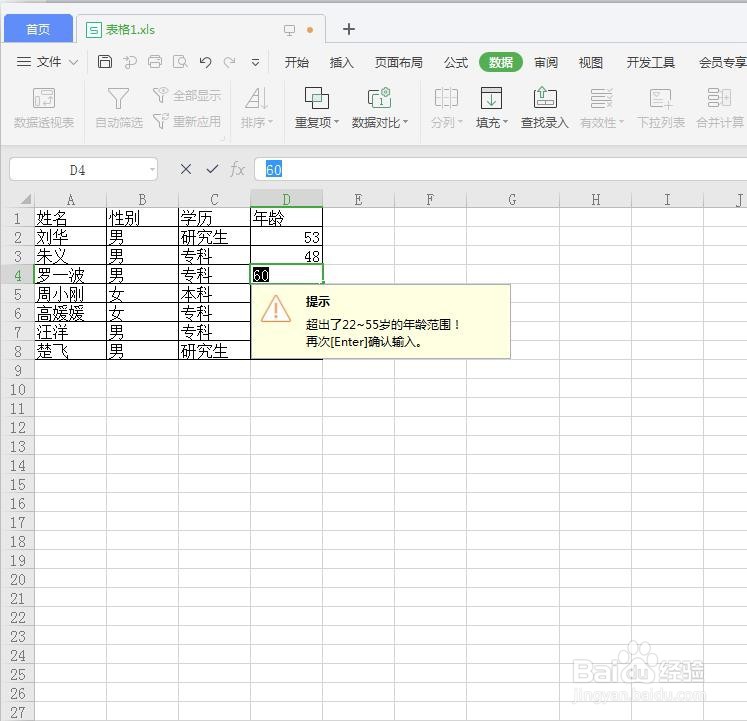
6、返回工作簿后,如果在设置了数据验证的单元格中输入不符合条件的数据,则会弹出提示信息,如下图所示。
时间:2026-04-24 19:43:00
1、打开工作薄。
2、选中需要设置的单元格区域。如下图所示。
3、然后单击“数据”选项卡下的“有效性”按钮。如下图所示。
4、打开“数据验证”窗口,切换到“出错警告”选项卡。如下图所示。
5、在“样式”下拉列表中选择“警告”,在“标题”文本框中输入提示标题,在“错误信息”文本框中输入提示信息,完成后单击“确定”按钮,如下图所示。
6、返回工作簿后,如果在设置了数据验证的单元格中输入不符合条件的数据,则会弹出提示信息,如下图所示。
