1、首先,我们打开PS软件,新建文档。

2、这里我们新建一个A4大小(尺寸29.7x21cm)的横向文档。


3、这里我们以出血位为0.6cm为例。
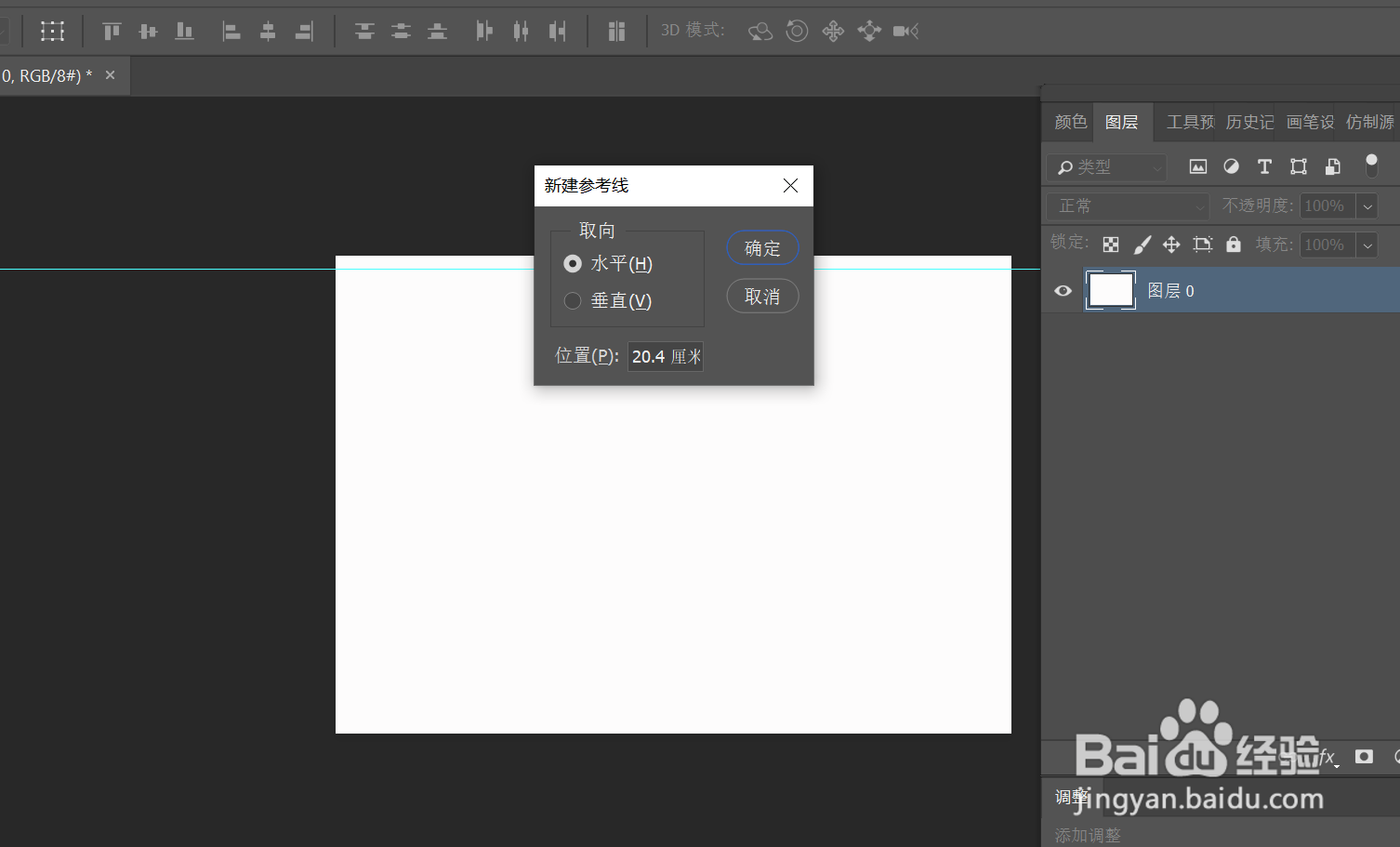
执行视图-新建参考线,我们先设置水平参考:上0.6cm,下20.4cm(总高21cm-0.6cm)



4、接下来设置垂直参考线:左0.6cm,右29.1cm(总高29.7cm-0.6cm)

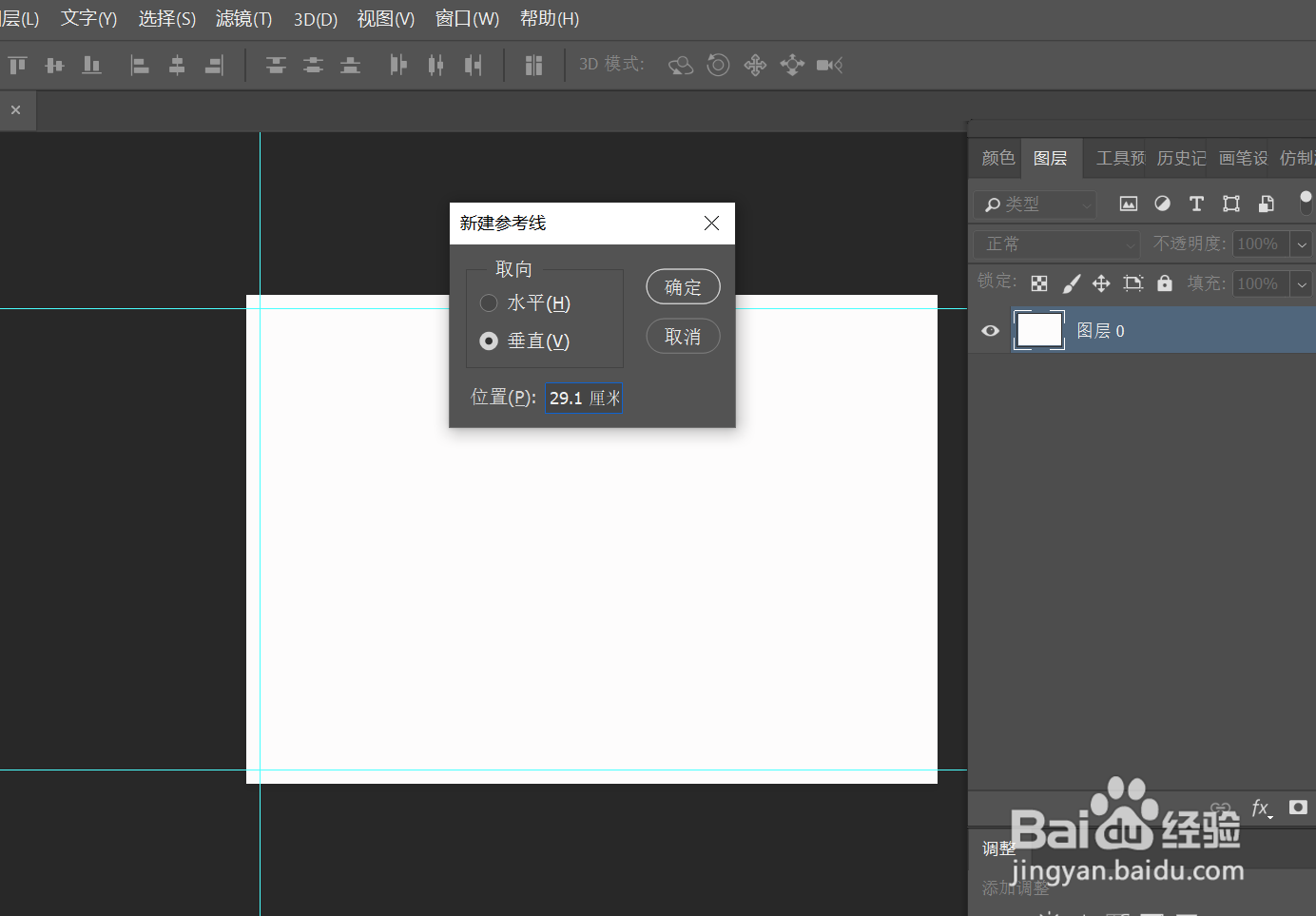

5、这样我们就设置好了四边的出血位,在编辑内容时我们也可以通过参考线来定位,非常的简便。
切记:文档底色/底图一定要延伸到出血位部分,以防裁切出现偏差而产生白边

时间:2026-05-03 14:28:15
1、首先,我们打开PS软件,新建文档。
2、这里我们新建一个A4大小(尺寸29.7x21cm)的横向文档。
3、这里我们以出血位为0.6cm为例。
执行视图-新建参考线,我们先设置水平参考:上0.6cm,下20.4cm(总高21cm-0.6cm)
4、接下来设置垂直参考线:左0.6cm,右29.1cm(总高29.7cm-0.6cm)
5、这样我们就设置好了四边的出血位,在编辑内容时我们也可以通过参考线来定位,非常的简便。
切记:文档底色/底图一定要延伸到出血位部分,以防裁切出现偏差而产生白边
