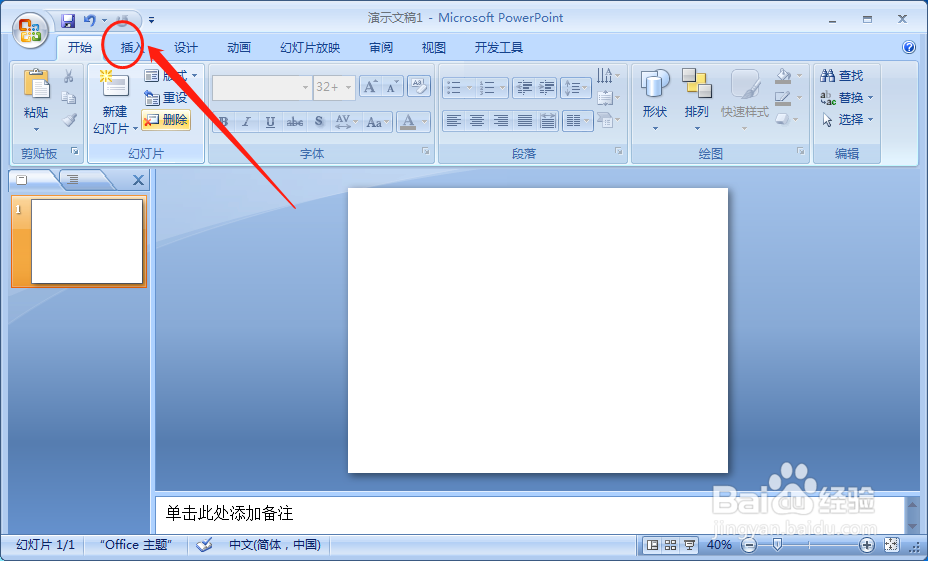
1、点击软件的上方选择插入工具。
2、然后在菜单中点击进入形状。

3、在形状菜单中找到梯形的形状。

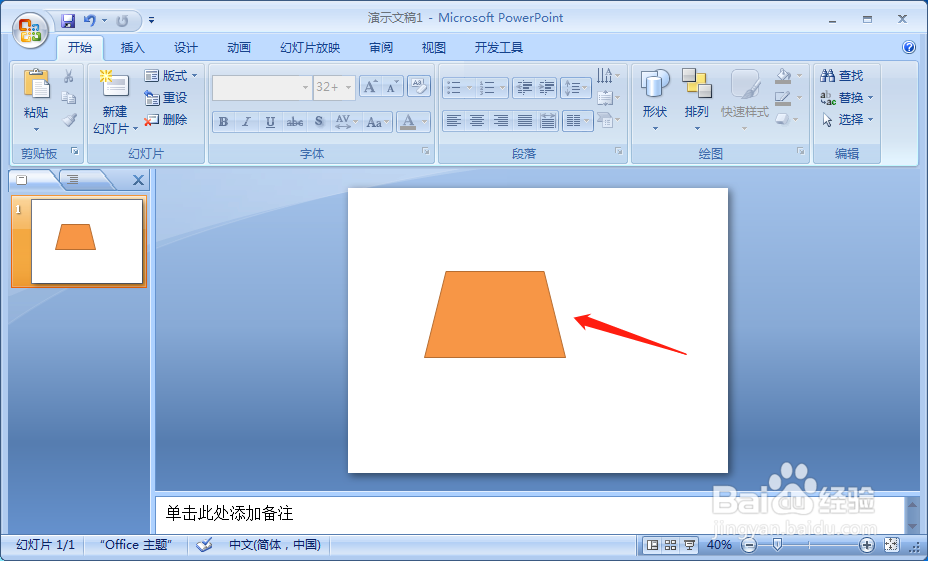
4、然后在幻灯片文档中拖动出形状。

5、同时可以对形状进行颜色的选择。
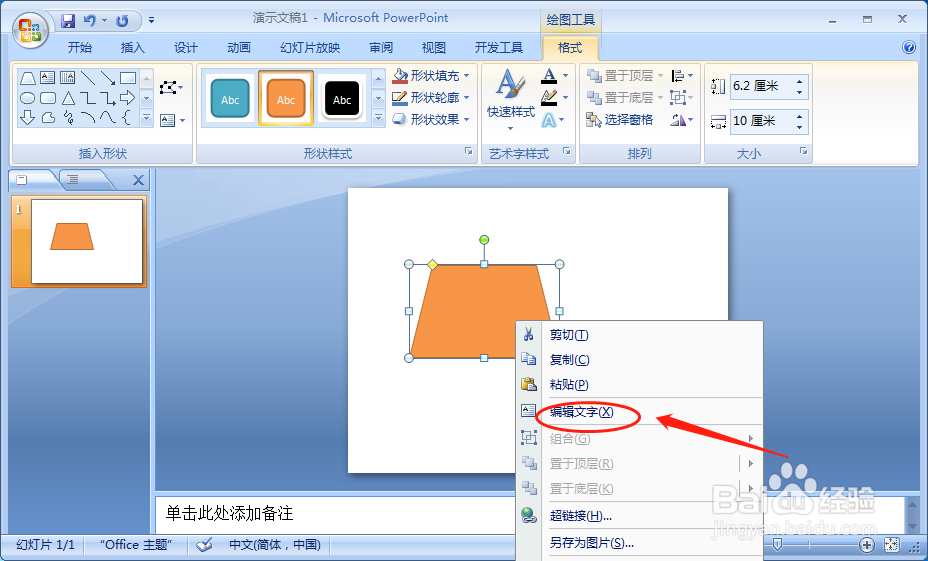
6、当然还可以对梯形进行编辑文字效果。
1、1、首先点击幻灯片上方工具栏插入。
2、然后在形状中找到梯形的形状并选择。
3、最后在文档中拖动出梯形形状并进行编辑。
时间:2026-05-02 19:47:56
1、点击软件的上方选择插入工具。
2、然后在菜单中点击进入形状。
3、在形状菜单中找到梯形的形状。
4、然后在幻灯片文档中拖动出形状。
5、同时可以对形状进行颜色的选择。
6、当然还可以对梯形进行编辑文字效果。
1、1、首先点击幻灯片上方工具栏插入。
2、然后在形状中找到梯形的形状并选择。
3、最后在文档中拖动出梯形形状并进行编辑。
