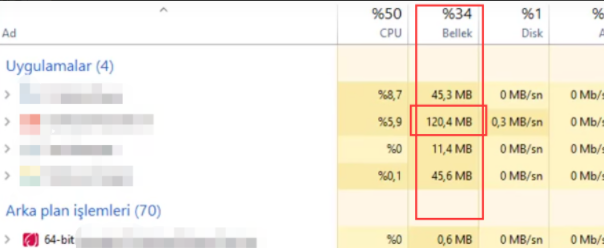
1、在电脑的桌面空白位置右键点击鼠标,选择“Radeon”选项,部分AMD显卡版本会直接显示“显示卡设置”。
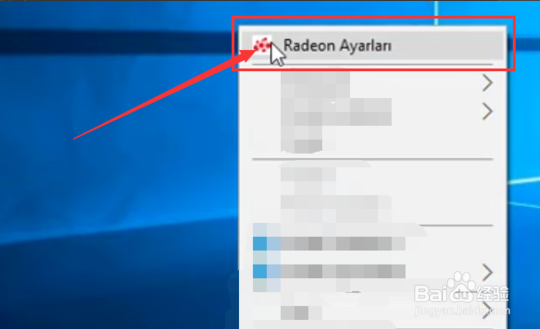
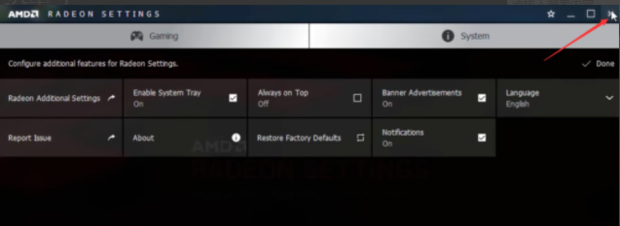
2、进入后选择“Preferences”,

3、然后选择第一个“Radeon Additional Settings”,
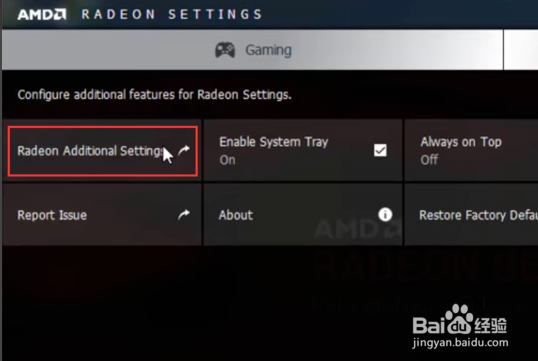
4、在此设置页面,我们可以在主窗口的左侧位置,看到我们常使用的应用程序,在右侧则是AMD显卡当前的设置,可以看到多数都是无设置,或者“power saving”省电模式。
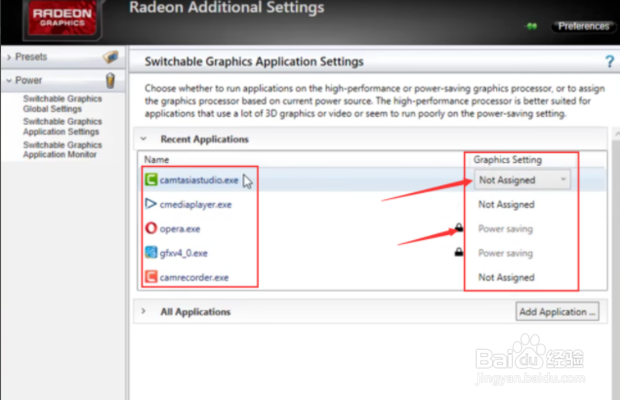
5、我们点击“无参数(Not Assigned)”,在弹出的菜单中直接选择“高性能(High performance)”,这样开启此应用,AMD显卡就会以最高性能工作。
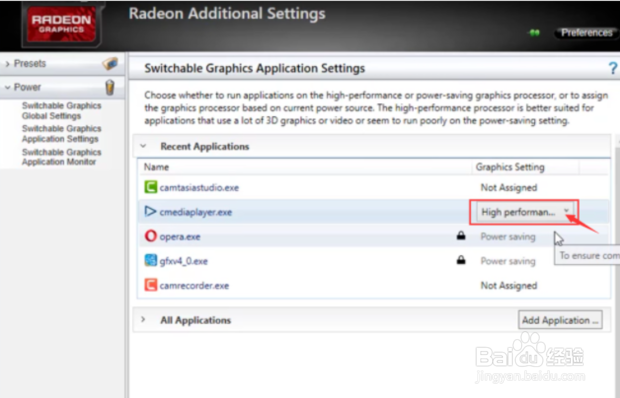
6、在显卡设置中,有些应用程序对应的设置区域有一个黑色的小锁标志,此类应用为兼容性较差的程序,无法修改对应的显卡设置。
完成设置后点击“应用(apply)”我们就完成了AMD显卡的设置。
7、完成设置之后,我们启动修改后的应用程序,然后开启任务管理器,可以看到当前应用占用的储存空间大大增加,说明AMD显卡已经使用了高性能处理软件图像。