Windows 系统怎样安装VLC插件

 时间:2026-04-22 08:18:57

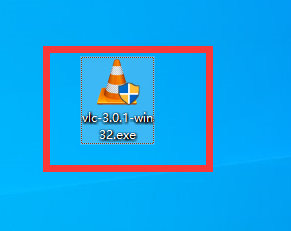
1、首先选择软件安装包,如下图,然后双击鼠标左键打开
Windows 系统怎样安装VLC插件

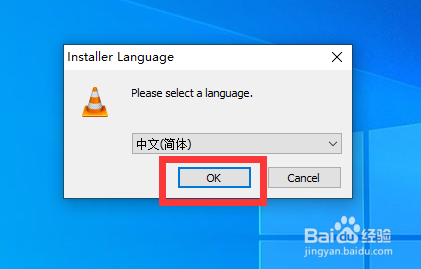
2、打开如下图界面,点击OK按钮

Windows 系统怎样安装VLC插件

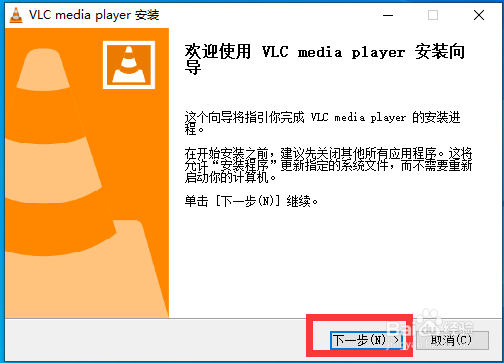
3、打开如下图界面,点击下一步按钮

Windows 系统怎样安装VLC插件

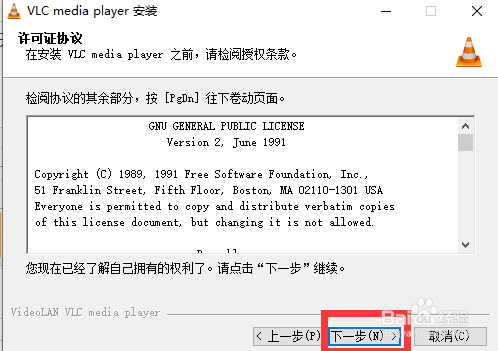
4、打开如下图界面,点击下一步按钮

Windows 系统怎样安装VLC插件

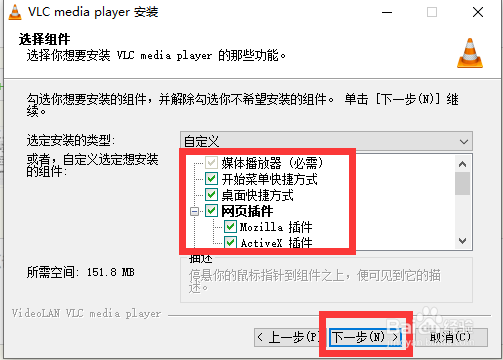
5、打开如下图界面,勾选需要安装的功能,然后点击下一步按钮

Windows 系统怎样安装VLC插件

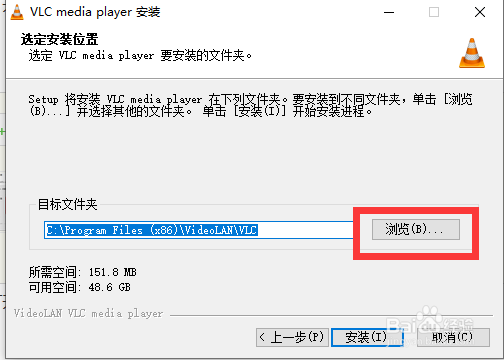
6、打开如下图界面,点击浏览按钮

Windows 系统怎样安装VLC插件

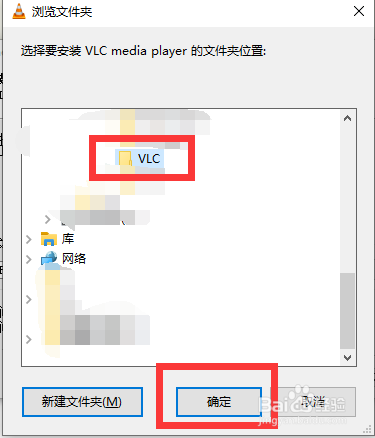
7、打开如下图界面,选择软件安装的目录,然后点击确定返回

Windows 系统怎样安装VLC插件

8、返回到如下图界面,点击安装按钮

Windows 系统怎样安装VLC插件

9、打开如下图界面,表示软件正在安装

Windows 系统怎样安装VLC插件

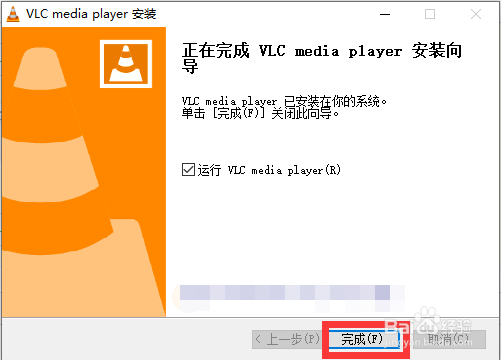
10、稍等一会后,出现如下图界面,表示软件已经安装完成了,点击完成按钮退出
Windows 系统怎样安装VLC插件

11、到此,Windows 系统安装VLC软件已经完成了。


  • VLC播放器怎么用
  • 华为手机做电脑的摄像头如何实现
  • 普通域用户使用本地管理员权限运行某个程序
  • obs如何使用虚拟摄像头?
  • potplayer怎么设置循环播放?
  • 热门搜索
    脸上脱皮怎么办 今年退休工资怎么涨 广汽传祺车怎么样 放不下一个人怎么办 比度克怎么样 b超单怎么看男女 字中间的圆点怎么打 公交卡消磁了怎么办 阿兰若梦境是怎么回事 吉林农业大学怎么样