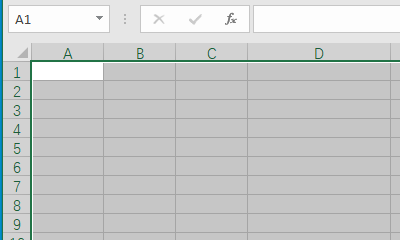
1、选择要设置的区域。
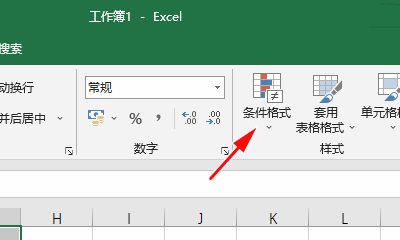
2、单击【条件格式】。
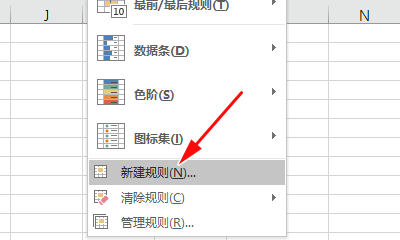
3、在下拉菜单中,单击【新建规则】。
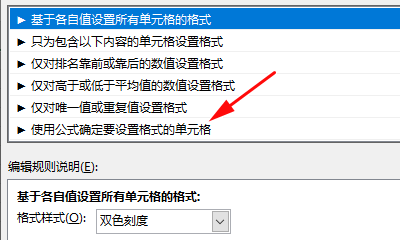
4、单击【使用公式确定要设置格式的单元格】。
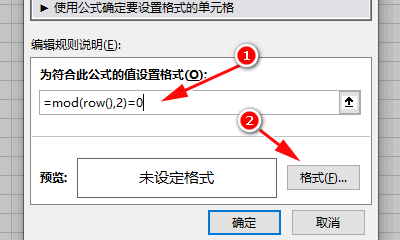
5、输入公式=mod(row(),2)=0,单击【格式】。
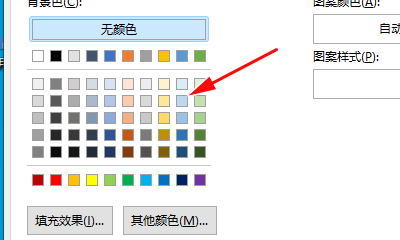
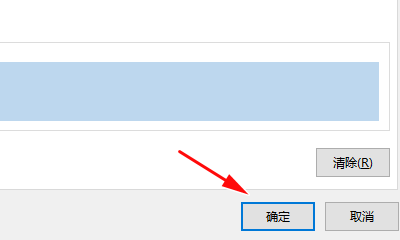
6、选择需要的颜色后,单击右下角【确定】。
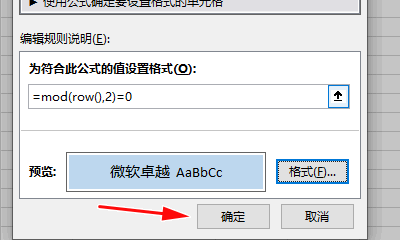
7、再次单击【格式】。
时间:2026-04-23 03:45:01
1、选择要设置的区域。
2、单击【条件格式】。
3、在下拉菜单中,单击【新建规则】。
4、单击【使用公式确定要设置格式的单元格】。
5、输入公式=mod(row(),2)=0,单击【格式】。
6、选择需要的颜色后,单击右下角【确定】。
7、再次单击【格式】。
