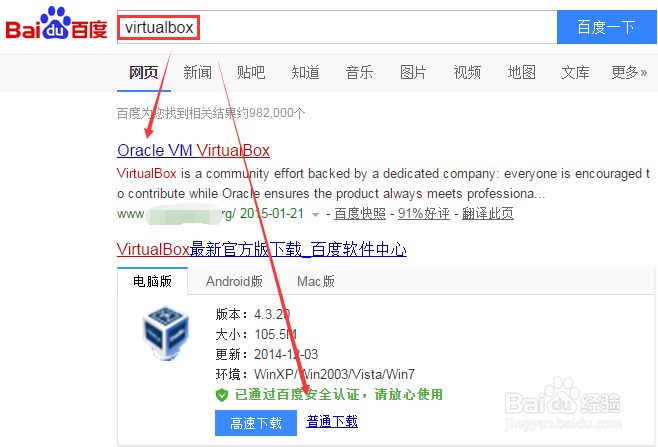
1、打开百度首页,在搜索框里搜索virtualbox,然后点击virtualbox官方链接,这样有点麻烦,推荐直接点击百度应用里的virtualbox虚拟机下载,如下鬼爷图所示。
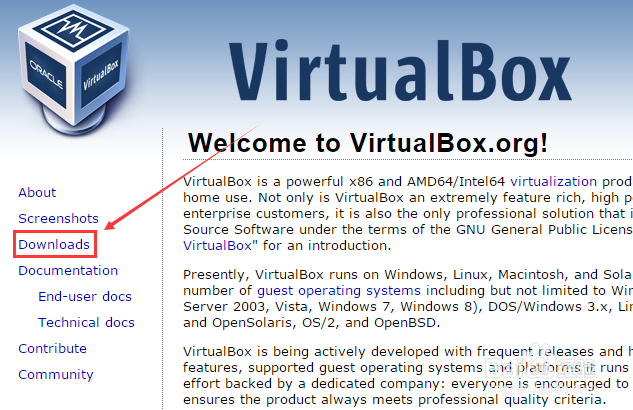
2、点击进入virtualbox虚拟机的官方首页,然后点击左侧的Downloads按钮,如物杰独下图所示。
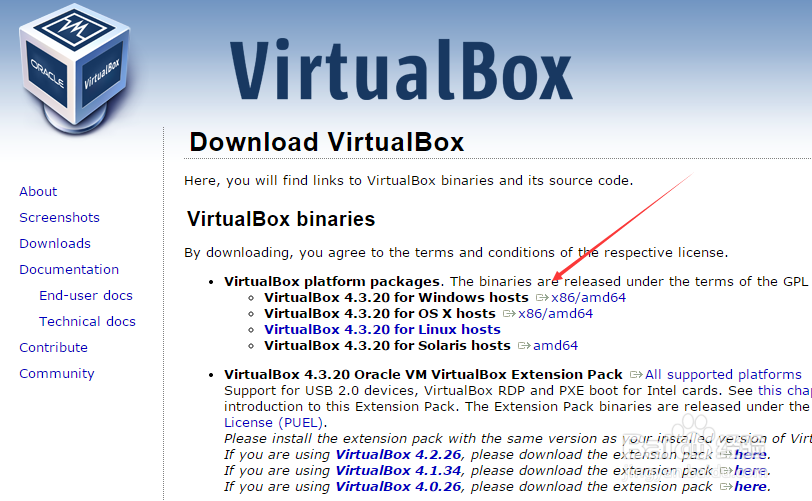
3、在virtualbox虚拟机下载页裹娃面选择需要的virtualbox虚拟机版本,然后下载,如下图所示。
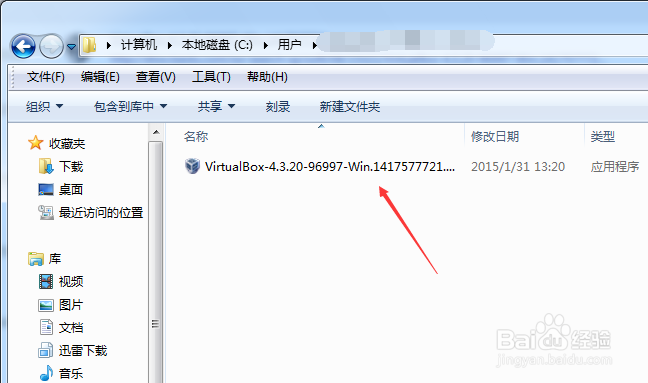
4、OK,下载后稍等一会,virtualbox虚拟机下载好后的安装包,如下图所示。
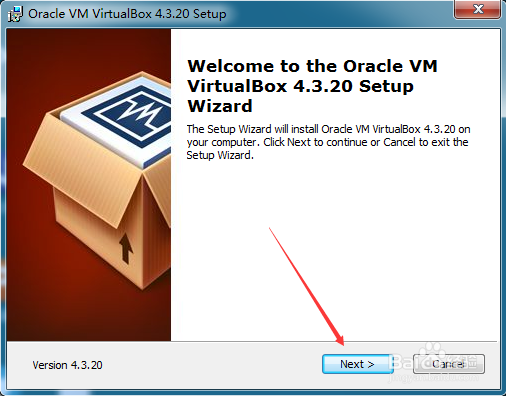
1、双击下载好的virtualbox虚拟机进行安装,进入virtualbox虚拟机安装界面,这里直接点击Next,如下图所示。
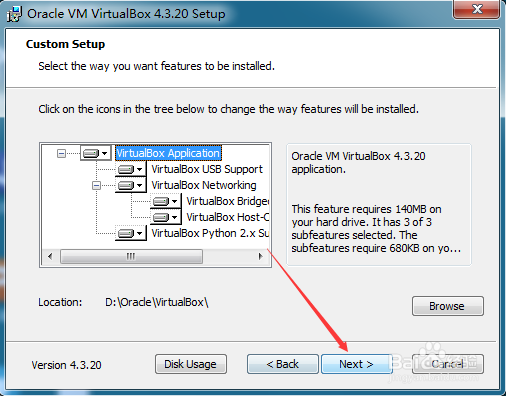
2、点击后,进入virtualbox虚拟机安装路径选择,点击Browse弹出修改virtualbox虚拟机路径选择,修改好virtualbox虚拟机安装路径然后点击OK,如下图所示。

3、设置好virtualbox虚拟机安装路径后,点击Next进行安装,也可以使用默认的virtualbox虚拟机安装路径。如下图所示。
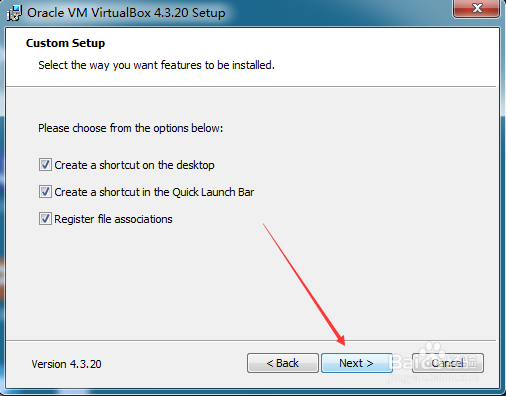
4、在这个界面上选择是否创建桌面图标什么的,默认就好,然后点击Next,如下图所示。
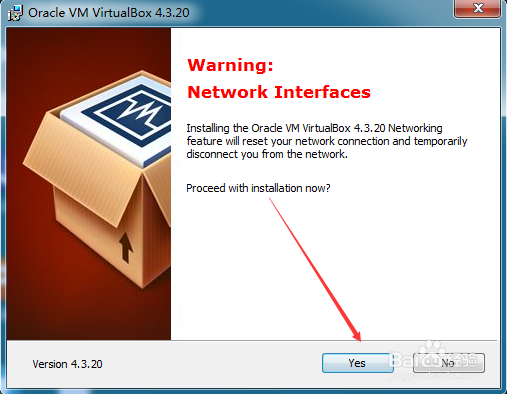
5、在virtualbox虚拟机安装的警告界面,告诉我们在安装virtualbox虚拟机的时候会重置我们的网络设置,这里不用管了,直接点击Yes。如下图所示。
6、在virtualbox虚拟机安装的Ready to Install界面上直接点击Install按钮进行安装,如下图所示。
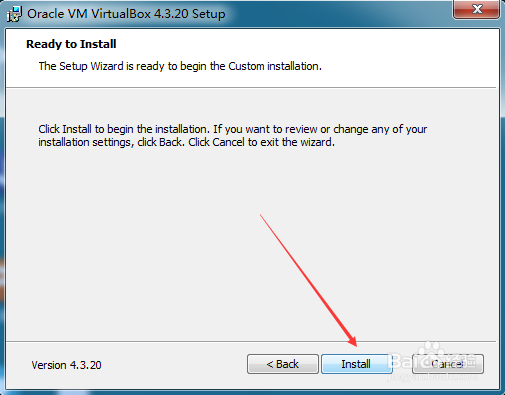
7、进入virtualbox虚拟机安装弹出个对话框,这里我们先勾选始终信任来自“Oracle”的软件,然后点击安装,如下图所示。

8、OK,virtualbox虚拟机安装完成,点击Finish按钮退出安装界面,如下图所示。

