Win10打印机共享怎么设置“本地安全策略”

 时间:2026-05-05 06:41:28

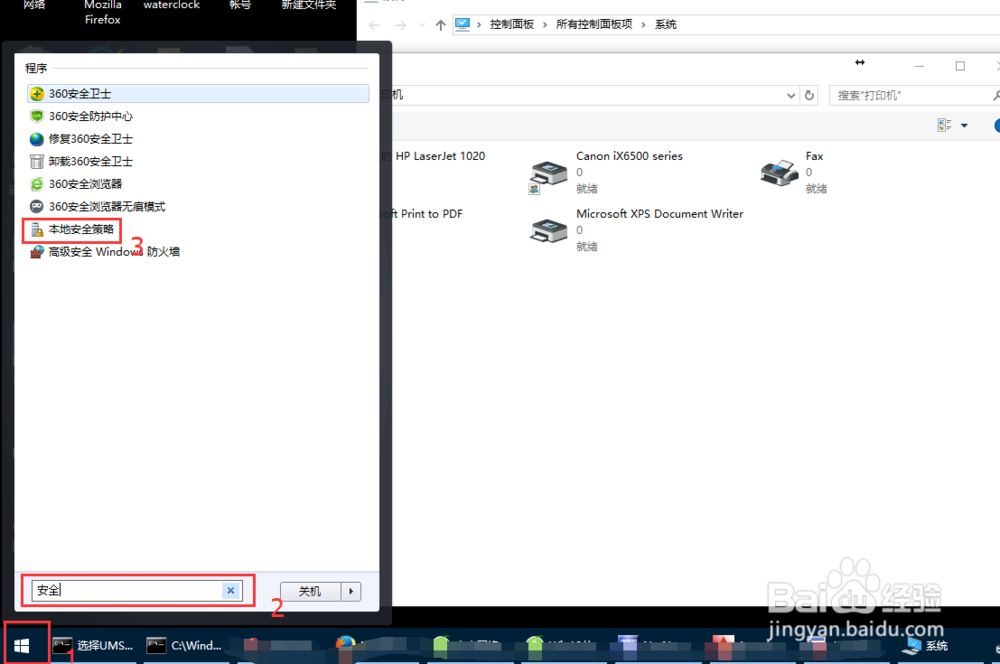
1、打开“本地安全策略”,快捷打开方法:点击开始菜单,然后输入“安全”在弹出的选项中选择本地安全策略即可,如图步骤1-2-3所示
Win10打印机共享怎么设置“本地安全策略”

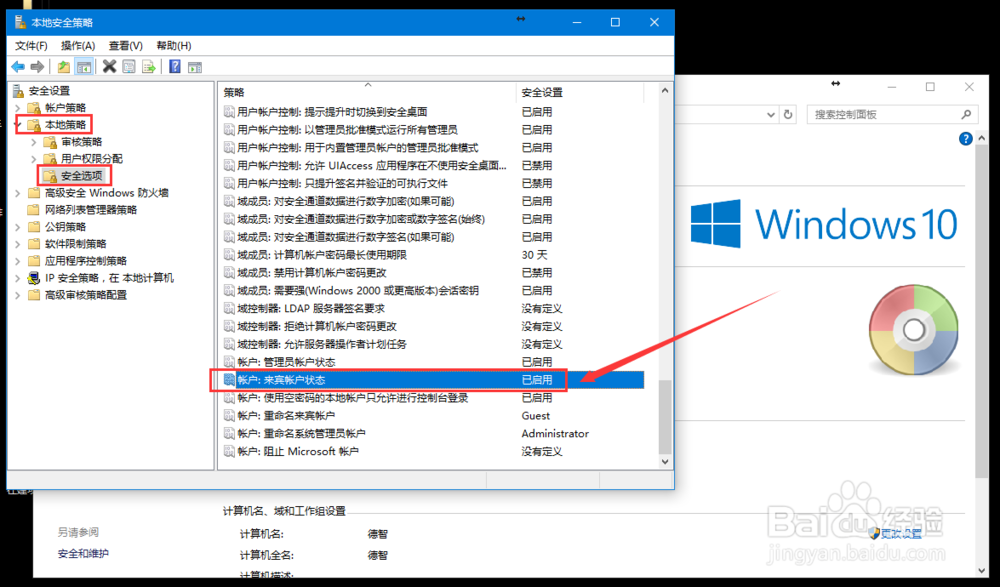
2、点开“本地策略”,然后单机“安全选项”,找到“网络访问:本地账户的共享和安全模型”,如图步骤1-2-3所示

Win10打印机共享怎么设置“本地安全策略”

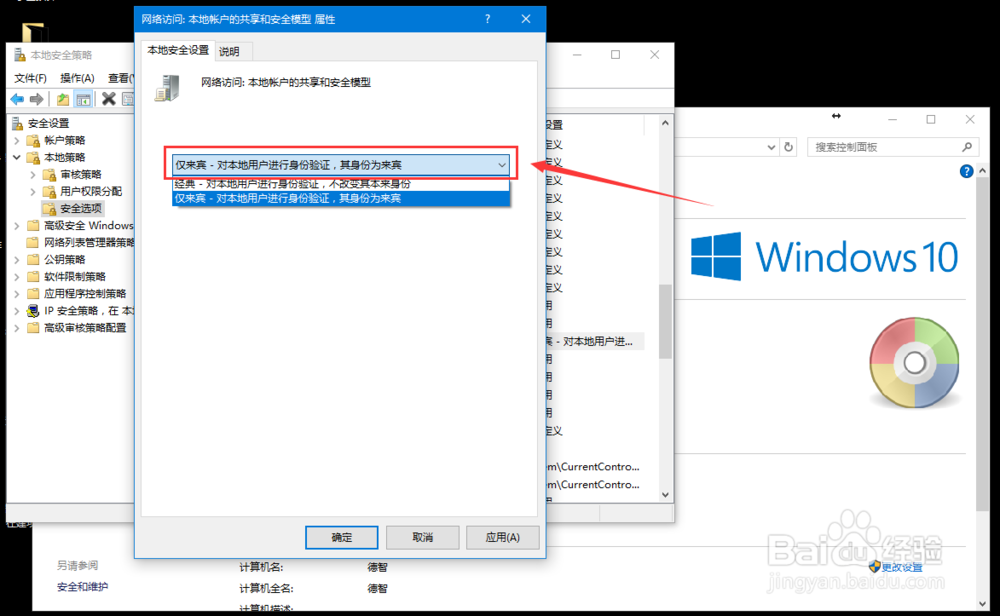
3、双击打开“网络访问:本地账户的共享和安全模型”,在弹出的对话窗口中设置为“仅来宾-对本地用户进行身份验证,其身份为来宾”,如图所示
Win10打印机共享怎么设置“本地安全策略”

4、找到“账户-来宾账户状态”,同样也是在“本地策略”----“安全选项”里面,如图所示。
Win10打印机共享怎么设置“本地安全策略”

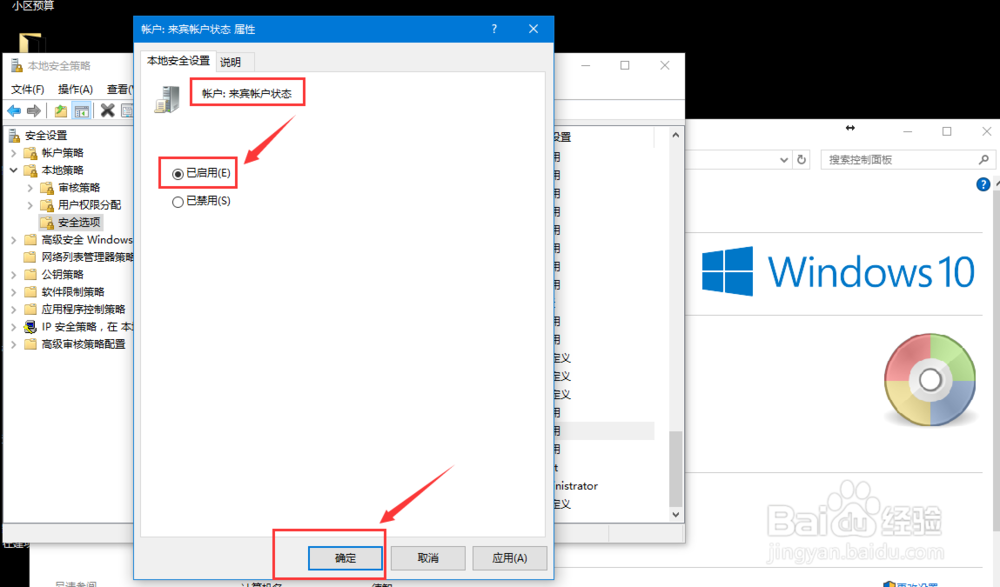
5、双击“账户-来宾账户状态”,在弹出的对话框中,将账户-来宾账户状态改为“已启用”,然后点击“确定”,如图所示。
Win10打印机共享怎么设置“本地安全策略”

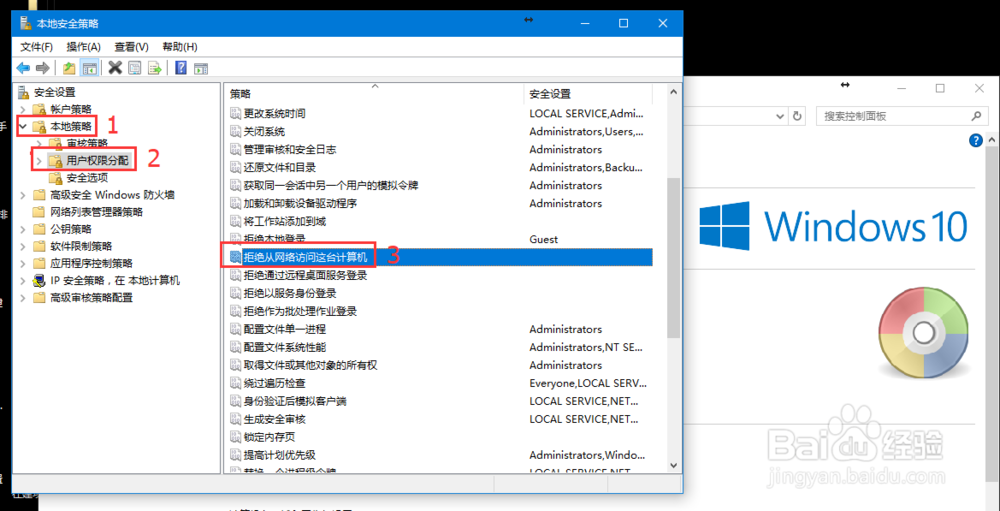
6、找到“拒绝从网络访问这台计算机”,在“本地策略”下拉菜单中的“用户权限分配”里面,如图所示
Win10打印机共享怎么设置“本地安全策略”

7、双击“拒绝从网络访问这台计算机”,在弹出的对话框中删除guest,如图所示

Win10打印机共享怎么设置“本地安全策略”

  • 共享打印机显示0x00000001怎么办
  • win7共享打印机需要输入用户名和密码怎么办?
  • win10打印机驱动卸载不干净
  • Win10共享打印机无法连接怎么办
  • “指定网络名不再可用”该如何解决?
  • 热门搜索
    抗维生素d佝偻病 什么也是一种美作文 有什么好看的电影吗 什么叶酸比较好 语无伦次是什么意思 肉粽子的肉怎么腌制 肝胆相照是什么意思 李白是个什么样的人 养殖基地 侬是什么意思