Excel通过VBA实现隐藏工作表标签技巧!

 时间:2026-02-14 05:22:23

1、教程以新建的Excel文档为例来介绍如何通过VBA实现隐藏工作表标签技巧。

Excel通过VBA实现隐藏工作表标签技巧!

2、鼠标左键双击Excel图标即可打开Excel文档。

Excel通过VBA实现隐藏工作表标签技巧!

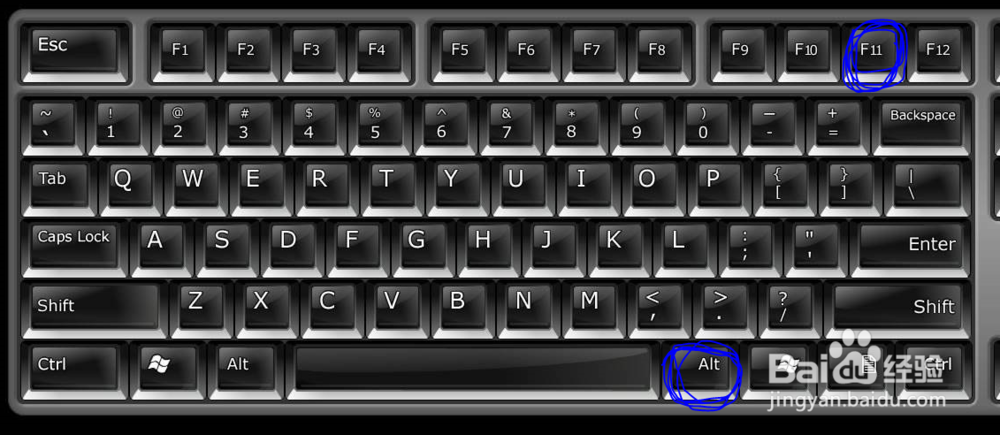
3、打开Excel之后,按下键盘上的Alt+F11组合键即可跳转到VBA界面。
Excel通过VBA实现隐藏工作表标签技巧!

4、在VBA界面找到菜单栏,然后鼠标左键单击菜单栏中的插入,选择模块命令。

Excel通过VBA实现隐藏工作表标签技巧!

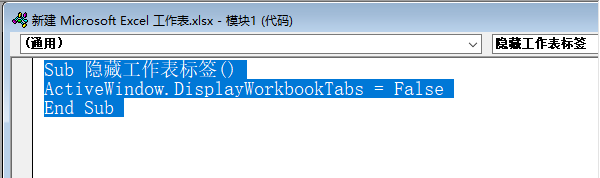
5、在模块中粘贴以下代码:

Sub 隐藏工作表标签()

ActiveWindow.DisplayWorkbookTabs = False

End Sub
Excel通过VBA实现隐藏工作表标签技巧!

6、将鼠标光标停留在代码之间,然后按下键盘上的F5键运行以上代码即可实现工作表标签的隐藏。

Excel通过VBA实现隐藏工作表标签技巧!

  • EXCELvba代码开启自动提示对话框
  • 怎样使用VBA显示/隐藏标签和网格线?
  • vba进行状态栏和编辑栏的设置
  • excel如何从当前行直接跳转到第一行
  • 怎样使用VBA全屏及最小化工作表?
  • 热门搜索
    日常生活小窍门大全 屁股大腿粗怎么减 做梦掉牙怎么回事 老古装剧电视剧大全 古代神话故事大全 肚胀是怎么回事 鲁滨逊漂流记简介 神舟笔记本质量怎么样 天空图片大全 水粉画图片大全