WPS表格如何根据“;(分号)”将数据进行分列

 时间:2024-10-22 16:11:58

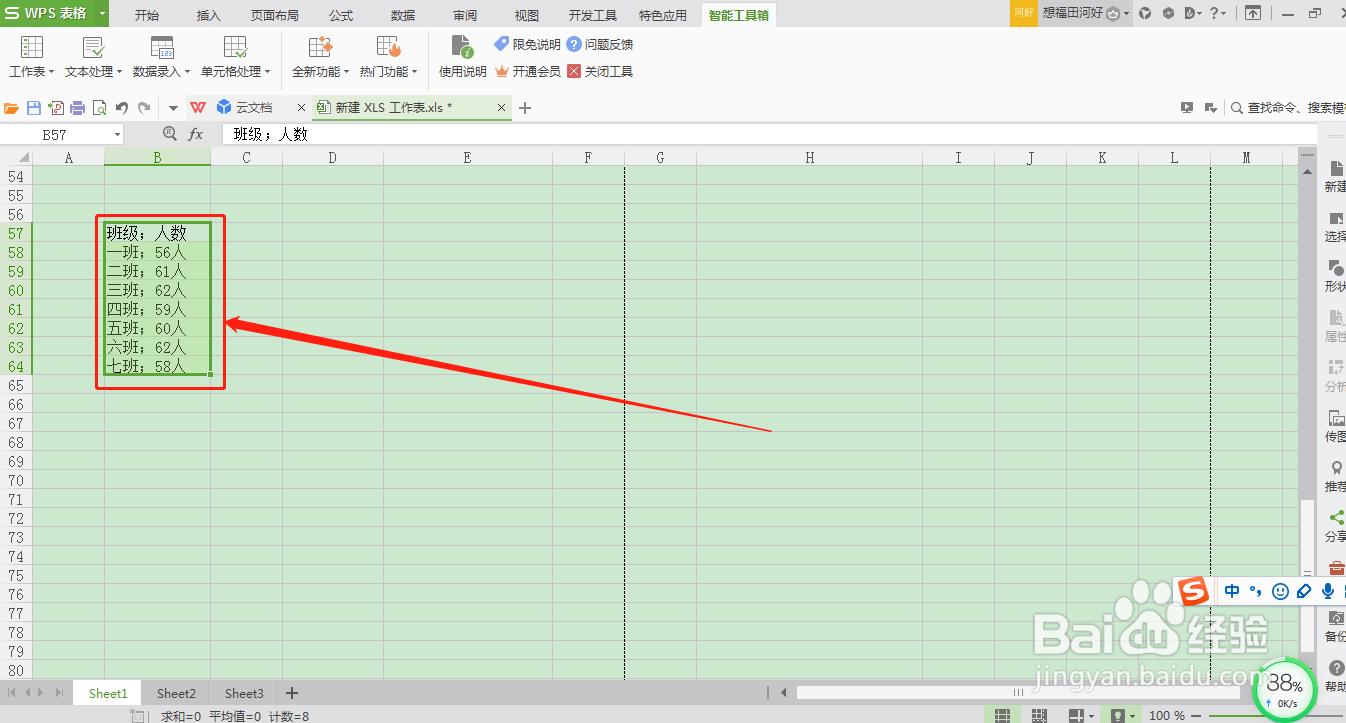
1、打开WPS表格软件,输入需要处理的信息数据
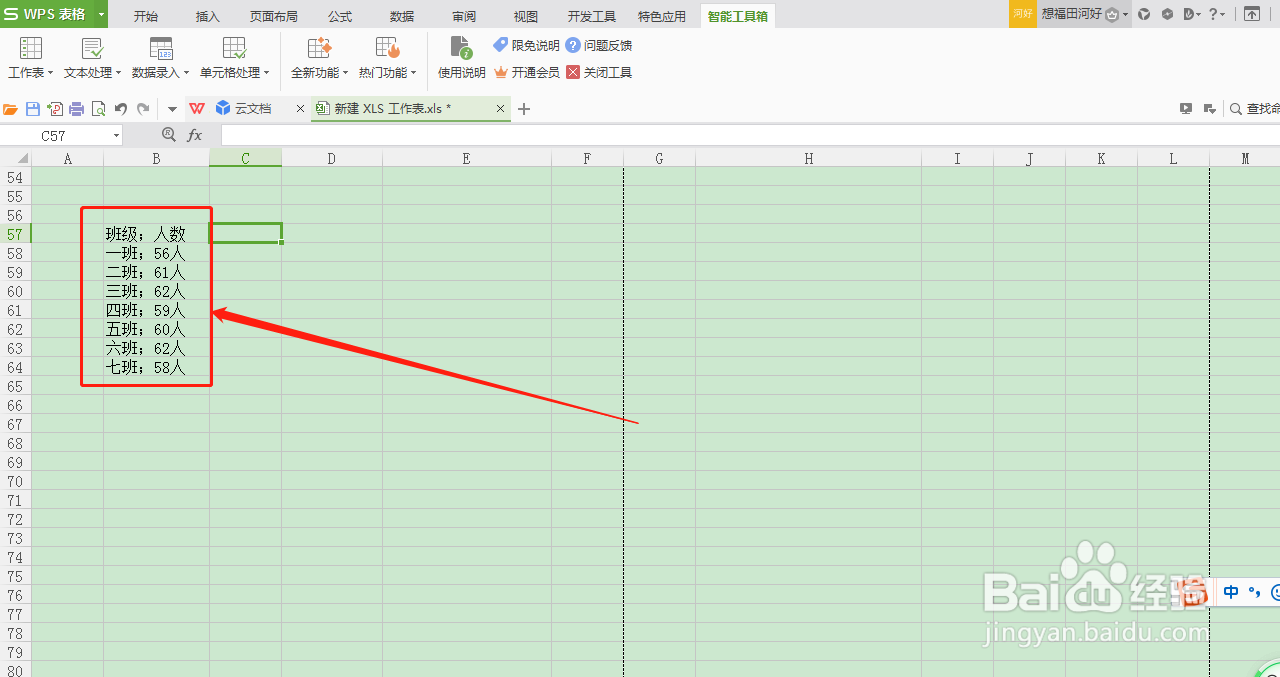
WPS表格如何根据“;(分号)”将数据进行分列

2、按住鼠标左键并拖动,选中需要分列的数据

WPS表格如何根据“;(分号)”将数据进行分列

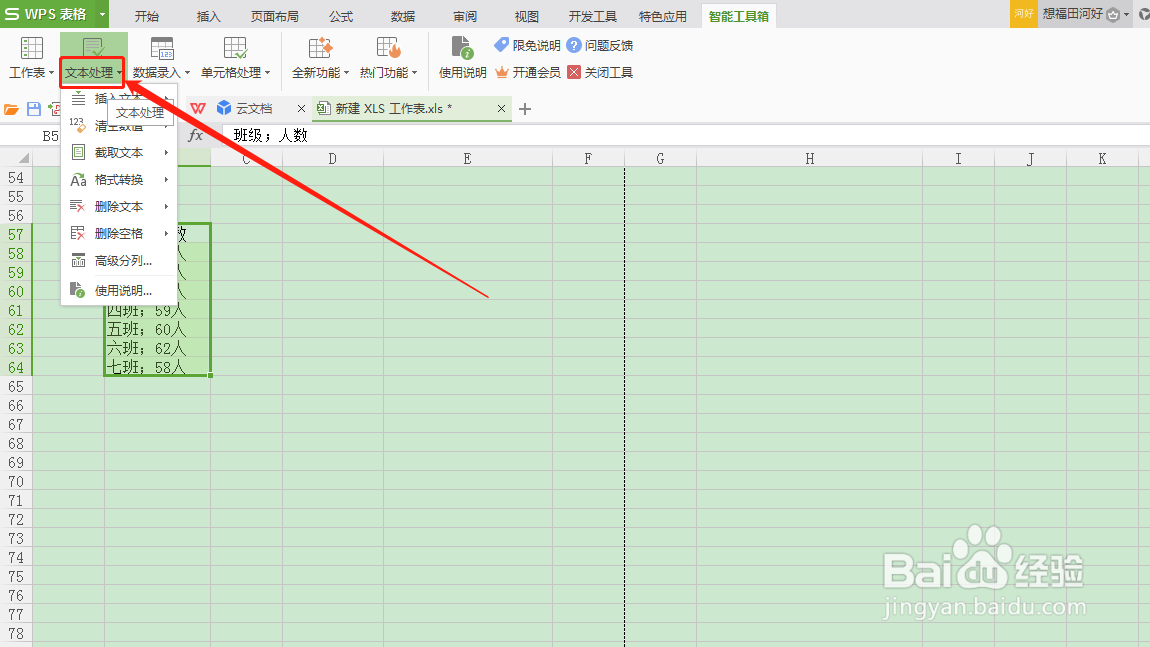
3、点击“智能工具箱”

WPS表格如何根据“;(分号)”将数据进行分列

4、点击“文本处理”

WPS表格如何根据“;(分号)”将数据进行分列

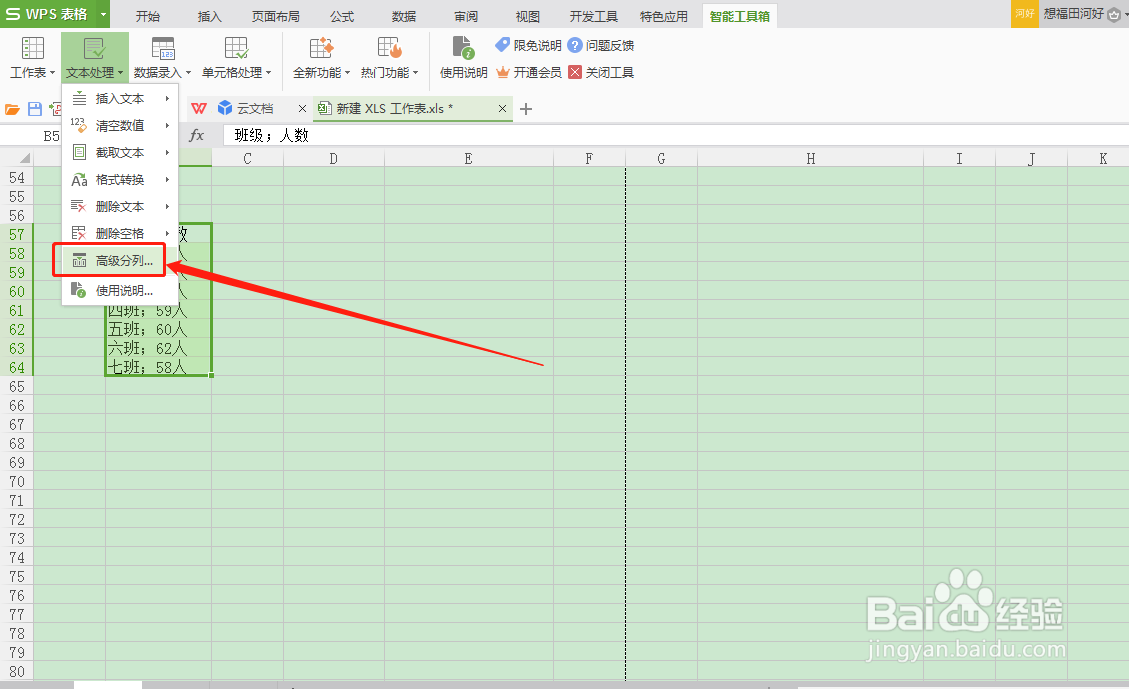
5、点击“高级分列”

WPS表格如何根据“;(分号)”将数据进行分列

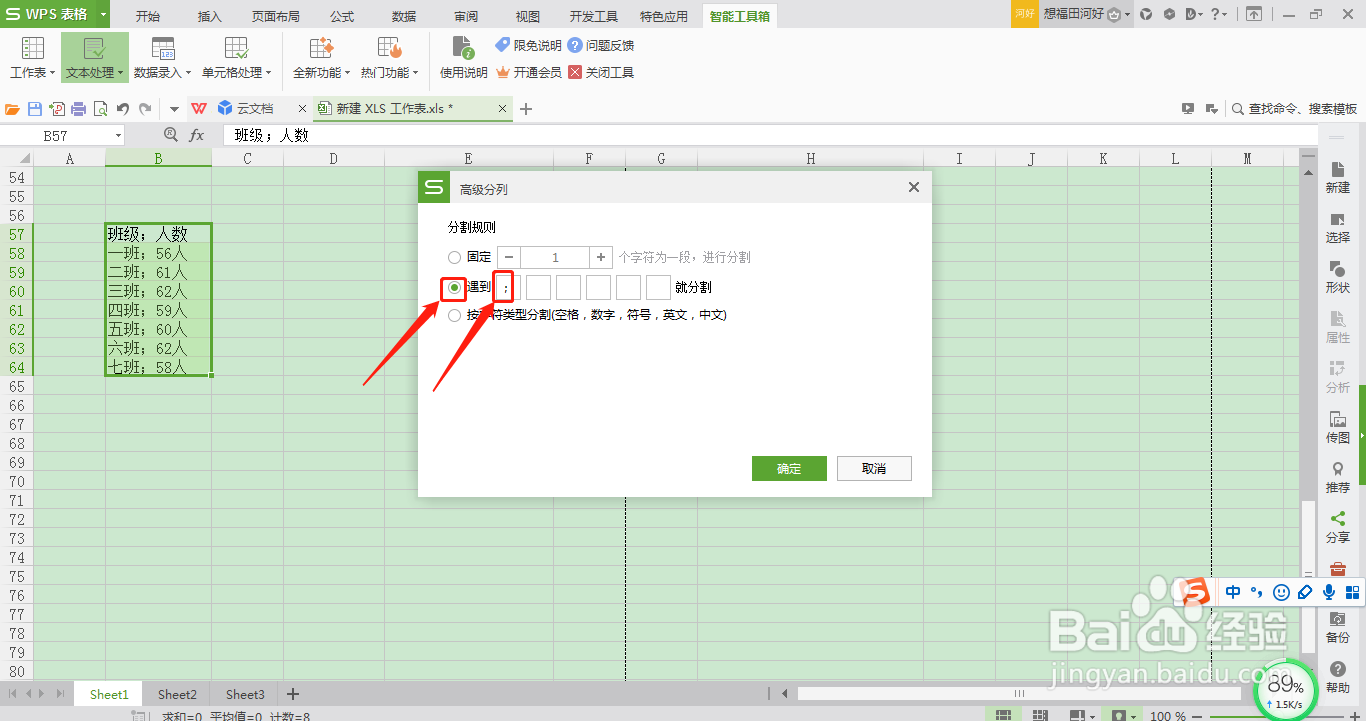
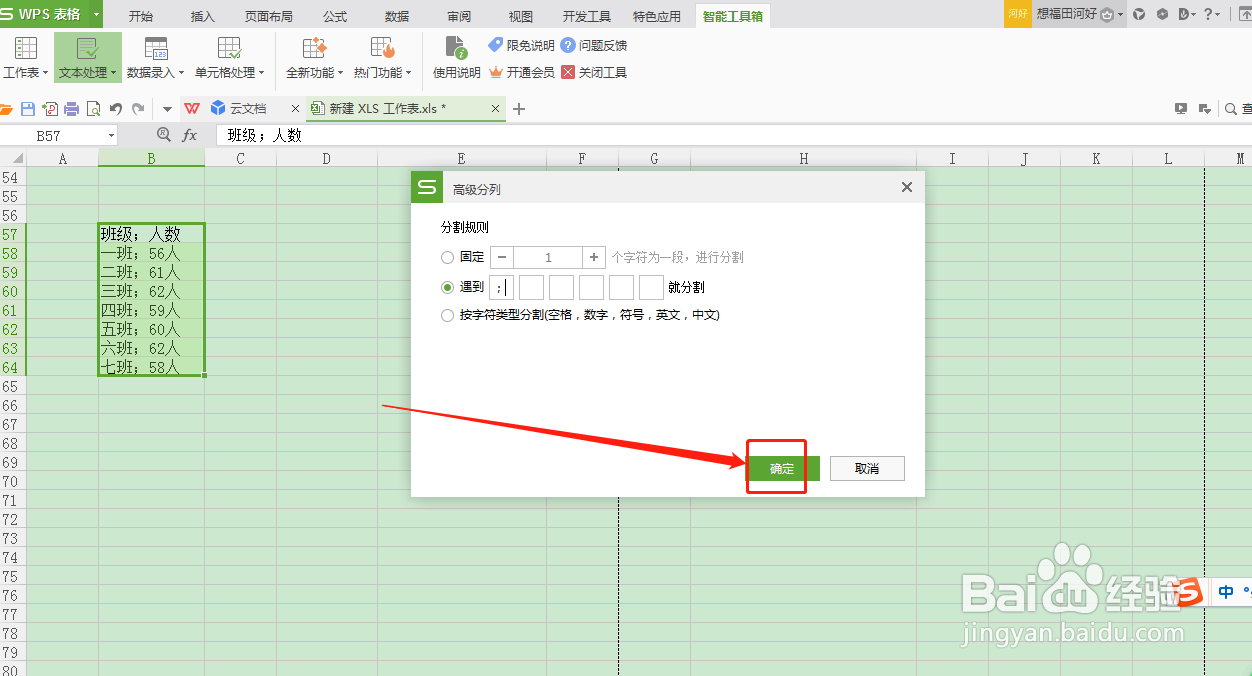
6、点亮“遇到”左侧的小圆圈,在“遇到”右侧“□”内输入“;”

WPS表格如何根据“;(分号)”将数据进行分列

7、点击“确定”

WPS表格如何根据“;(分号)”将数据进行分列

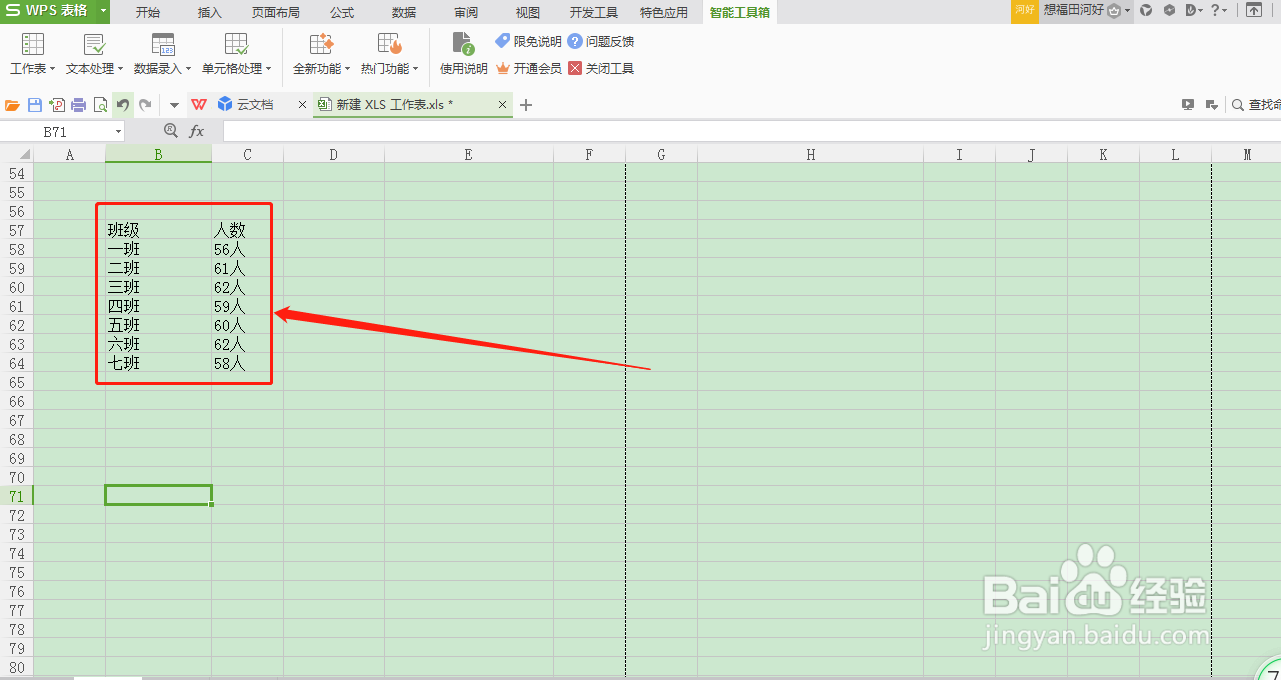
8、如此,可以看到分开的班级和人数

WPS表格如何根据“;(分号)”将数据进行分列
  • WPS工作表中如何对多行多列进行转置?
  • Excel同时合并多个单元格,表格合并多处单元格
  • WPS表格中求特定颜色中表格数值的和
  • excel大数据量下快速隔行/列插入行/列的方法
  • WPS工作表中如何多单元格合并并且保留原内容?
  • 热门搜索
    煮面条怎么做好吃 羊驼怎么叫 面试问题大全及答案大全 动画片大全电影 吊兰的养殖方法和注意事项 叉烧肉的家常做法 键盘上顿号怎么打 最好吃的水果 宝宝大便干燥怎么办 梦遗怎么办