1、WIN7系统
首先我们打开电脑,习惯性看了下桌面右下角,惊奇地发现时间栏目居然不见了?
虽然说这并不影响电脑的基本性能和操作,不过少了这个时间着实让我们费了不少,一个电脑连时间都不能显示,总感觉少了点什么。
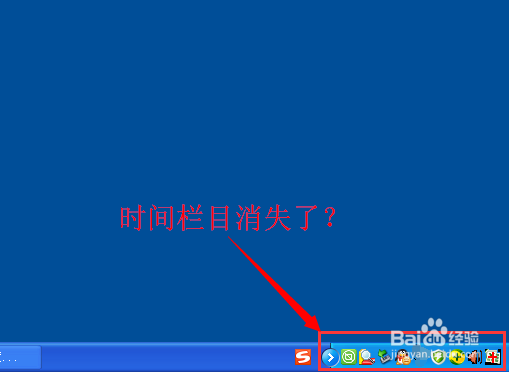
2、如果我们的电脑是WIN7系统的话,出现时间消失的情况,首先我们在任务栏的空白处右击,在弹出的方框中选择“属性”。
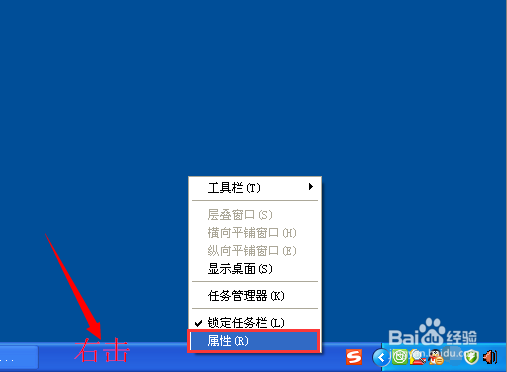
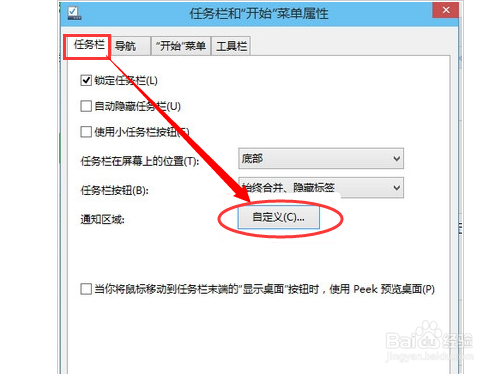
3、选择属性后,如图就会弹出任务栏和【开始】菜单属性框,首先我们选择上方导航栏中的“任务栏”,在任务栏中,我们再选择下方的“自定义”按钮。
4、进入自定义选项页面,我们将页面往下拉,在下方我们会看到“打开或关闭系统图标”,我们只要点击这个按钮就可以了。
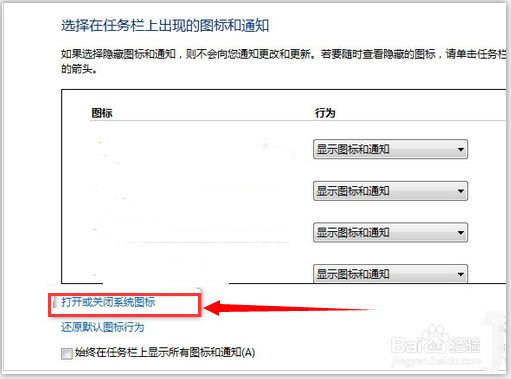
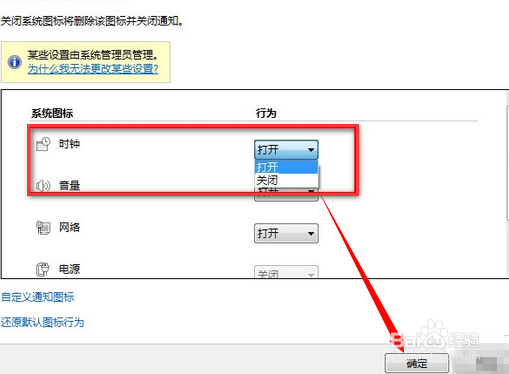
5、之后我们就能找到时钟选项了,将后面方框的“关闭”改为“打开”即可,最后在点击“确定”,就能重新现实桌面右下角的时间啦!
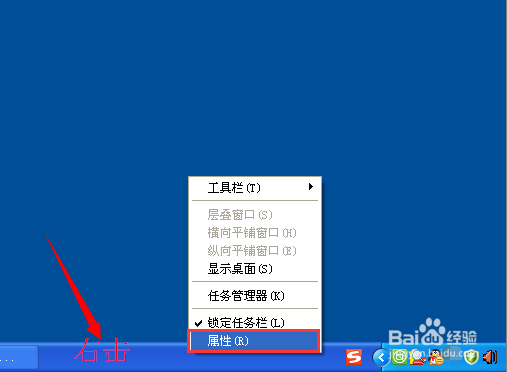
1、若我们的电脑为XP系统,我们首先也在任务栏的空白处右键点击“属性”,这个步骤和WIN7系统的一致。
2、同样的我们在任务栏和【开始】菜单属性框中,选择上方的导航栏中的“任务栏”,在下方的显示时钟前的方框里打钩即可,打钩后在点击“确定”。

3、点击确定之后,我们会发现,熟悉的时间栏目又会重新出现在桌面右下角,是不是很简单啊?不知道大家学会了没有,有什么疑问可以在下方提问哦,小编会第一时间解答!

