PPT中如何增强文字效果

 时间:2024-10-13 23:31:50

1、如下图,要求将蓝色箭头指向的文字颜色更改为选中图片的颜色。

PPT中如何增强文字效果

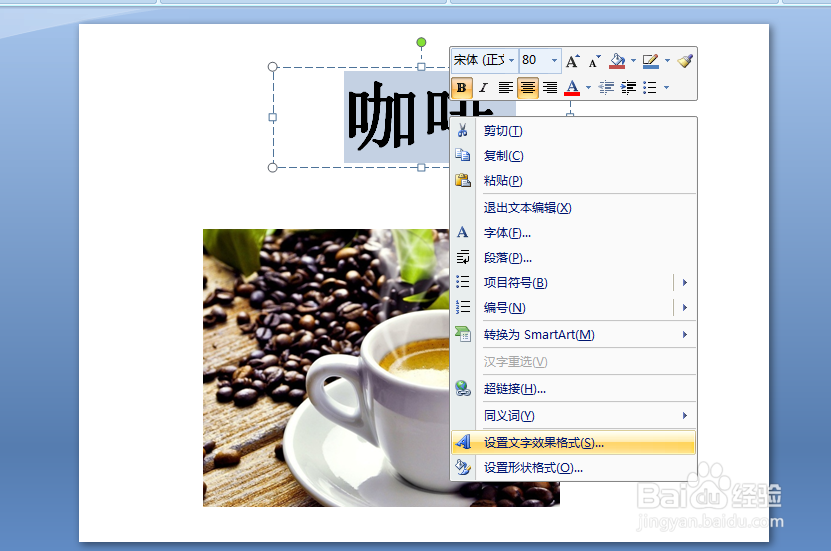
2、点击鼠标左键拖动鼠标选中文字,点击鼠标右键,在弹出的菜单选项中点击选择【设置文字效果格式】选项。
PPT中如何增强文字效果

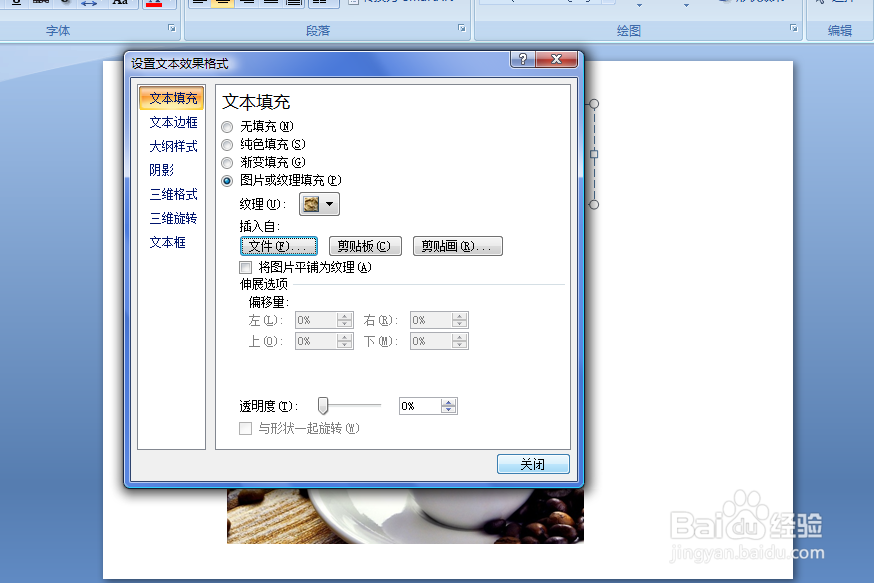
3、如下图,通过上一步骤的操作,系统弹出【设置文本效果格式】对话框。

PPT中如何增强文字效果

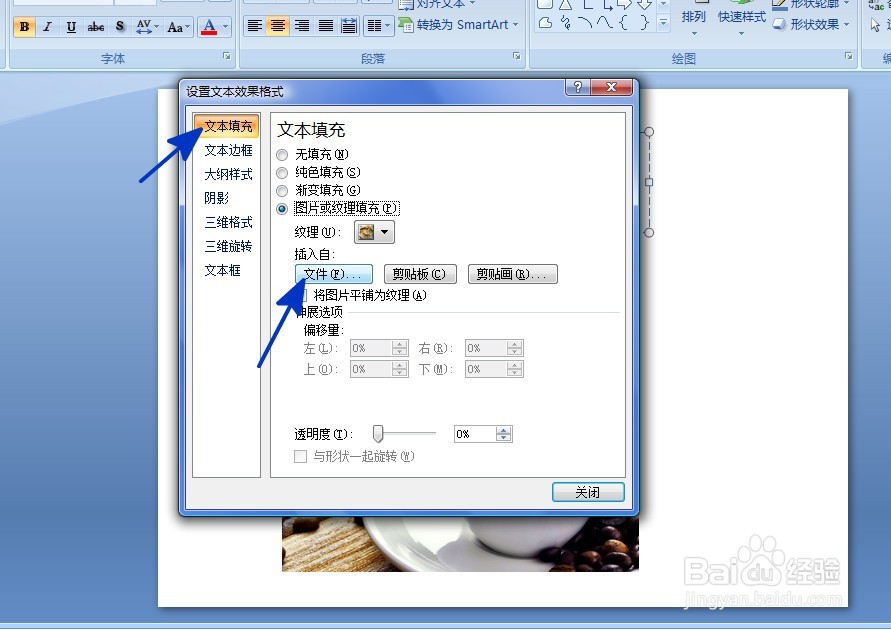
4、在弹出的【设置文本效果格式】对话框中,左边点击选择【文本填充】选项,右边点击【文件】按钮。
PPT中如何增强文字效果

5、在弹出的【插入图片】对话框中,点击选择图片作为文字的填充颜色,设置后点击【插入】按钮。

PPT中如何增强文字效果

6、返回到【设置文本效果格式】对话框中,点击【关闭】按钮。

PPT中如何增强文字效果

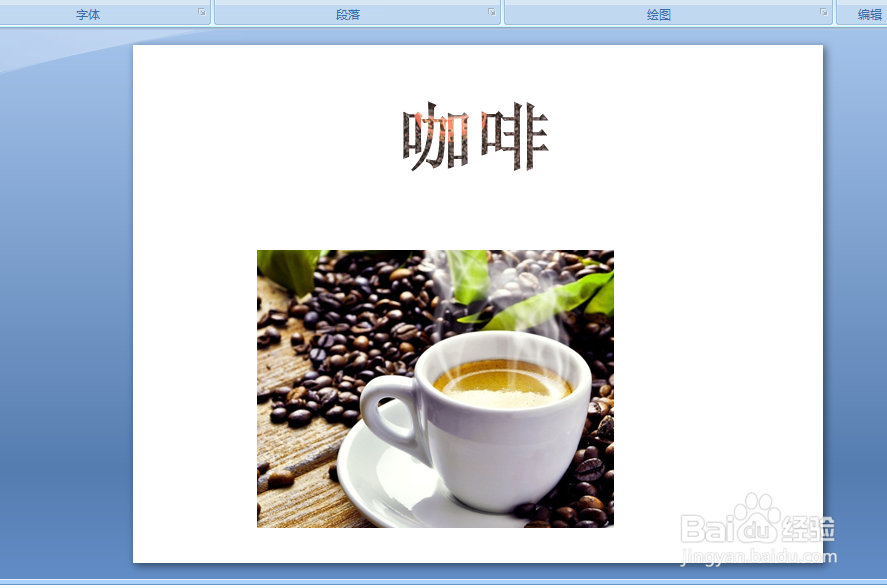
7、返回到页面中,可以看到原来文字为普通的黑色字体,而通过设置后,文字的颜色替换成了图片中的颜色。
PPT中如何增强文字效果
  • 如何在PPT里加入去底图片
  • 幻灯片中如何改变图片的大小
  • 如何在PPT中插入路由器图标
  • PowerPoint2019如何利用渐变制作彩虹效果
  • 怎么查看PPT中的元素设置的所有动画效果
  • 热门搜索
    智能电视怎么看电视台的频道 扁桃体发炎喉咙肿痛怎么办 粽子怎么做 牙齿痛怎么快速止痛 借呗怎么开通 王者荣耀怎么玩 网卡怎么办 脚注怎么加 单位性质怎么填 轮胎怎么看生产日期