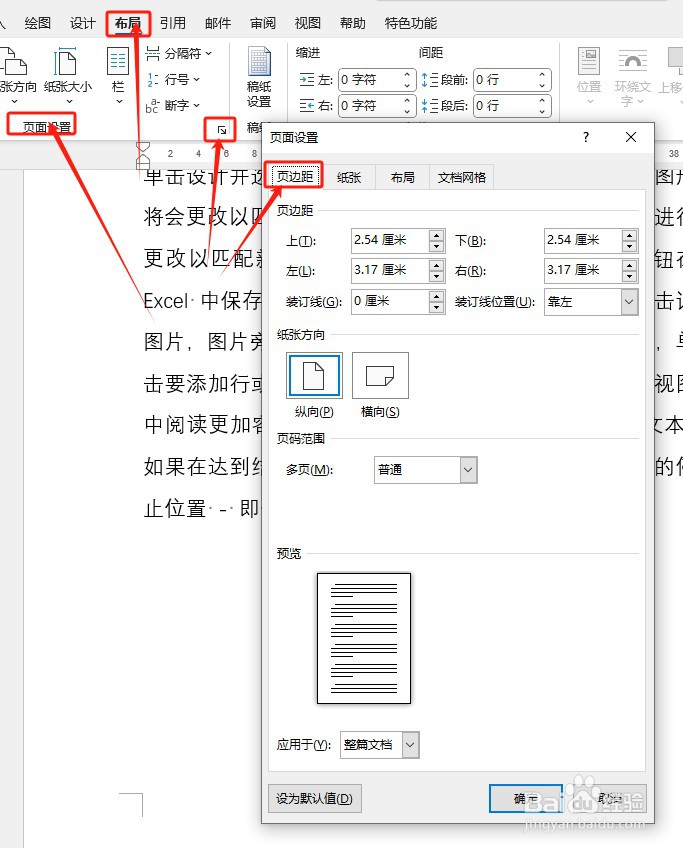
1、打开页面设置
首先,单击【布局】菜单选项。在弹出的菜单中,找到并选择【页面设置】选项。在页面设置面板中,单击右下角的【功能扩展】按钮,打开【页面设置】对话框。
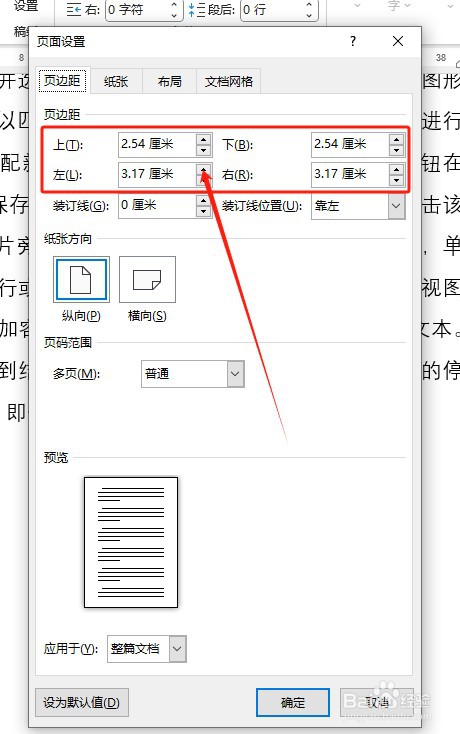
2、调整页边距
在【页面设置】对话框中,切换到【页边距】选项卡。在【页边距】区域中,你会看到(上) 、(下) 、(左) 、(右) 的微调框。在这些框中输入你想要的页边距值(建议可以先输入一个稍小的值,以便调整)。
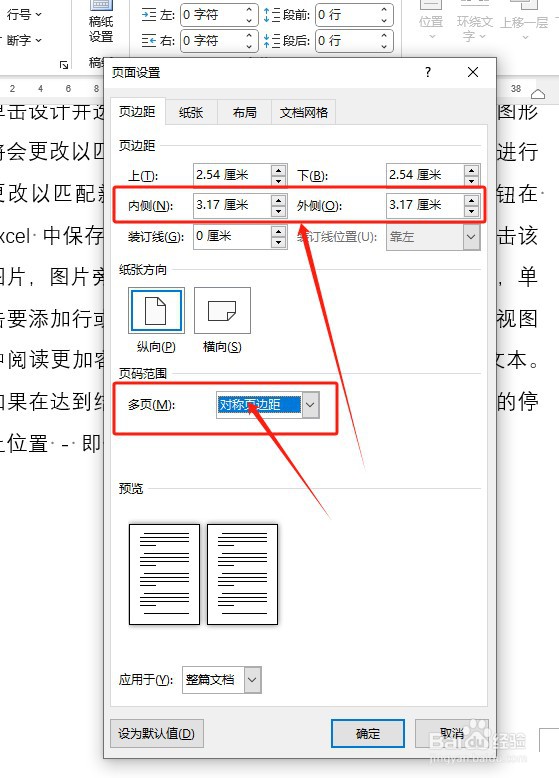
3、设置对称页边距(如果需要)
如果你选择了【多页】下拉列表框中的【对称页边距】选项,系统会自动调整页边距。此时,原来的【页边距】区域下方的【左】【右】微调框会分别变为【内侧】【外侧】框。在这种情况下,左侧页面的页边距将会是右侧页面的页边距的镜像,即内侧页边距和外侧页边距的宽度相等。