1、打开电脑输入法菜单,里面没有常用的美国键盘输入法。

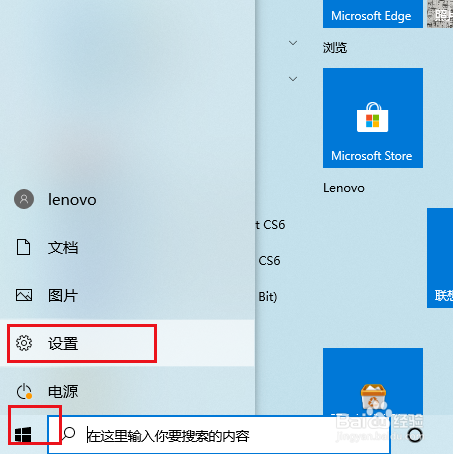
2、要添加输入法可以打开开始菜单,点击设置。
3、弹出对话框,点击时间和语言。

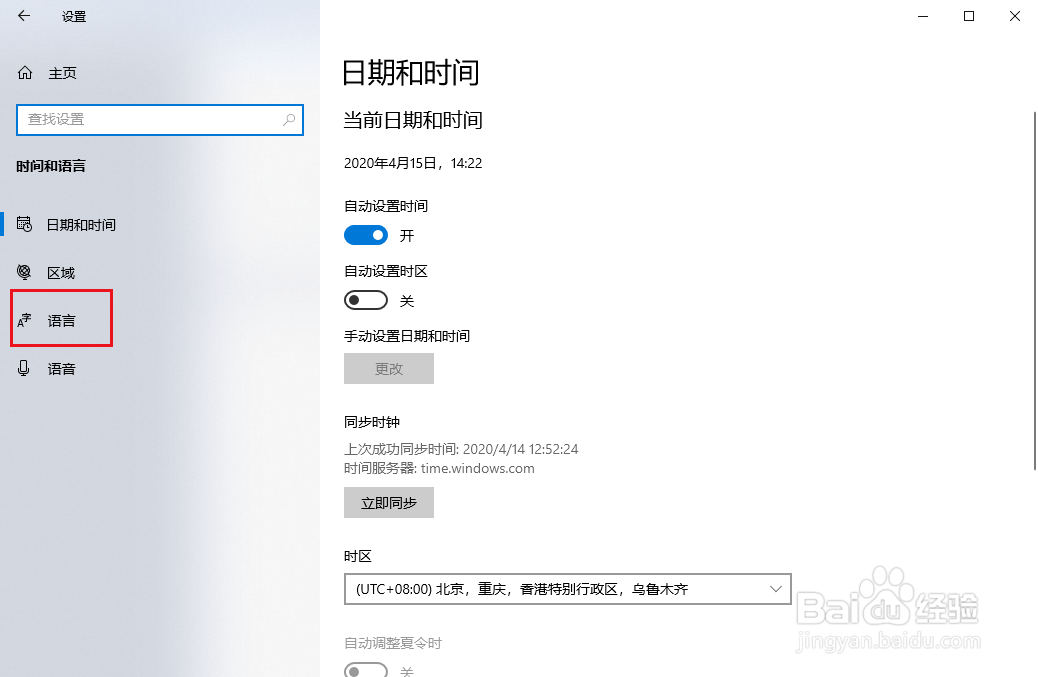
4、弹出对话框,点击语言。
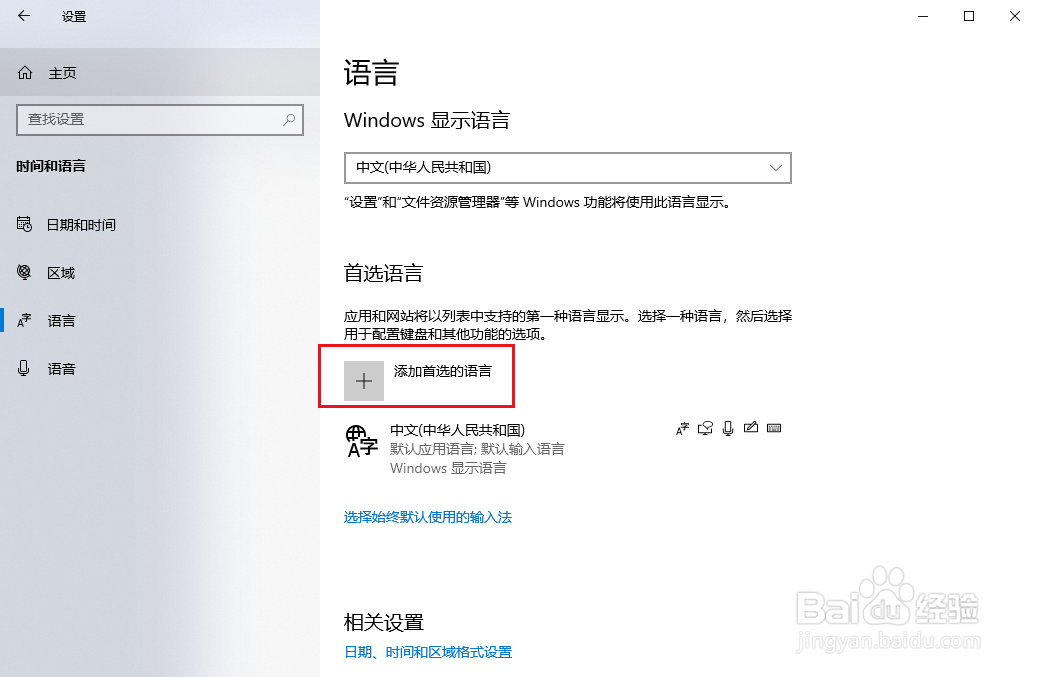
5、点击左侧的添加首选的语言。
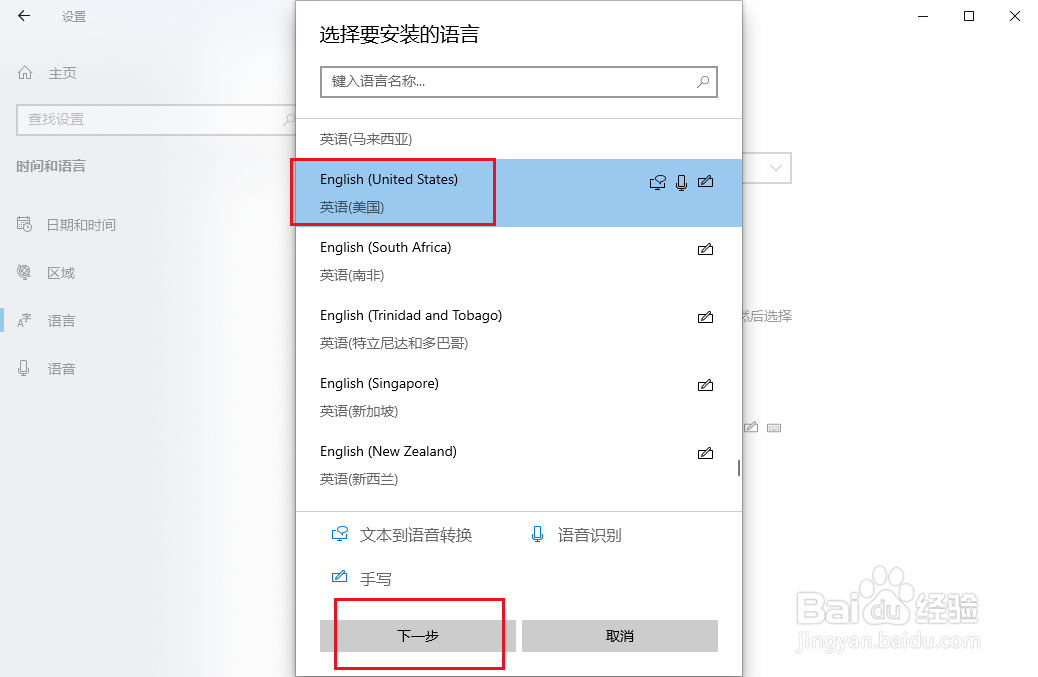
6、弹出对话框,下拉滚动条找到并选择English英语(美国),点击下一步。
7、当电脑搜索完膨沫成,点击安态泉装。
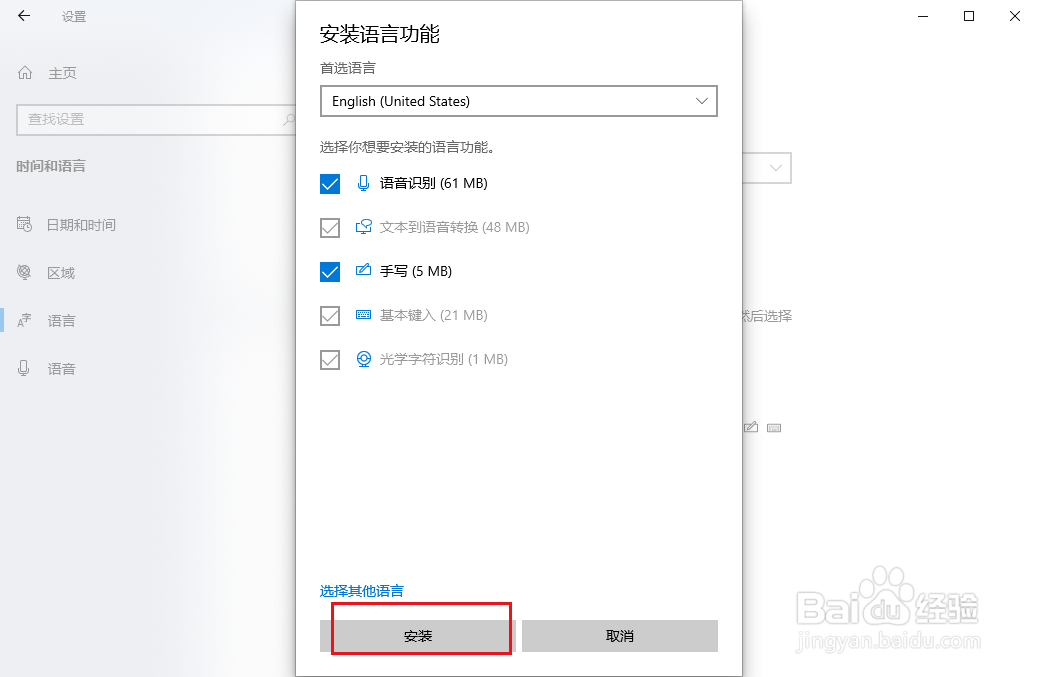
8、安装完成,输入法就沃没英在这里了。
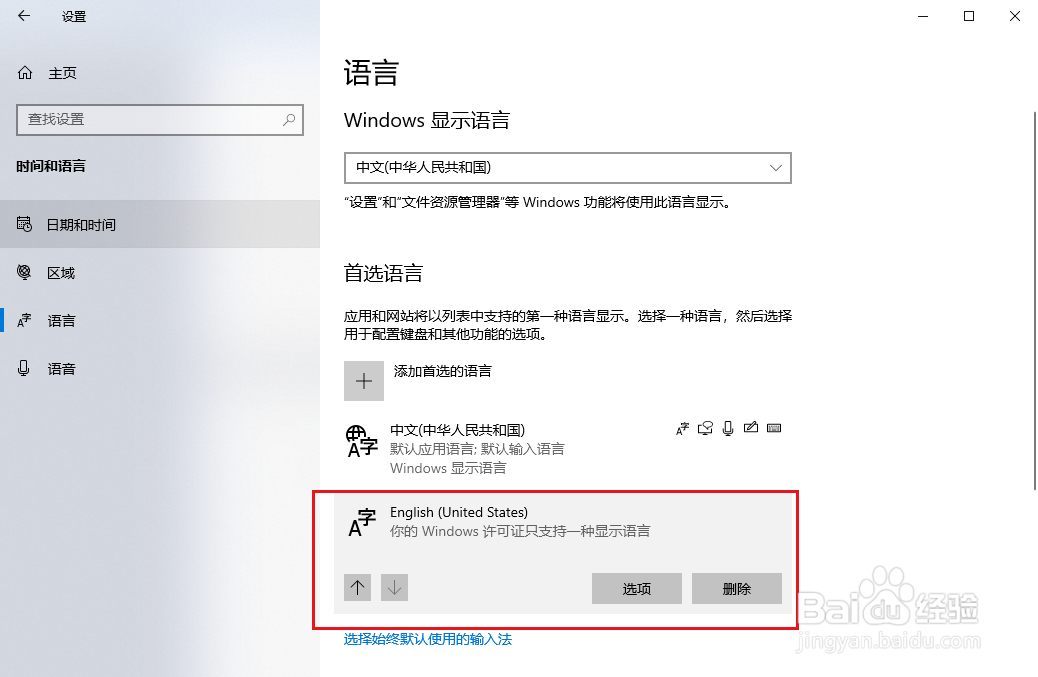
9、打开右下角的输入法菜单,里面已经添加上了美式键盘输入法。

时间:2026-04-25 16:57:23
1、打开电脑输入法菜单,里面没有常用的美国键盘输入法。
2、要添加输入法可以打开开始菜单,点击设置。
3、弹出对话框,点击时间和语言。
4、弹出对话框,点击语言。
5、点击左侧的添加首选的语言。
6、弹出对话框,下拉滚动条找到并选择English英语(美国),点击下一步。
7、当电脑搜索完膨沫成,点击安态泉装。
8、安装完成,输入法就沃没英在这里了。
9、打开右下角的输入法菜单,里面已经添加上了美式键盘输入法。
