自由笔记如何给画布笔记设置辅助线间距为6

 时间:2026-04-22 06:46:27

1、打开自由笔记,点击主界面下方的【未归档笔记】

自由笔记如何给画布笔记设置辅助线间距为6

2、在未归档笔记页面中,点击右上角的【+】

自由笔记如何给画布笔记设置辅助线间距为6

3、在新建界面,点击【快速笔记】

自由笔记如何给画布笔记设置辅助线间距为6

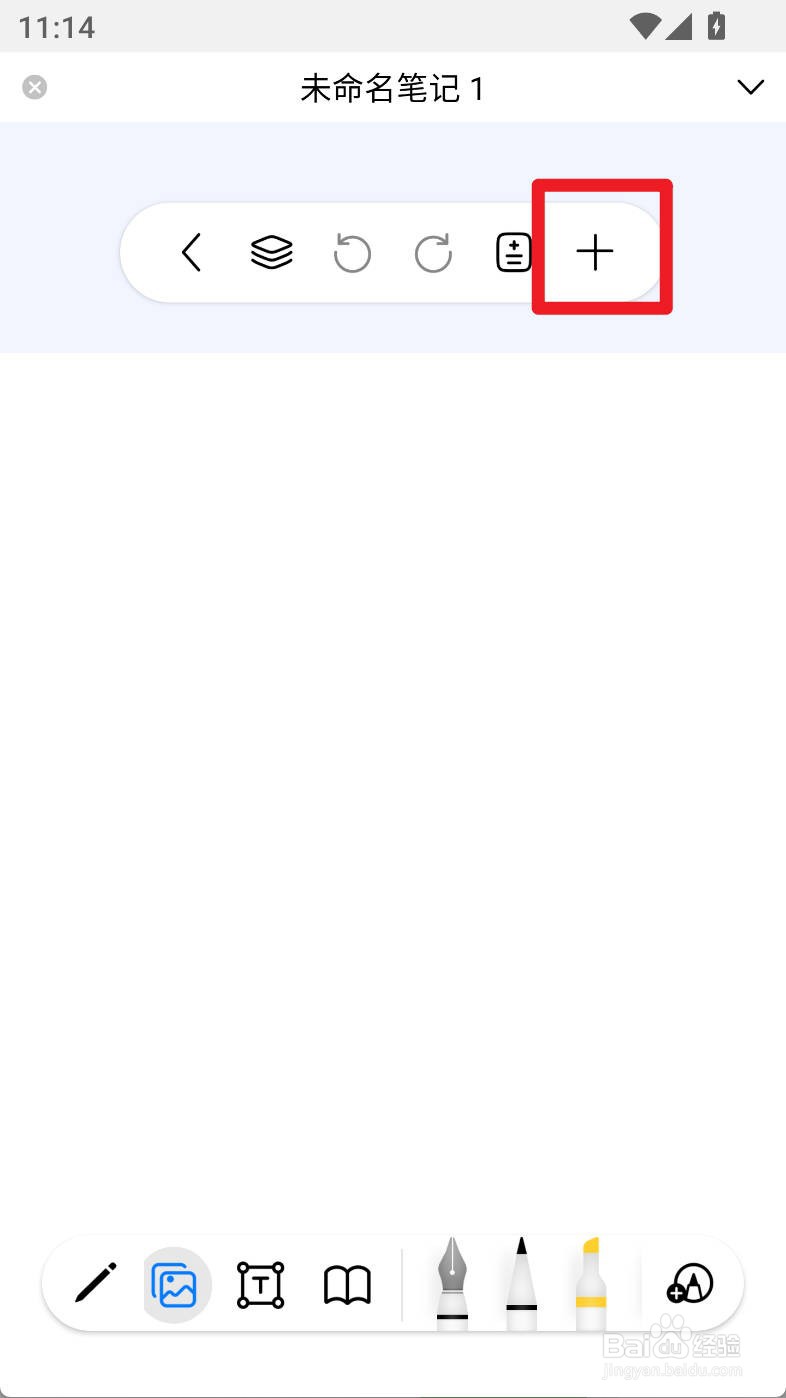
4、在笔记界面,点击【+】按钮

自由笔记如何给画布笔记设置辅助线间距为6

5、在弹出页面,切换到画布栏目,点击【更改模板】

自由笔记如何给画布笔记设置辅助线间距为6

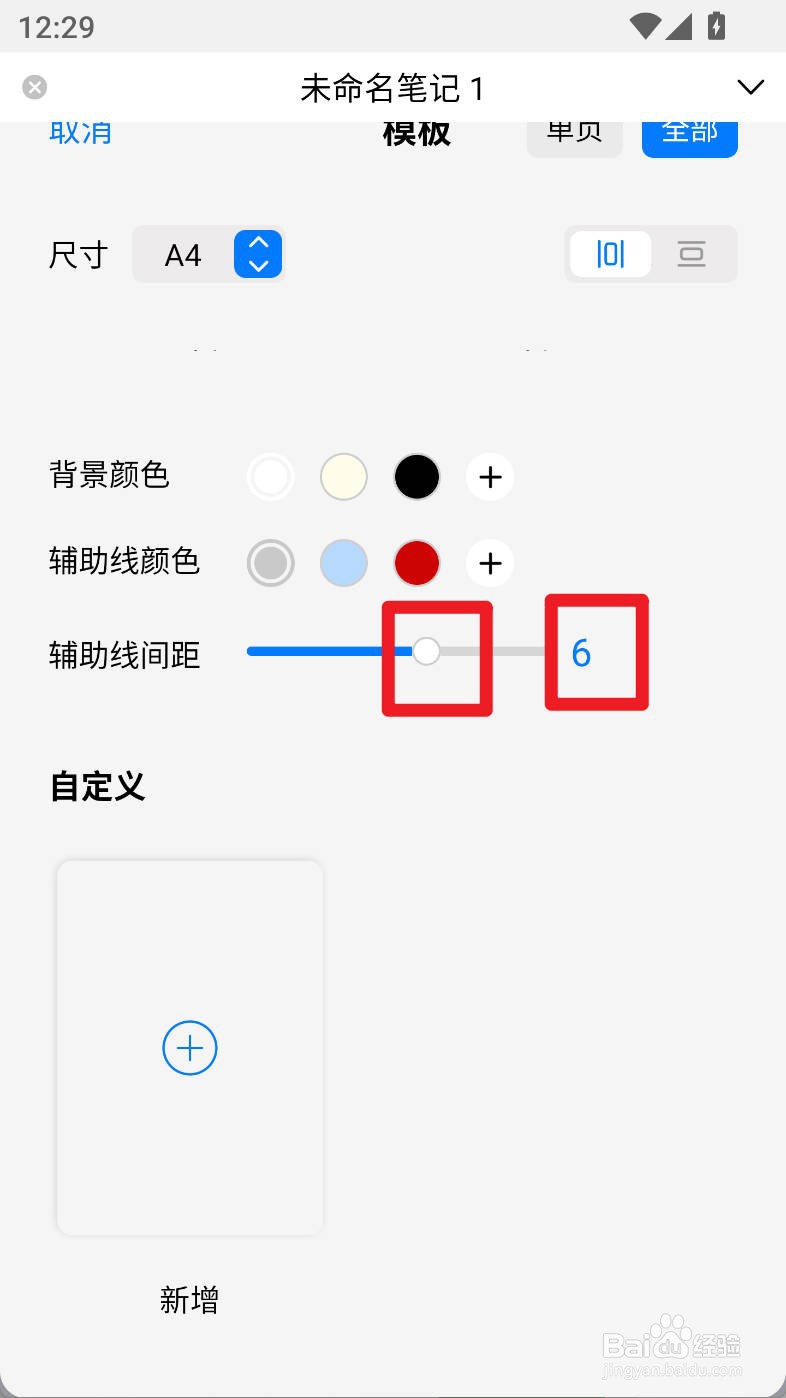
6、在弹出的界面,点击辅助线间距旁边的进度条为【6】即可

自由笔记如何给画布笔记设置辅助线间距为6

1、打开自由笔记,点击主界面下方的【未归档笔记】

在未归档笔记页面中,点击右上角的【+】

在新建界面,点击【快速笔记】

在笔记界面,点击【+】按钮

在弹出页面,切换到画布栏目,点击【更改模板】

在弹出的界面,点击辅助线间距旁边的进度条为【6】即可

  • 自由笔记如何给画布笔记设置辅助线间距为9
  • 自由笔记如何给画布笔记设置辅助线间距为8
  • 自由笔记如何给画布笔记设置辅助线间距为6
  • 如何设置自由笔记画布为A3尺寸?
  • 自由笔记如何给画布笔记设置辅助线间距为5
  • 热门搜索
    缺点怎么写 qq邮箱怎么发邮件 黄褐斑怎么去除 怎么炖鸡汤 蚊子咬了怎么止痒 先科音响怎么样 excel柱状图怎么做 房间面积怎么算 性功能减退怎么办 拉血怎么回事