教你用Photoshop将相片转成彩色铅笔画的效果

 时间:2026-02-15 00:11:38

1、打开你的图片,并且右键复制一层可以按(ctrl+j)快速复制

教你用Photoshop将相片转成彩色铅笔画的效果

2、在菜单栏中选择【图像】-【调整】-【去色】

教你用Photoshop将相片转成彩色铅笔画的效果

3、复制一层去色图层,然后在新图层上操作,在菜单栏中选择【图像】-【调整】-【反相】

教你用Photoshop将相片转成彩色铅笔画的效果

4、将方向的图层更改模式为【颜色减淡】

教你用Photoshop将相片转成彩色铅笔画的效果

5、选择菜单栏【滤镜】-【其他】-【最小值】,调整半径

教你用Photoshop将相片转成彩色铅笔画的效果

6、制作好后点击右键向下合并图层

教你用Photoshop将相片转成彩色铅笔画的效果

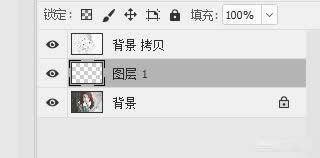
7、在背景图层上新建一个图层

教你用Photoshop将相片转成彩色铅笔画的效果

8、在操作完成的图层上用矩形选框工具选出你想要颜色部分的区域后,右键羽化50个像素

教你用Photoshop将相片转成彩色铅笔画的效果

9、将前景色设为白色,背景色为黑色,然后点击蒙板

教你用Photoshop将相片转成彩色铅笔画的效果

10、把空白图层1填充白色,然后合并两个图层,然后再一次添加蒙板

教你用Photoshop将相片转成彩色铅笔画的效果

11、点击菜单栏【滤镜】-【杂色】-【添加杂色】,适当按自己照片像素调整

教你用Photoshop将相片转成彩色铅笔画的效果

12、点击菜单栏【滤镜】-【模糊】-【动感模糊】,适当按自己像素调整

教你用Photoshop将相片转成彩色铅笔画的效果

  • PS如何将照片从模糊到清晰?
  • Photoshop 如何调整图像蓝调风格(一)
  • Dreamweaver CS6如何应用:[4]HTML基础知识
  • 如何用photoshop图片处理软件设计木头纹理
  • 如何在PS中制作GIF动态效果图
  • 热门搜索
    网络电视怎么安装 我的世界僵尸怎么驯服 感冒清热胶囊 发型网站 婴儿打嗝是怎么回事 工资条怎么做 长脂肪粒怎么办 汉阳陵博物馆 鼻炎鼻塞怎么办 充满的近义词