WPS2019 Word怎么制作建筑工程施工月进度计划表

 时间:2026-02-12 06:11:21

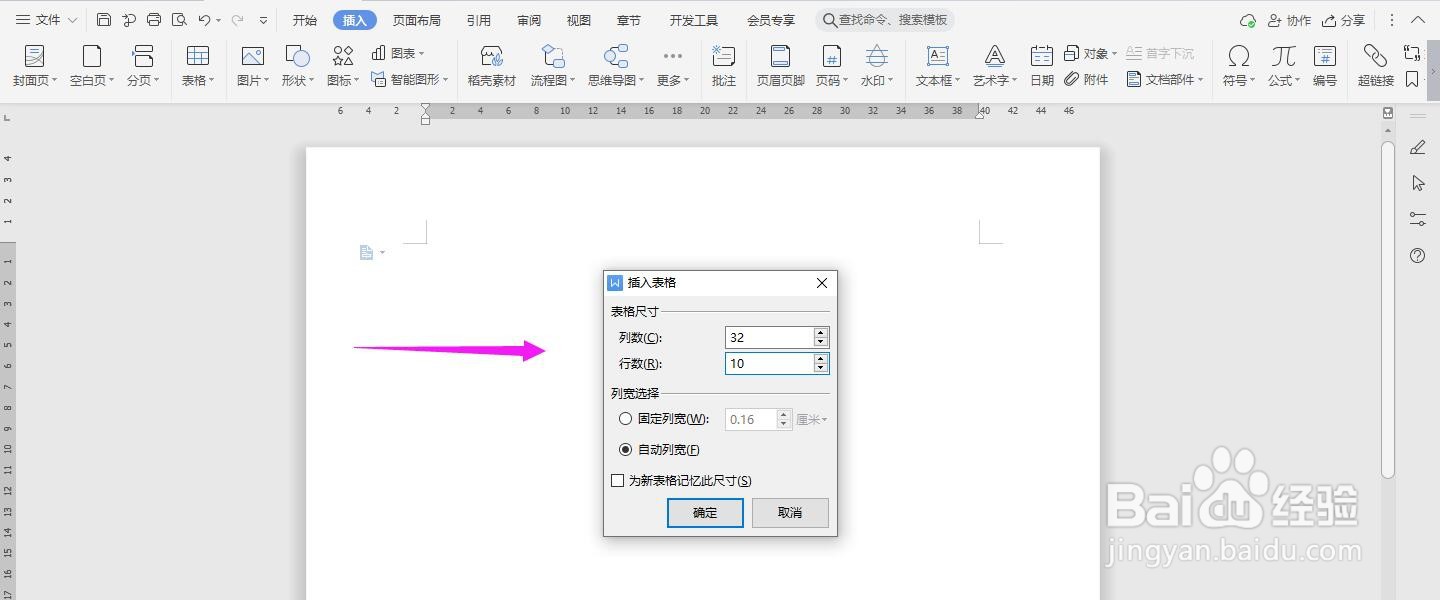
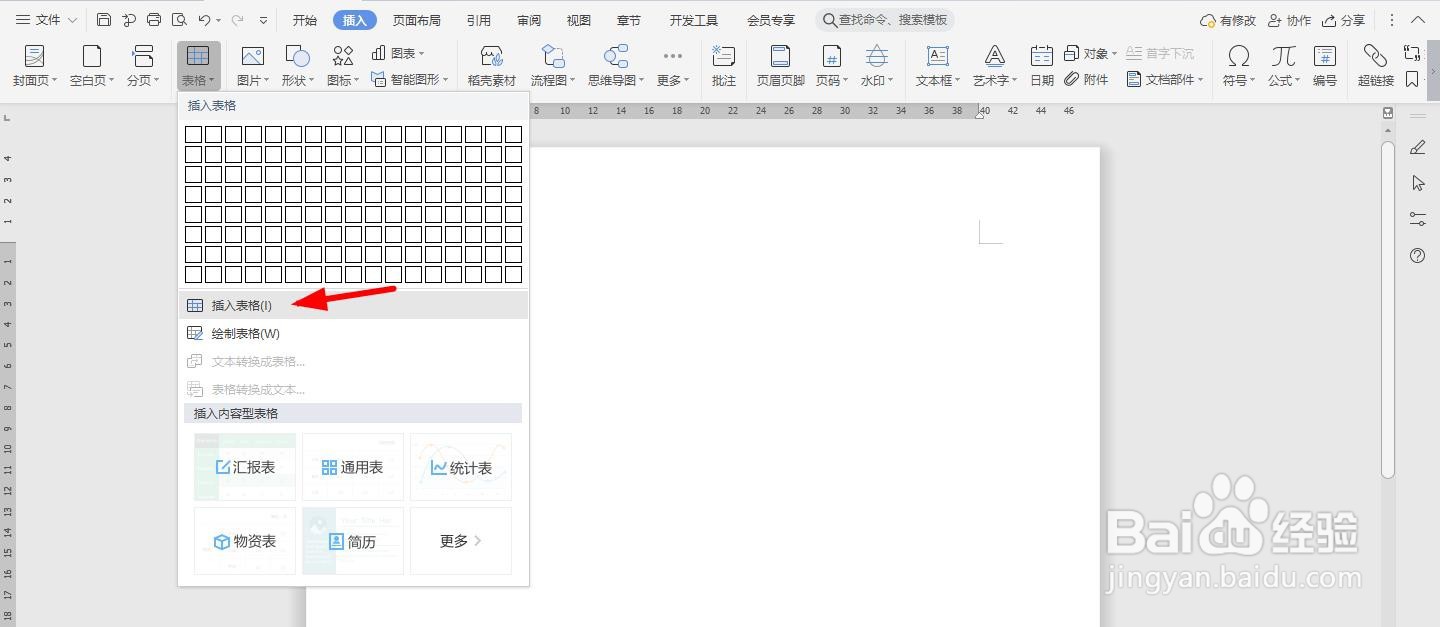
1、打开Word文档,点击导航栏上的“插入-表格”,选择“插入表格”
WPS2019 Word怎么制作建筑工程施工月进度计划表

2、插入“32列;10行”表格,点击“确定”

WPS2019 Word怎么制作建筑工程施工月进度计划表

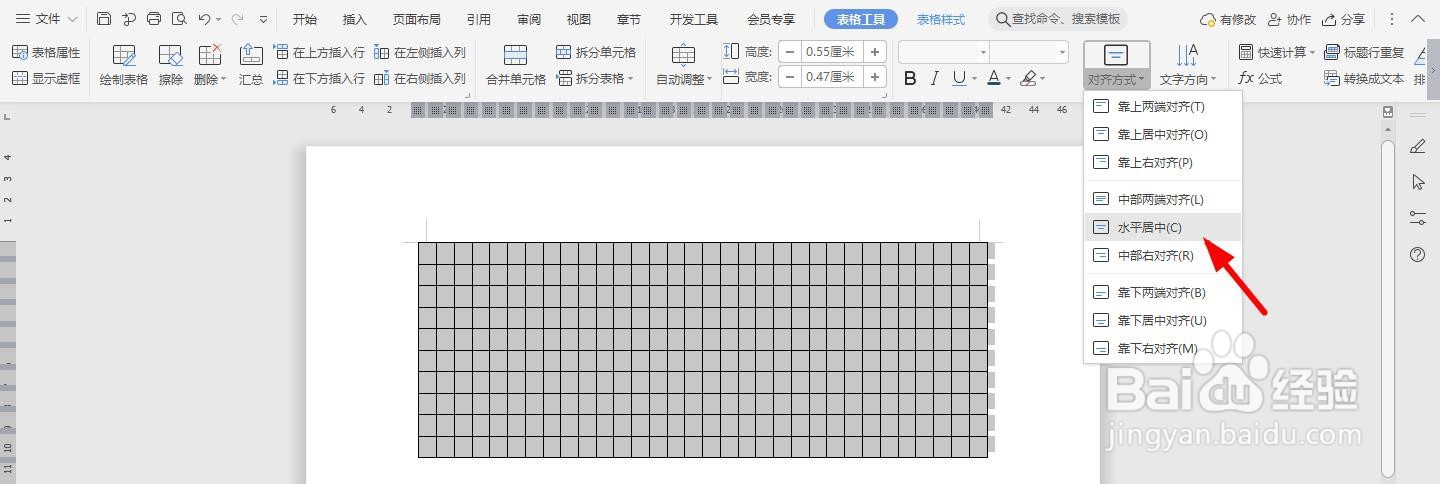
3、选中表格,点击“表格工具-对齐方式”中的“水平居中”

WPS2019 Word怎么制作建筑工程施工月进度计划表

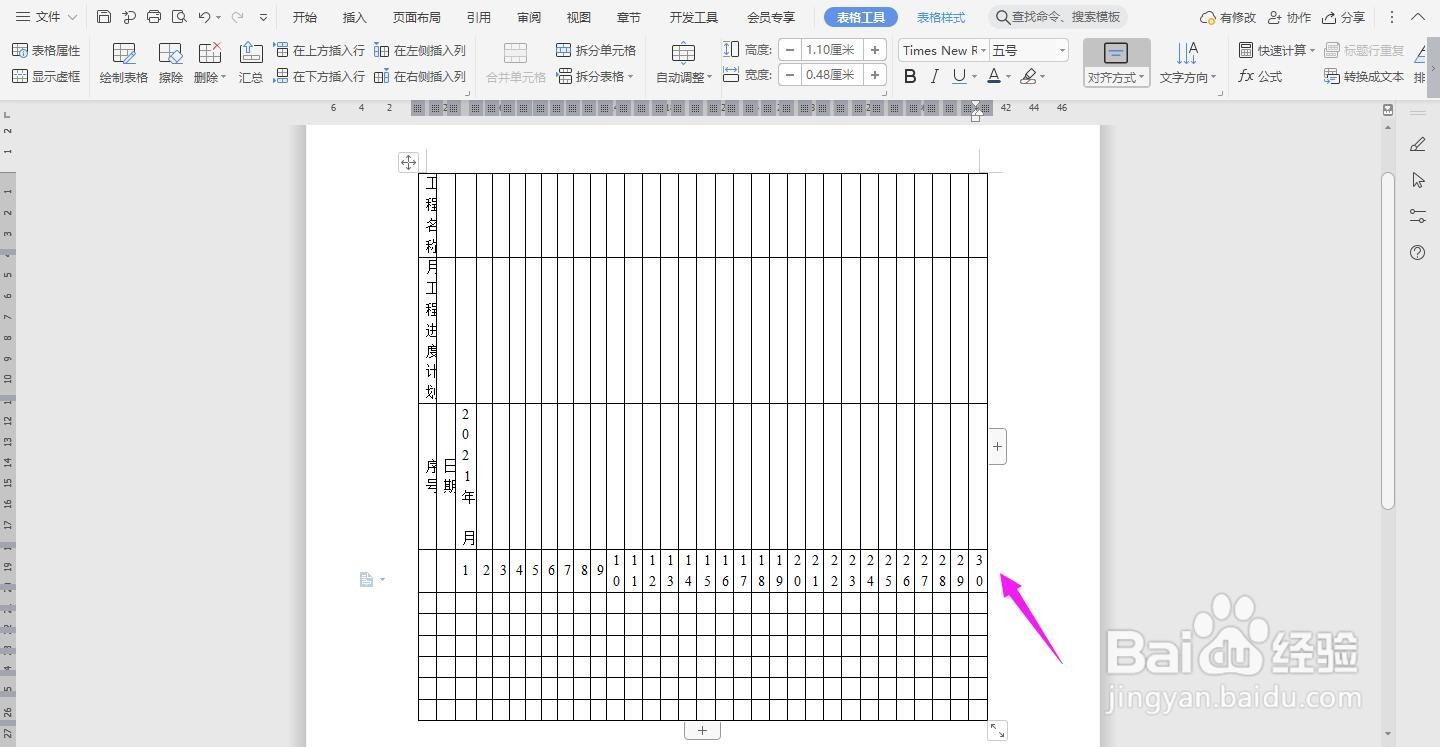
4、按照下面所示,一一输入对应的内容

WPS2019 Word怎么制作建筑工程施工月进度计划表

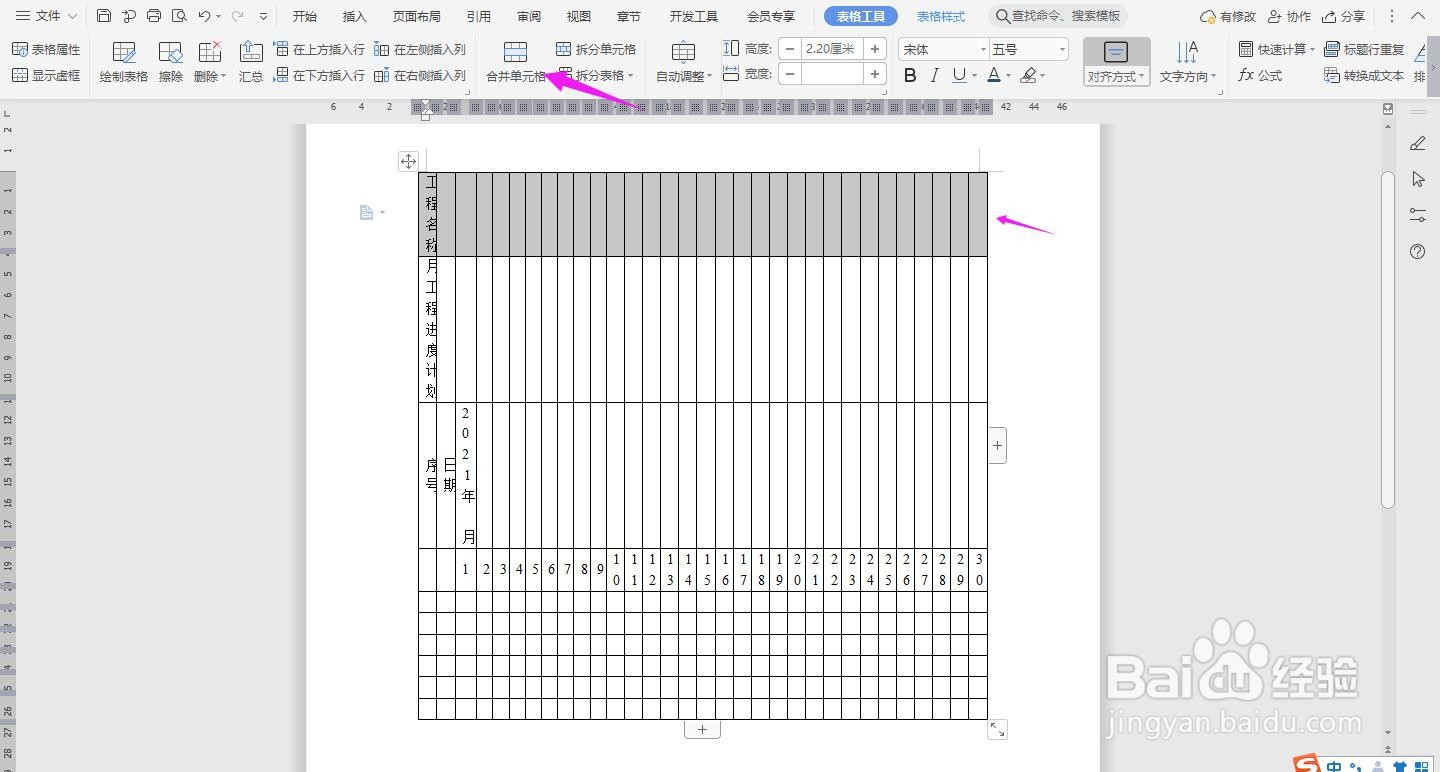
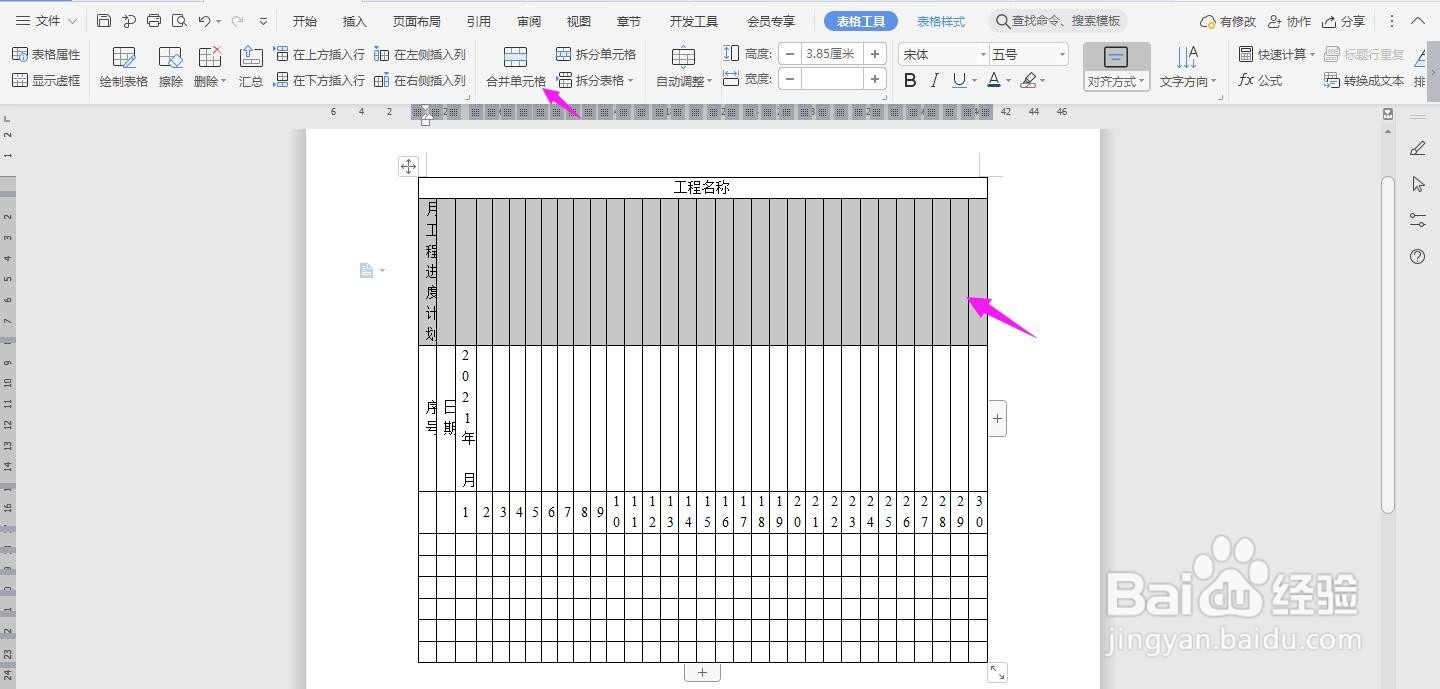
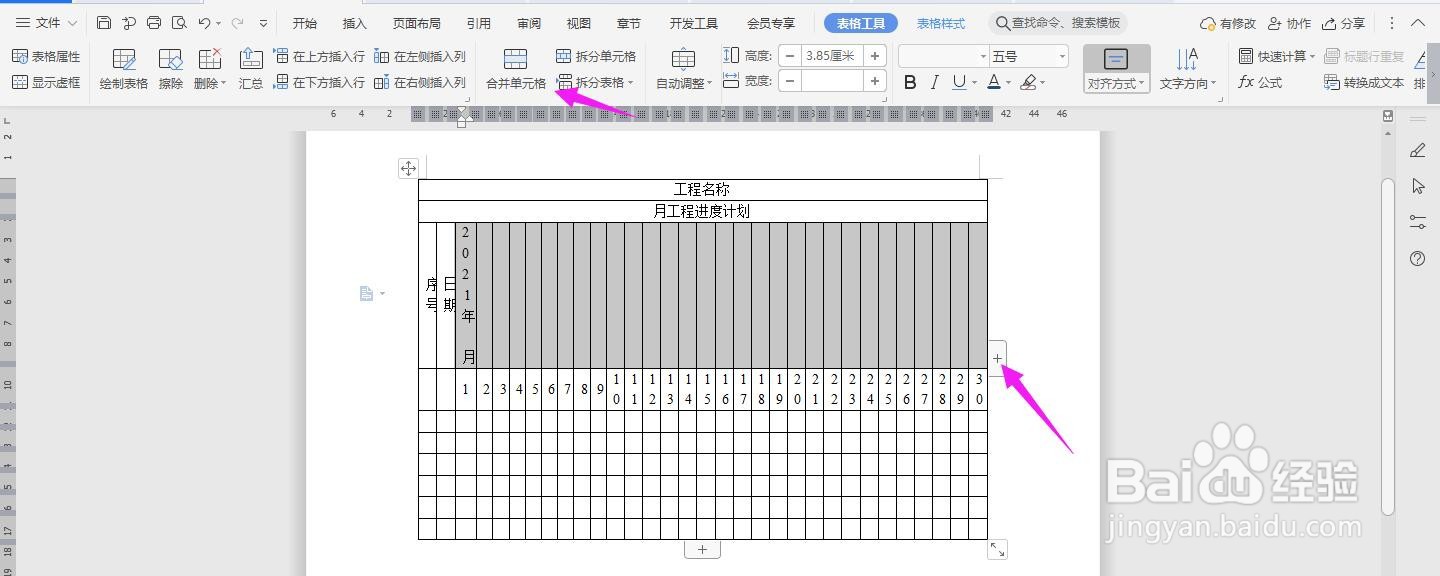
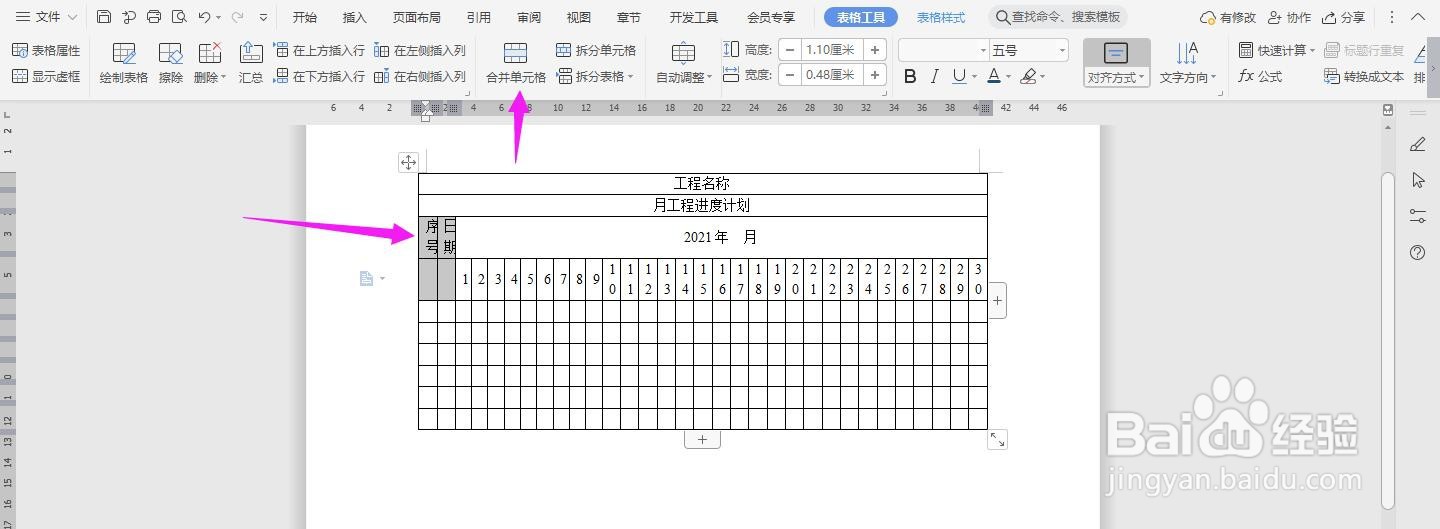
5、选中下面的单元格,点击“合并单元格”

WPS2019 Word怎么制作建筑工程施工月进度计划表

6、选中下面的单元格,点击“合并单元格”

WPS2019 Word怎么制作建筑工程施工月进度计划表

7、选中下面的单元格,点击“合并单元格”

WPS2019 Word怎么制作建筑工程施工月进度计划表

8、再选中下面的单元格,点击“合并单元格”

WPS2019 Word怎么制作建筑工程施工月进度计划表

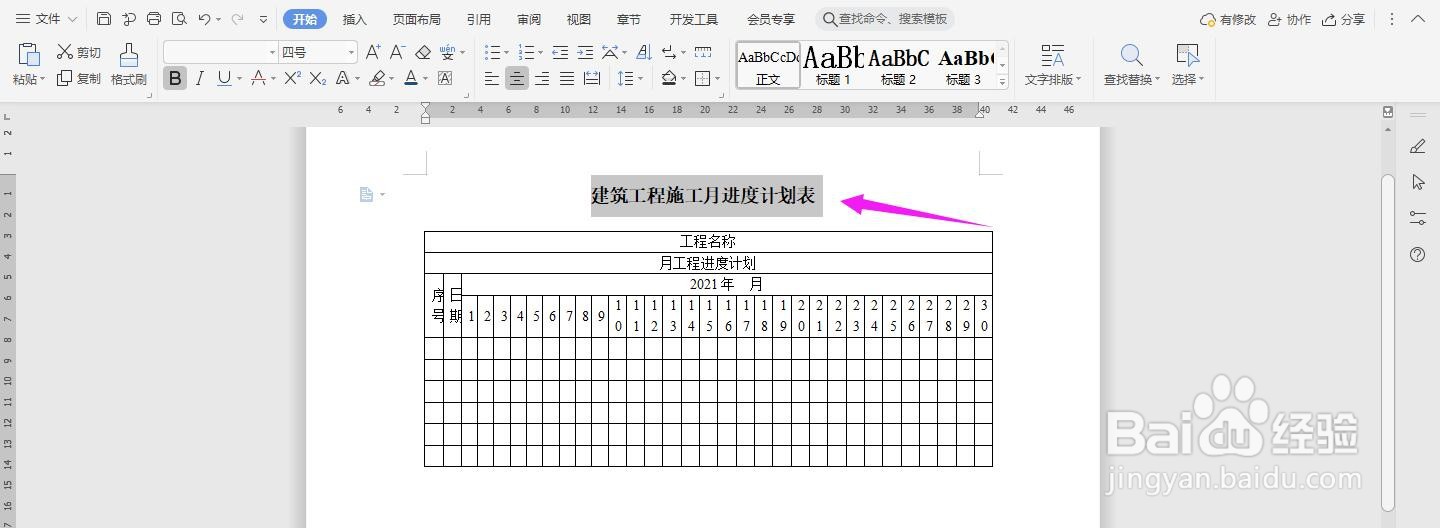
9、在表格上面输入“建筑工程施工月进度计划表”字体加粗、居中、调大,这样一份简单实用的表格就制作完成了。注意:这个只是模板样式,可以酌情调整表格中的字段内容哦!
WPS2019 Word怎么制作建筑工程施工月进度计划表

  • word或者excel中怎样制作施工进度计划表
  • WPS技巧之如何用Excel绘制施工进度计划横道图
  • 怎样用word快速绘制工程进度计划表
  • 施工方案进度计划横道图怎么画
  • 边跨和中跨怎么区分
  • 热门搜索
    国家为什么要抓本山 香囊怎么做 喉咙痛怎么办有最好即简单好得快 豆腐泡怎么做好吃 澳优能力多奶粉怎么样 澶怎么读音 牟姓怎么读 优科豪马轮胎怎么样 庆帝为什么要杀叶轻眉 桂花糕的做法家常做法