几何画板软件中怎样求线段比

 时间:2026-02-13 06:09:19

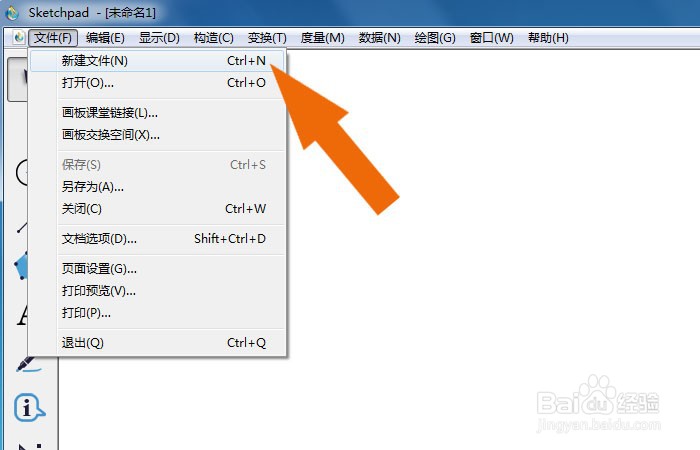
1、    在计算机中,打开几何画板软件,鼠标左键单击【新建】,如下图所示。
几何画板软件中怎样求线段比

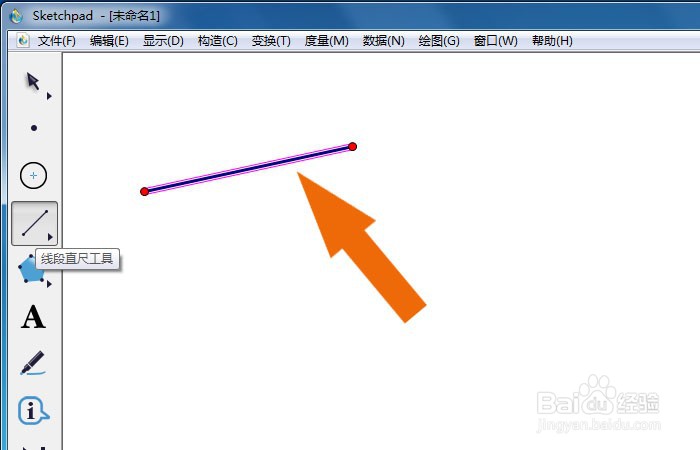
2、    接着,鼠标左键单击单击,工具箱中的直线工具,绘制出线段,如下图所示。
几何画板软件中怎样求线段比

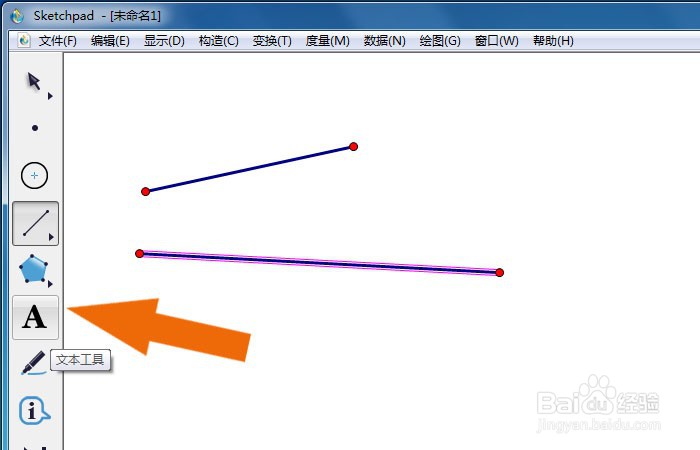
3、    接着,鼠标左键单击工具箱中的【标记工具】,如下图所示。

几何画板软件中怎样求线段比

4、    然后,在画布中,标记出线段的名称,如下图所示。

几何画板软件中怎样求线段比

5、  接着,选择工具箱中的选择工具,如下图所示。

几何画板软件中怎样求线段比

6、    然后,鼠标左键单击菜单下的【度量】下的【线段比】,如下图所示。

几何画板软件中怎样求线段比

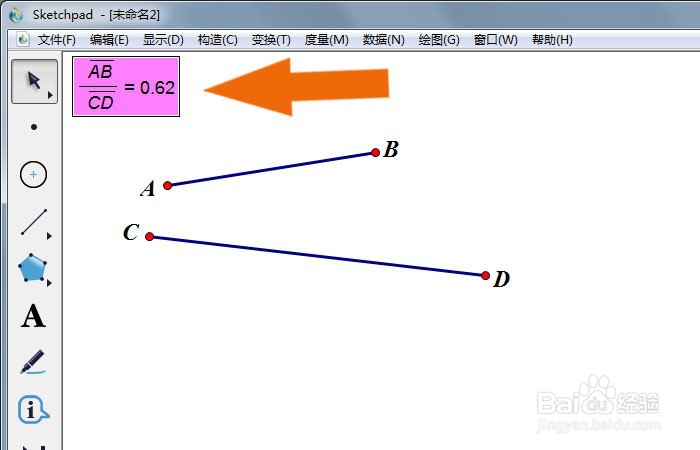
7、    最后,在画布中可以看到线段比的显示了,如下图所示。单击菜单下的【保存】。通过这样的操作和步骤,在几何画板软件中就求线段比了。
几何画板软件中怎样求线段比

  • 怎样用几何画板实现圆内接正方形转动
  • 几何画板绘制扇形统计图
  • 几何画板怎么画比值恒定的线段
  • 怎么去除几何画板中的点
  • 在几何画板中显示文本工具栏
  • 热门搜索
    fb是什么 伴郎要做什么 什么东西去火 仙人跳是什么 卧薪尝胆的意思是什么 惬意什么意思 上海户口有什么好处 什么的老人 什么空调好 什么耳机音质最好