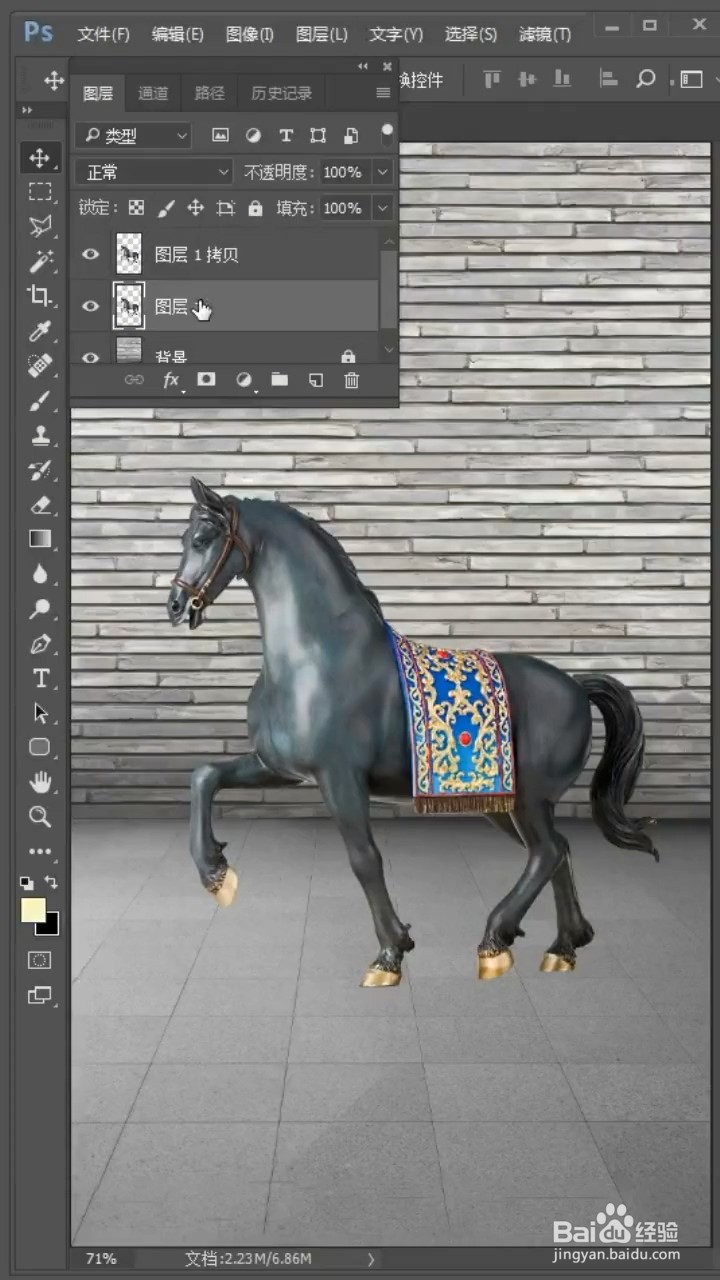
1、打开photoshop,点击图层,先按ctrl+J复制,然后锁定不透明像素。
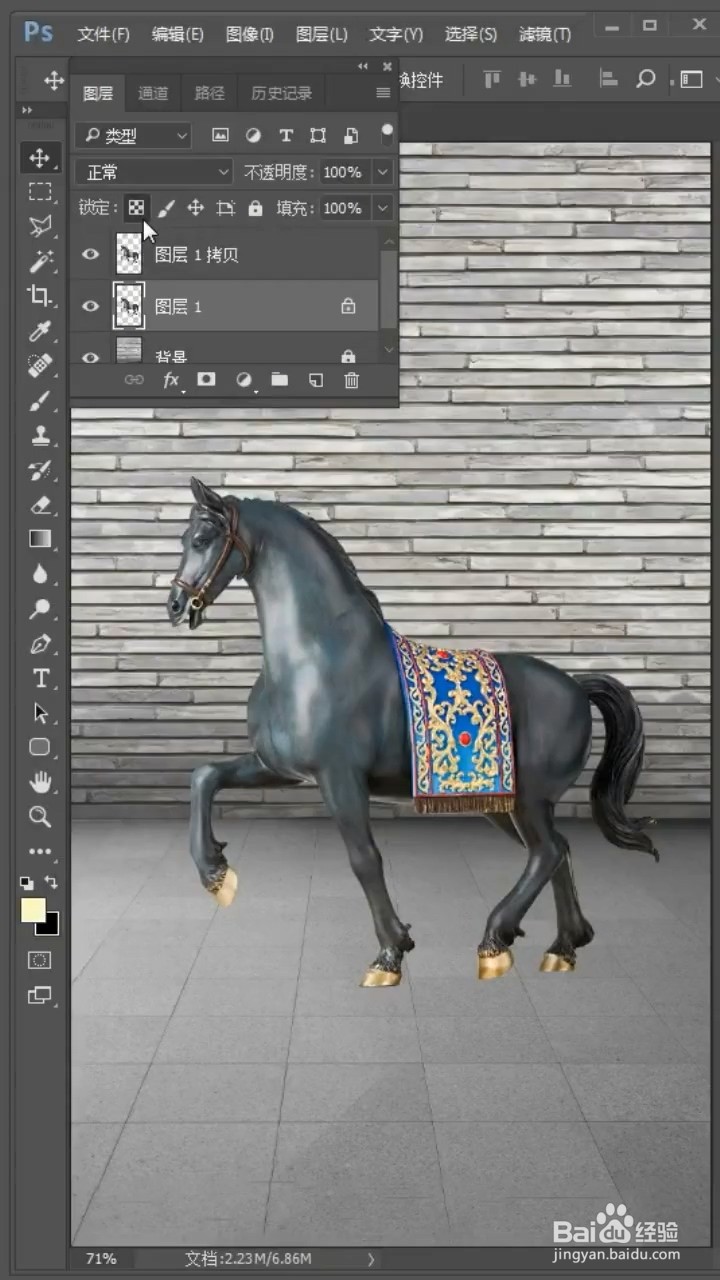
2、在页面中按下alt+del填充黑色,然后将不透明像素解锁。
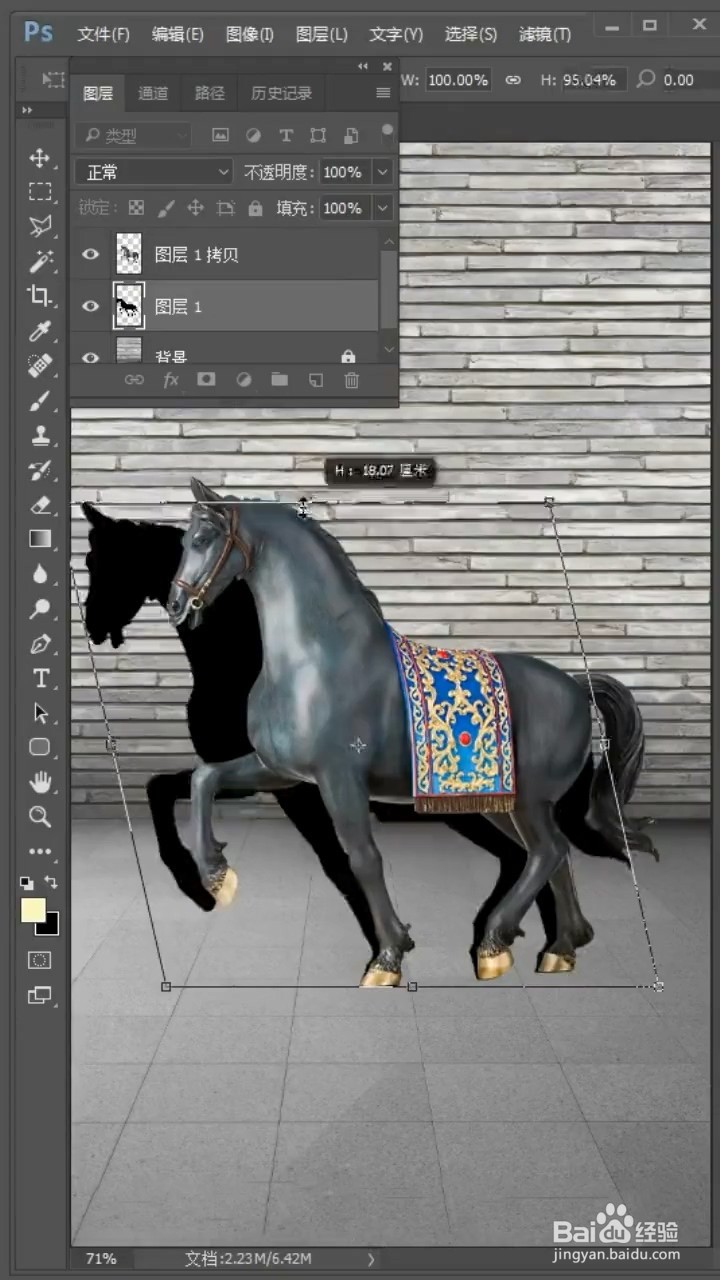
3、按住ctrl+T,调整好影子的角度和大小。
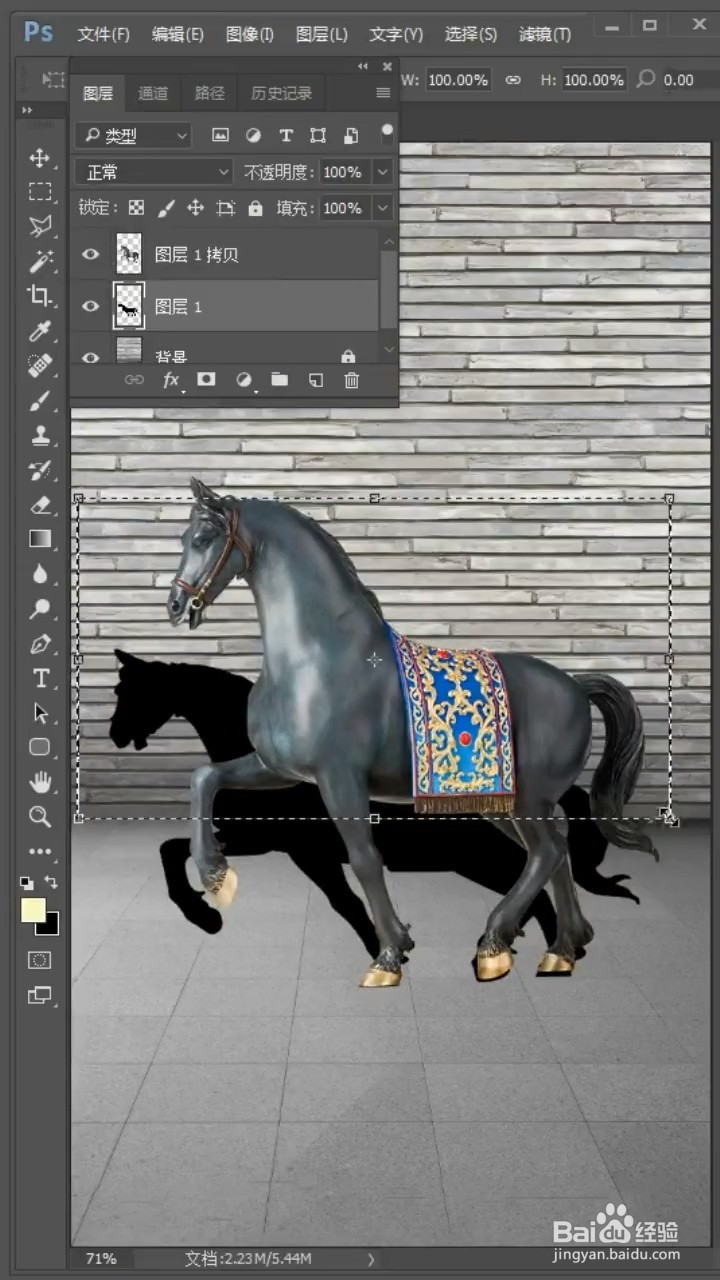
4、点击使用矩形选框工具框,选出物体的上半身,按住ctrl+T,调整好影子的角度和大小。
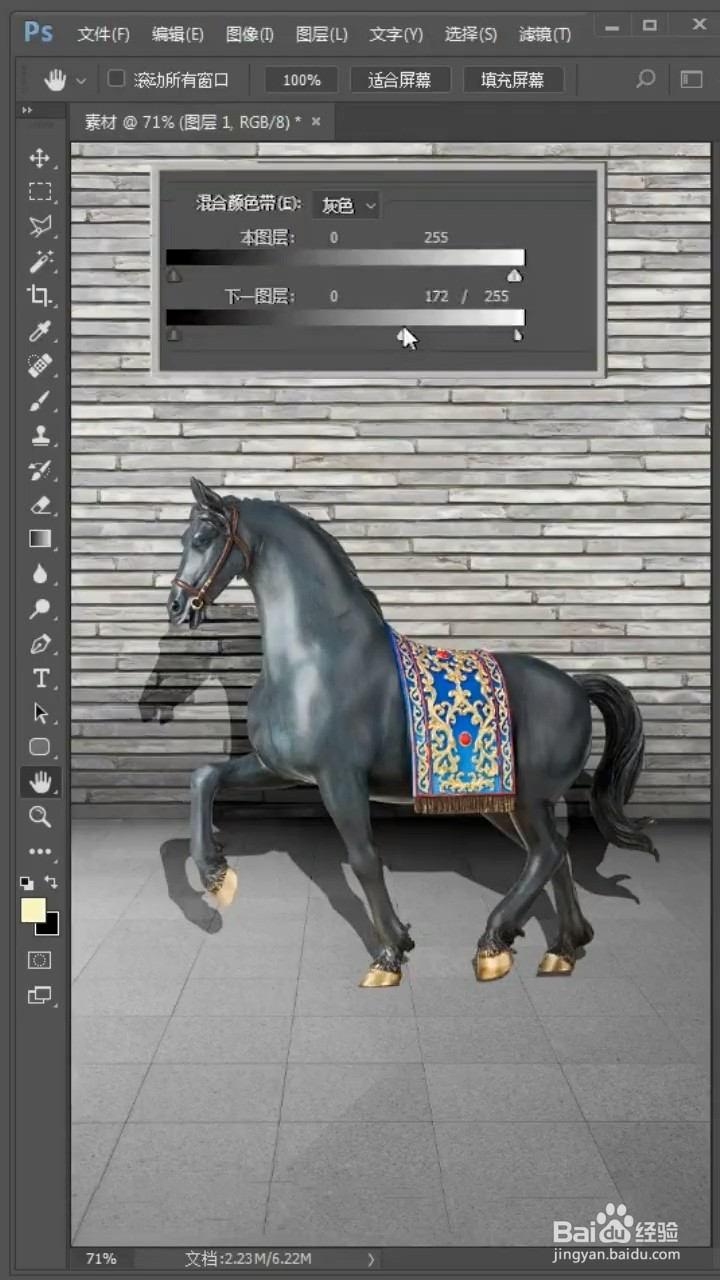
5、打开混合选项,向左拉动下1图层的白色滑块。
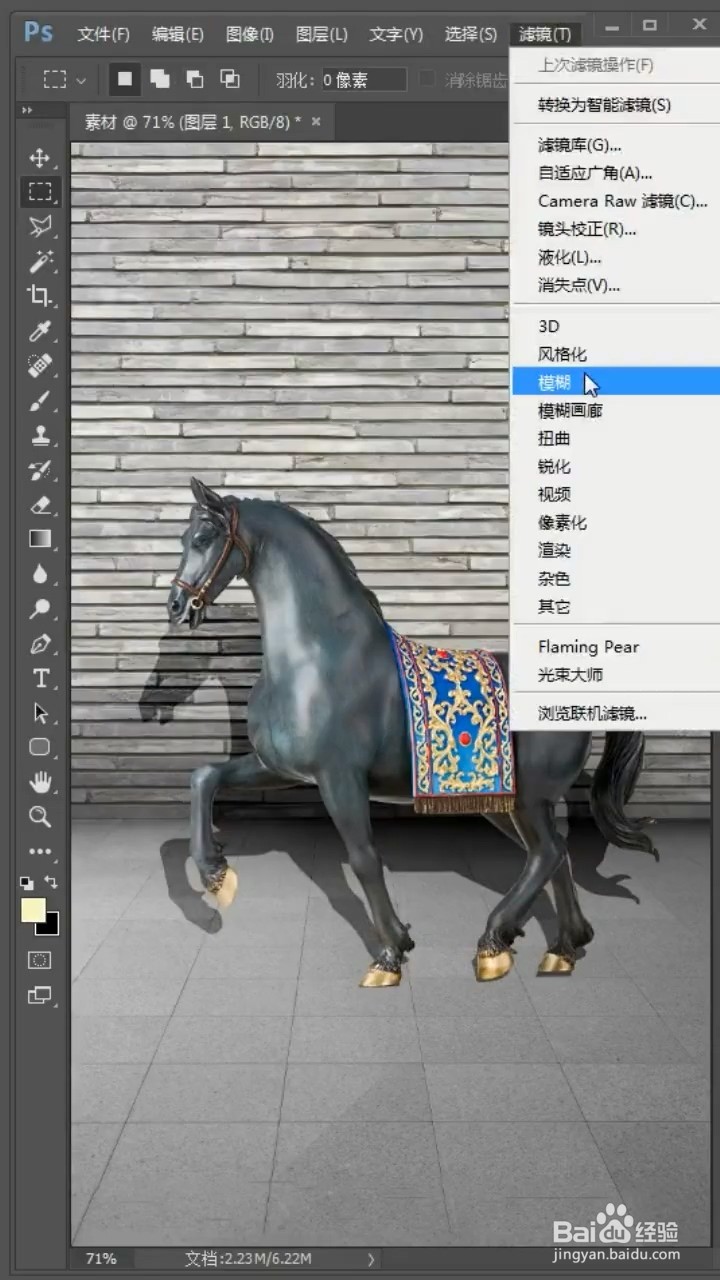
6、点击菜单栏的滤镜,选择模糊,使影子模糊,即可完成。
时间:2026-04-30 10:01:01
1、打开photoshop,点击图层,先按ctrl+J复制,然后锁定不透明像素。
2、在页面中按下alt+del填充黑色,然后将不透明像素解锁。
3、按住ctrl+T,调整好影子的角度和大小。
4、点击使用矩形选框工具框,选出物体的上半身,按住ctrl+T,调整好影子的角度和大小。
5、打开混合选项,向左拉动下1图层的白色滑块。
6、点击菜单栏的滤镜,选择模糊,使影子模糊,即可完成。
