Adobe illustrator直线段工具的操作教程

 时间:2026-02-13 17:00:34

1、 首先,我们在工具箱中找到直线段工具。
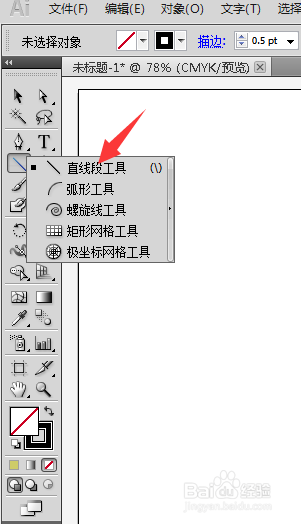
Adobe illustrator直线段工具的操作教程

2、在画面中点击左键,拖动鼠标,可以画出任意角度,任意长短的直线。绘制的同时旁边会显示有直线的长度和角度。

Adobe illustrator直线段工具的操作教程

Adobe illustrator直线段工具的操作教程

3、 按住shift键拖动鼠标只可以绘制水平线段或垂直线或45°角的线段。

Adobe illustrator直线段工具的操作教程

4、 按住alt键不放,拖动鼠标,可以绘制以鼠标起始点为中心的,向两边延伸的直线线段。

Adobe illustrator直线段工具的操作教程

5、 按住波浪线键即”~“键,拖动鼠标,可以绘制多条直线段。

Adobe illustrator直线段工具的操作教程

6、 按住”~“键+alt键+shift键,可以绘制以鼠标为中心的,垂直线,水平线45°角线的多条线段。

Adobe illustrator直线段工具的操作教程

7、单击画面会弹出对话框,设置线段长度,角度,可以绘制精确数值的直线段。

以上就是几种直线段的基础操作。

Adobe illustrator直线段工具的操作教程

  • ps怎么导入ai
  • AI钢笔工具如何切换直线和曲线?
  • ai怎么填充颜色
  • AI如何更改图层名称以及前方的色条?
  • 如何设置AI图案画笔中的外角拼接?
  • 热门搜索
    波澜不惊什么意思 紫草膏的功效与作用 国珍松花粉的功效与作用 嘴角开裂用什么药 坦桑石的功效与作用 关于知识的名言 黄鳝的功效与作用 安全知识手抄报内容 菟丝子的功效与作用 胸腺肽的作用