如何在PPT中制作饼图

 时间:2024-10-13 09:37:16

1、在空白PPT中,“插入”“图表”选择“”“饼图”点击“确定”即可插入
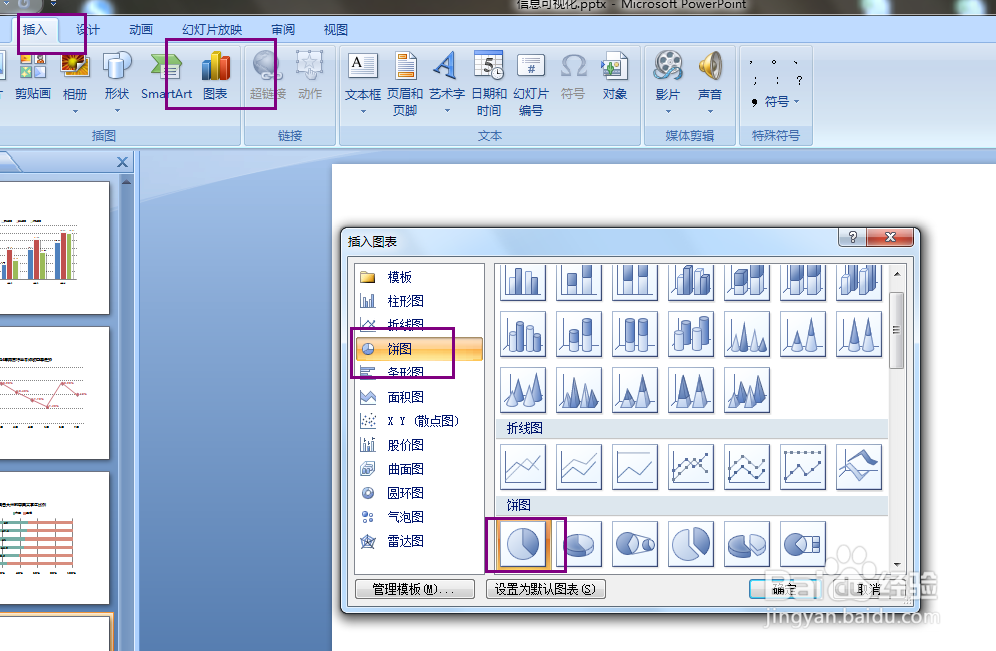
如何在PPT中制作饼图如何在PPT中制作饼图

2、在对话框中,输入相对应的数据,图表样式选择“样式10”

如何在PPT中制作饼图如何在PPT中制作饼图

3、选中第一个扇形,“图釉涑杵抑表工具”“形状填充”“水绿色”(R96;G180;B204)同样的方法,设置各个扇形为“玫瑰红”(R230;G107;B125傧韭茆鳟)“绿色”(R1078;G183;B109);金色(R240;G172;B1)
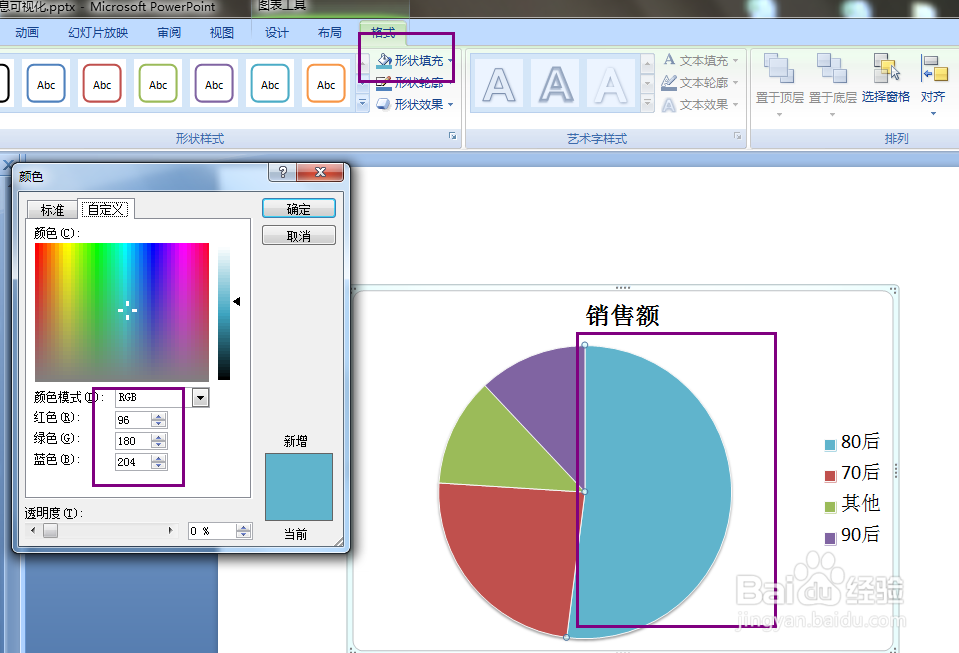
如何在PPT中制作饼图如何在PPT中制作饼图

4、“图表工具”“数据标签”“居中”,右键“设置数据标签格式”添加“类别名称”

如何在PPT中制作饼图如何在PPT中制作饼图

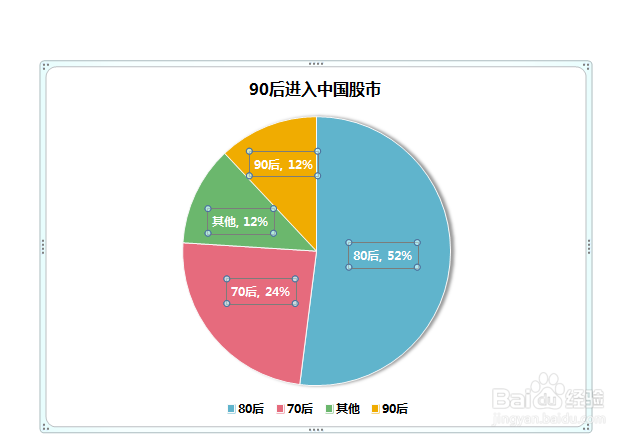
5、修改“标题”设置“字体”“微软雅黑”11号,加粗,“数据标签”字体颜色为“白色”
如何在PPT中制作饼图

6、调整数据标签,标题,图例,“90后”扇形的位置,即完成绘制

如何在PPT中制作饼图
  • Excel如何制作二维复合饼图
  • PPT中如何绘制引导折线
  • 天玑700处理器性能评测
  • 如何使用s:actionerror
  • 落榜之后怎么调节自己的情绪?
  • 热门搜索
    哪种茶叶减肥效果最好 保卫萝卜3攻略 齿痕舌怎么调理 母猪难产怎么办 红烧扣肉 殷桃的个人资料简介 恐怖美术馆攻略 白醋蜂蜜减肥法 红烧牛肉做法 丹东旅游攻略