1、打开一个提前做好的ppt文件;

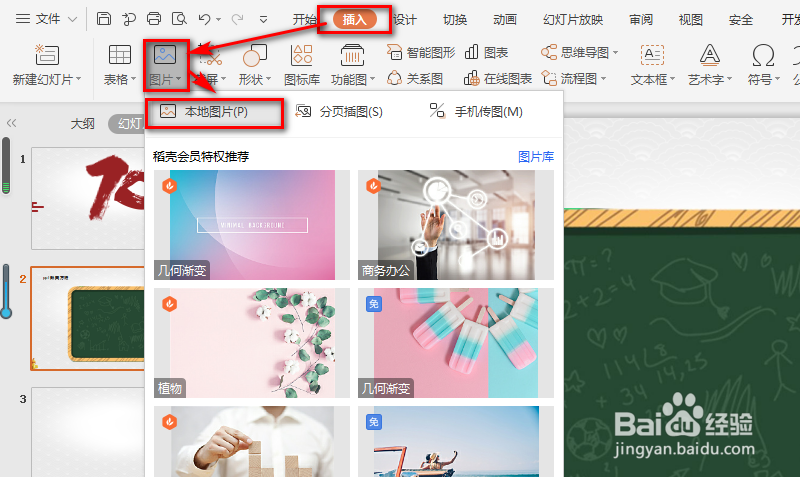
2、导入图片文件。顶部菜单【插入】选择图片菜单,使用快捷键P,导入本地图片;
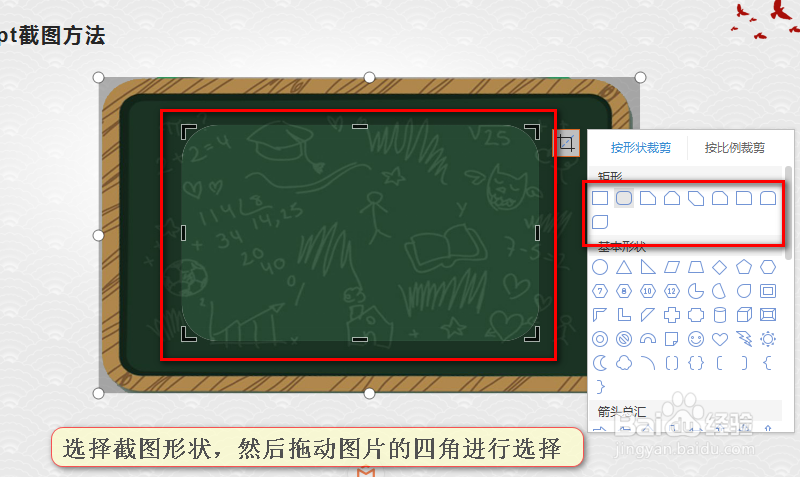
3、点击图片,图片右侧出现了图片编辑框,选择第2个图片裁剪功能;

4、选择截图形状,鼠标拖动图片的四角进行图片选择,选择好后回车;
1、打开提前做好的ppt文件;
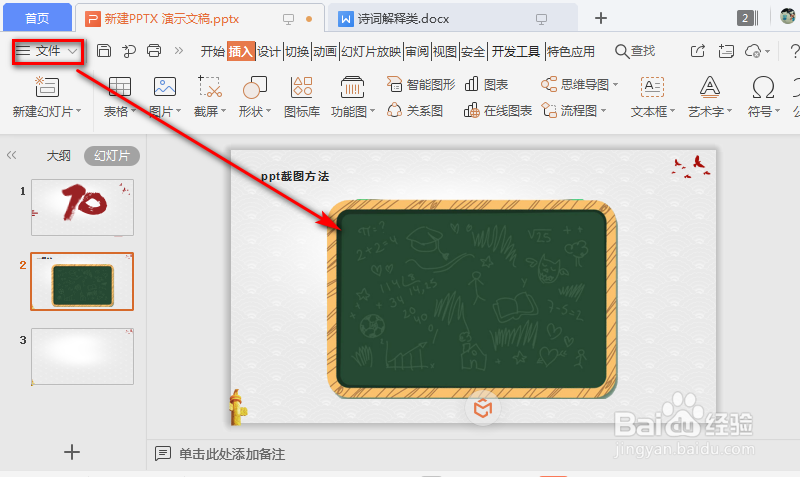
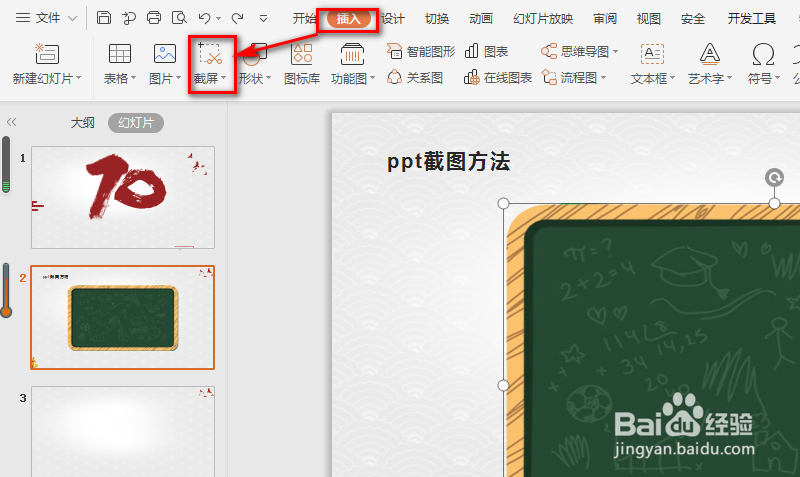
2、在顶部菜单【插入】中,选择截屏功能;或者使用快捷键:ctrl+alt+x进行截图;
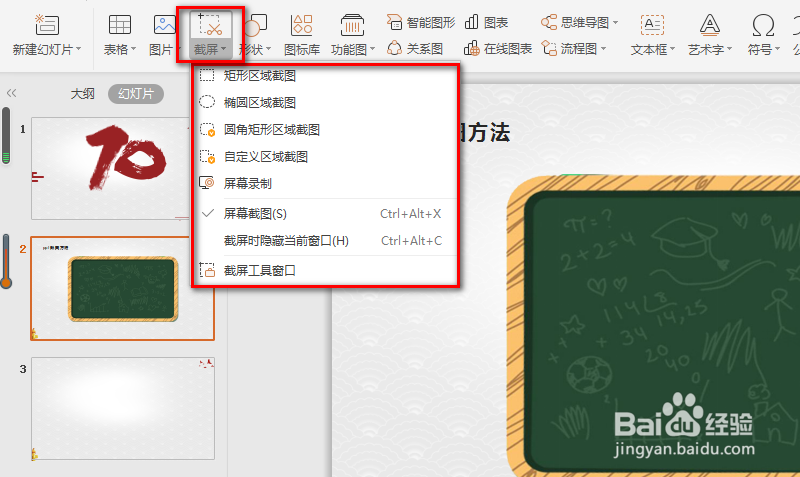
3、选择截图的形状;
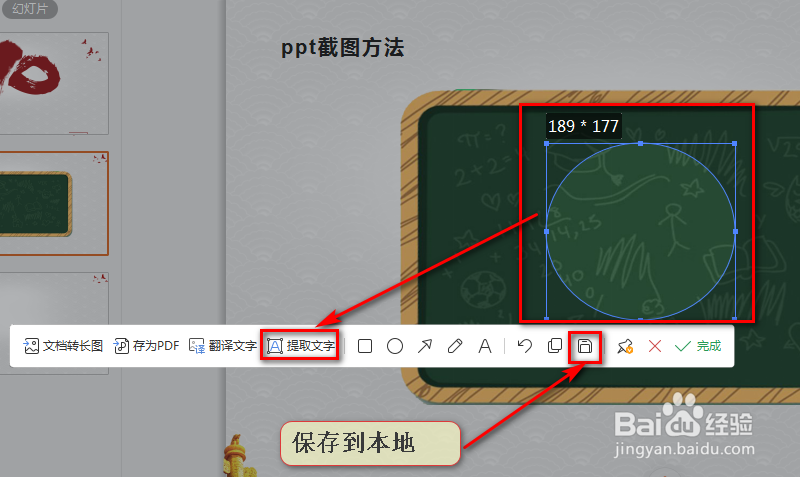
4、截取对应的区域,然后保存本地或者直接导入到当前的ppt页面中;
1、ppt图片裁剪的方法总结:
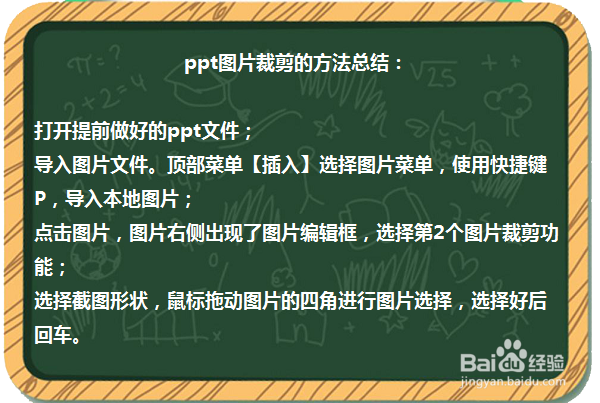
打开提前做好的ppt文件;导入图片文件。顶部菜单【插入】选择图片菜单,使用快捷键P,导入本地图片;点击图片,图片右侧出现了图片编辑框,选择第2个图片裁剪功能;选择截图形状,鼠标拖动图片的四角进行图片选择,选择好后回车。
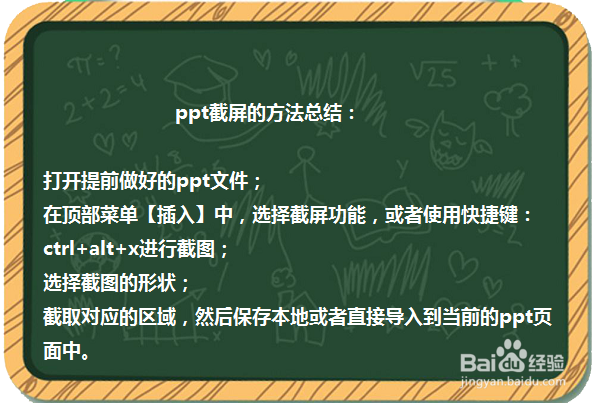
2、ppt截屏的方法总结:
打开提前做好的ppt文件;在顶部菜单【插入】中,选择截屏功能;或者使用快捷键:ctrl+alt+x进行截图;选择截图的形状;截取对应的区域,然后保存本地或者直接导入到当前的ppt页面中。