word页眉线长度怎么调节与内容一样长两种方法?

 时间:2026-04-22 07:21:37

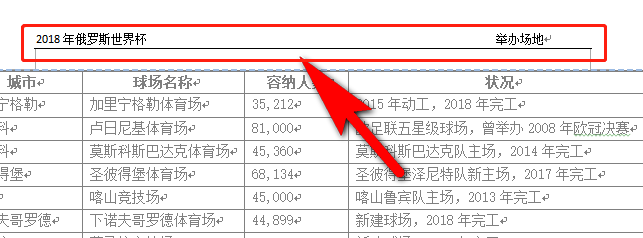
1、方法一:首先,我们需要打开一个word文档,我们发现word文档下面的内容宽度与页眉线并不一样长,很明显页眉线的长度比内容的宽度更短,如图所示。

word页眉线长度怎么调节与内容一样长两种方法?

2、然后我们在页眉线位置进行双击,就进入到页眉的编辑状态了,如图所示。

word页眉线长度怎么调节与内容一样长两种方法?

3、进入编辑状态之后,可以点击菜单栏图示位置的【页面布局】选项进行操作。

word页眉线长度怎么调节与内容一样长两种方法?

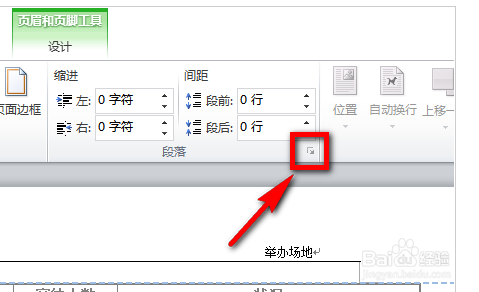
4、方法二,我们可以在菜单中点击页面布局后,在工具栏段落组下方点击图示的指向右下方的箭头符号。
word页眉线长度怎么调节与内容一样长两种方法?

5、然后进入到了段落的设置页面,在页面中找到缩进栏,然后在其下方点击图示位置的向下箭头符号,调整左右缩进至合适值即可。

word页眉线长度怎么调节与内容一样长两种方法?

6、最后可以关闭段落的设置页面,回到普通视图,这时可以看到页眉线长度和内容的宽度就一致了,如下图所示。

word页眉线长度怎么调节与内容一样长两种方法?

1、1.在页眉线位置进行双击进入编辑状态
2.点击菜单栏图示位置的【页面布局】选项
3.最后关闭段落的设置页面即可

  • word页眉横线怎么上下移动位置
  • Word文档中,页眉页脚高度不一致如何处理
  • 页眉宽度怎么设置
  • word页眉上的字和横线之间的间距如何调整
  • 页眉横线怎么调整位置
  • 热门搜索
    暖气不热怎么办 獬豸怎么读 杭州电子科技大学怎么样 农村淘宝怎么加盟 鑫谷电源怎么样 微信公众号怎么申请 特殊符号怎么打 笔记本电脑怎么连wifi 透明胶带的胶怎么去除 眼球突出怎么恢复