1、打开一张图片,然后复制一个背景图层

2、接着点击创建图层蒙版

3、然后点击Ctrl+A全选,点击Ctrl+C复制,然后鼠标点击图层蒙版,然后按住Alt键进入图层蒙版,然后点击Ctrl+V复制

4、接着点击图像-调整-反相

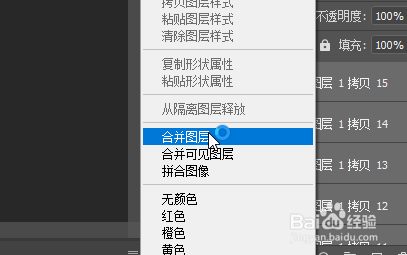
5、最后将图层复制多个,然后选中复制出来的图层,然后右键选择合并图层
6、最后就可以看到效果
背景只是为了方便看出抠出效果


时间:2026-05-04 21:48:07
1、打开一张图片,然后复制一个背景图层
2、接着点击创建图层蒙版
3、然后点击Ctrl+A全选,点击Ctrl+C复制,然后鼠标点击图层蒙版,然后按住Alt键进入图层蒙版,然后点击Ctrl+V复制
4、接着点击图像-调整-反相
5、最后将图层复制多个,然后选中复制出来的图层,然后右键选择合并图层
6、最后就可以看到效果
背景只是为了方便看出抠出效果
