Photoshop如何使用图层蒙版

 时间:2026-05-01 21:06:10

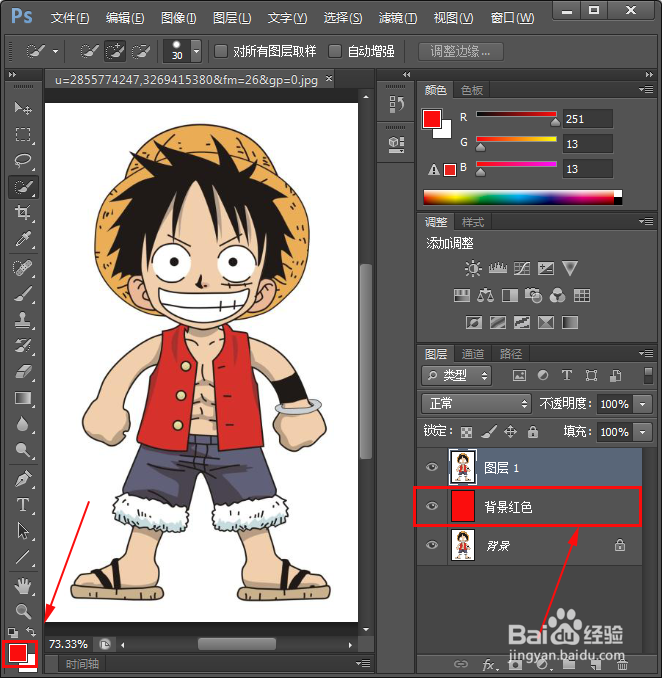
1、打开主图,新建一层透明层,将前景色调为红色,英文输入新按快捷“Alt+Delete”进行前景色填充;
Photoshop如何使用图层蒙版

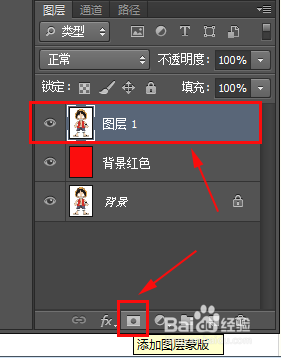
2、单击如图按钮“添加图层蒙版”;

Photoshop如何使用图层蒙版

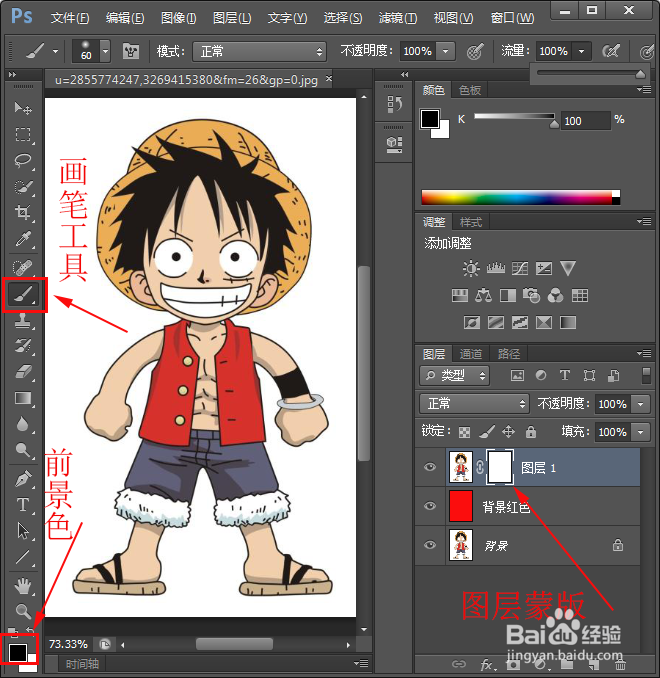
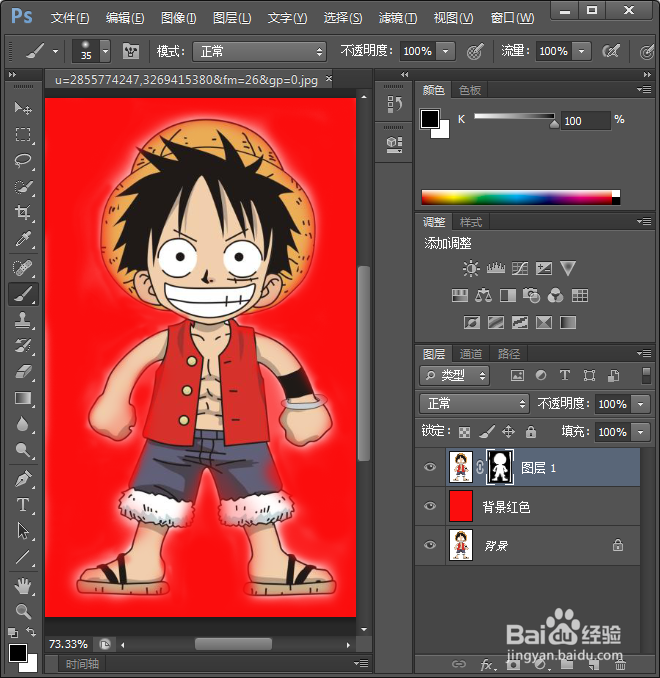
3、选择”画笔工具“,前景色为“黑色”,在图层1周围拖动鼠标进行涂抹;

Photoshop如何使用图层蒙版

4、涂抹完周围,将“不透明度”和“流量”改小,是动漫和背景色过渡更加融合;

Photoshop如何使用图层蒙版

5、下面是修完的图;

Photoshop如何使用图层蒙版

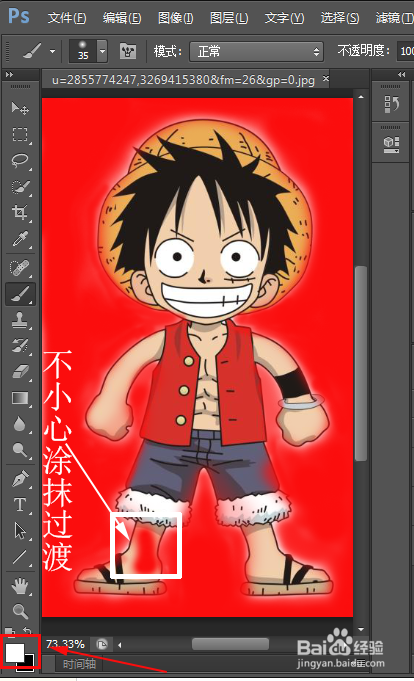
6、如果不小心涂抹过渡,将前景色改为白色,将过渡的地方进行涂抹;

Photoshop如何使用图层蒙版

7、总结:图层蒙版是在当前图层上面覆盖一层玻璃片,这种玻璃片有透明的、半透明的、完全不透明的。用各种绘图工具在蒙版上(即玻璃片上)涂色(只能涂黑白灰色),涂黑色的地方蒙版变为完全不透明的,看不见当前图层的图像。涂白色则使涂色部分变为透明的,可看到当前图层上的图像,涂灰色使蒙版变为半透明,透明的程度由涂色的灰度深浅决定。
Photoshop如何使用图层蒙版

  • PS添加图片更改位置大小教程
  • 在PS中如何为花朵添加草地背景
  • 剪切蒙版怎么用,怎么制作瓶中风景
  • Photoshop之如何制作拼贴背景图
  • PS-如何制作五彩斑斓的线
  • 热门搜索
    红烧鲅鱼的家常做法 酸菜的腌制方法 周杰伦昆凌怎么认识的 清炖羊排的家常做法 puk码解锁方法 土豆泥的做法大全家常 端午节手抄报图片大全 自然堂怎么样 怎么更换彩铃 板栗怎么煮好吃好剥壳