1、手机桌面上,打开“设置”

2、点击“通用”设置

3、点击“软件更新”
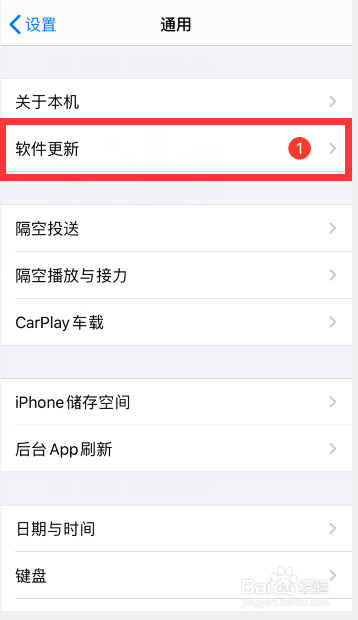
4、等待系统检测更新

5、检测完成后,会显示当前待更新为13.5.1版本,点击“下载并安装”
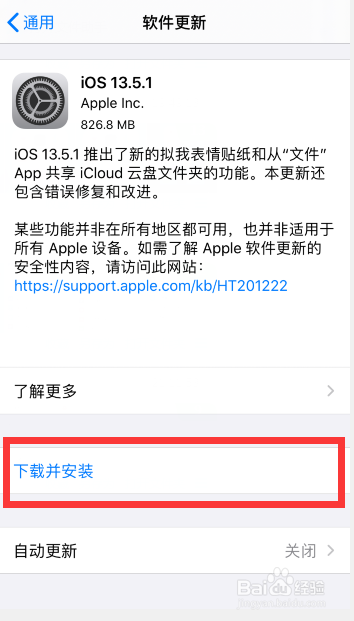
6、输入手机密码

7、系统就会处于下载更新状态,等待自动更新完成,更新时间比较久一点,等待即可


8、更新过程中会自动关机,处于白苹果界面,可以看到安装的进度,等待安装完成后,会自动重新开机,重启后输入密码开机,系统就升级完成了,升级时间比较久一点,所以最好在不太需要使用手机的时候进行升级

时间:2026-04-28 01:17:03
1、手机桌面上,打开“设置”
2、点击“通用”设置
3、点击“软件更新”
4、等待系统检测更新
5、检测完成后,会显示当前待更新为13.5.1版本,点击“下载并安装”
6、输入手机密码
7、系统就会处于下载更新状态,等待自动更新完成,更新时间比较久一点,等待即可
8、更新过程中会自动关机,处于白苹果界面,可以看到安装的进度,等待安装完成后,会自动重新开机,重启后输入密码开机,系统就升级完成了,升级时间比较久一点,所以最好在不太需要使用手机的时候进行升级
