EXCEL中如何更换系统默认的配色方案

 时间:2026-02-14 16:25:26

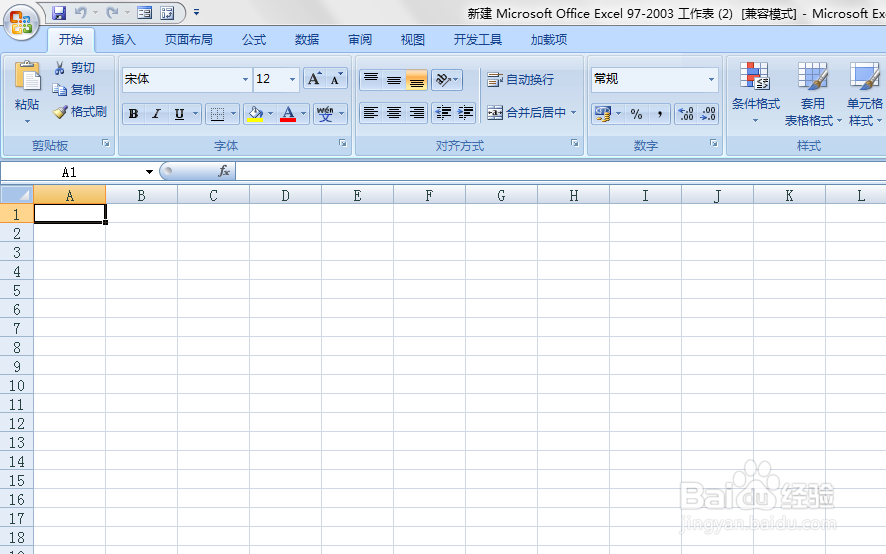
1、如本例中,此时EXCEL系统的默认配色为蓝色,要求对其进行更换。
EXCEL中如何更换系统默认的配色方案

2、在打开的工作表中,点击【OFFICE】按钮,在弹出的选项中点击[EXCEL选项]按钮。

EXCEL中如何更换系统默认的配色方案

3、如下图,通过上一步骤,系统中弹出了【EXCEL选项】对话框。

EXCEL中如何更换系统默认的配色方案

4、在上一步骤中弹出的【EXCEL选项】对话框中:

左边点击选择[常用]选项;

在右边点击[配色方案]后面的按钮,在弹出的菜单选项中点击选择更改的配色方案,选中后点击【确定】按钮。

EXCEL中如何更换系统默认的配色方案

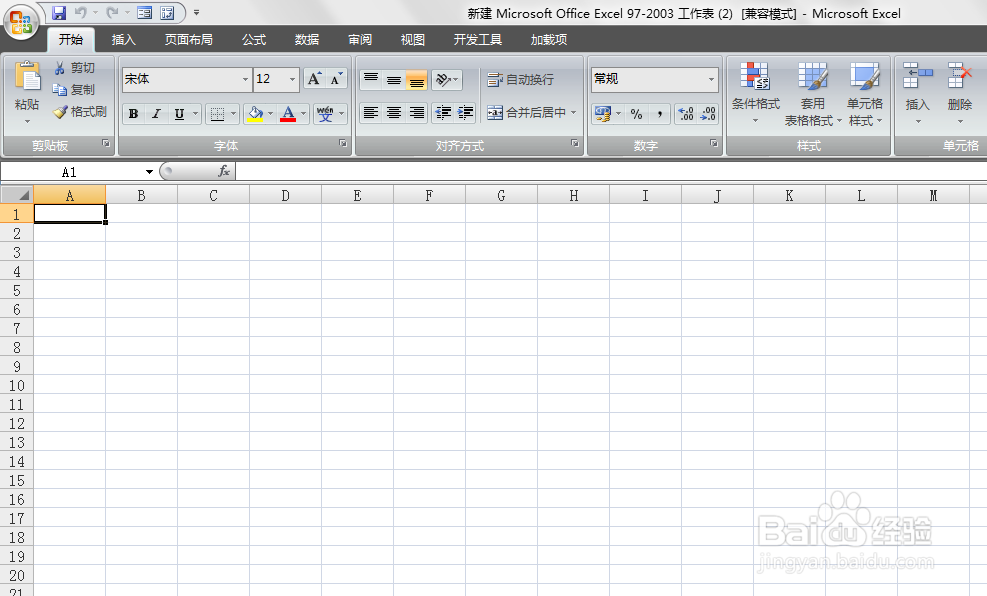
5、返回到工作表中,通过以上操作步骤,工作表中的配色方案就更改为了选中的方案,如下图所示:
EXCEL中如何更换系统默认的配色方案

  • win10 主页因使用KMS激活而导致主页被劫持
  • DiskGenius中如何将文件复制到我的文档
  • 非MBR分区怎样激活win7系统?
  • 解决office2013不能打开新建的excel表格问题
  • 如何解决Windows 10激活错误代码:0xC004F074?
  • 热门搜索
    怎么去脸上的斑 读后感怎么写和示范 微信的字体大小怎么调 狗吐白沫是怎么回事 英雄联盟怎么升级最快 biangbiang面怎么打 甲状腺结节是怎么引起 我的世界怎么做地图 sim卡密码怎么设置 苹果笔记本电脑怎么样