利用Photoshop的通道制作浮雕立体字

 时间:2026-04-23 00:33:57

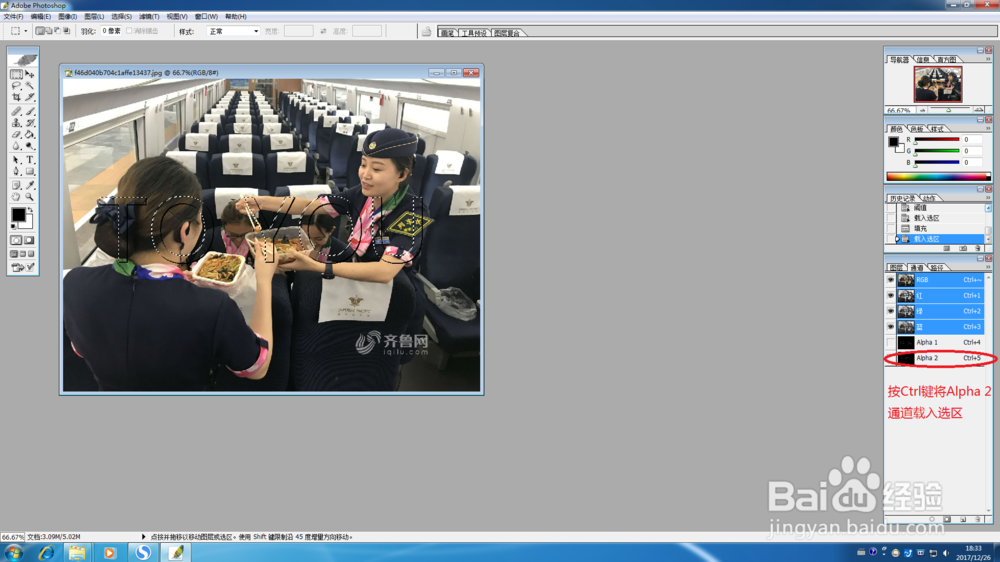
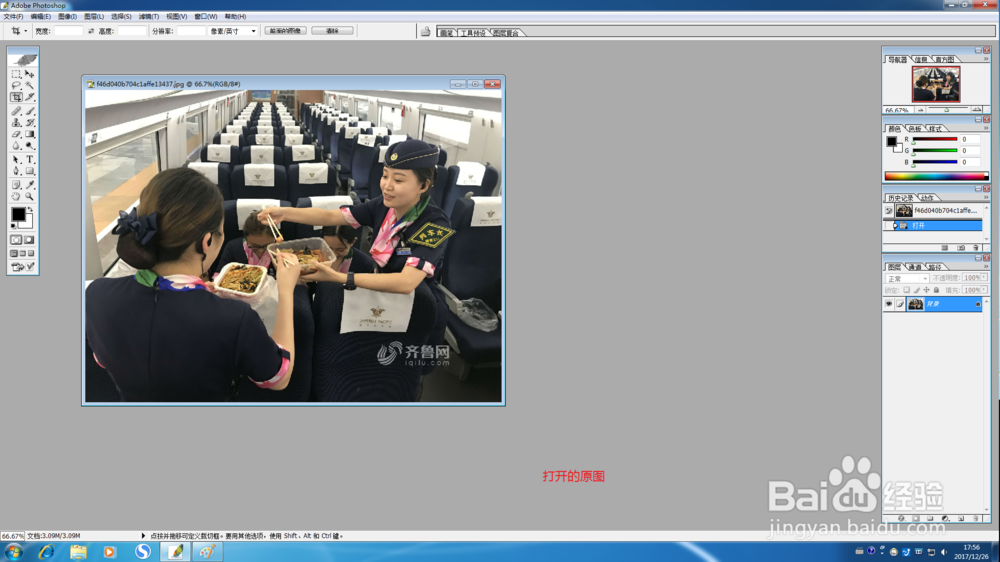
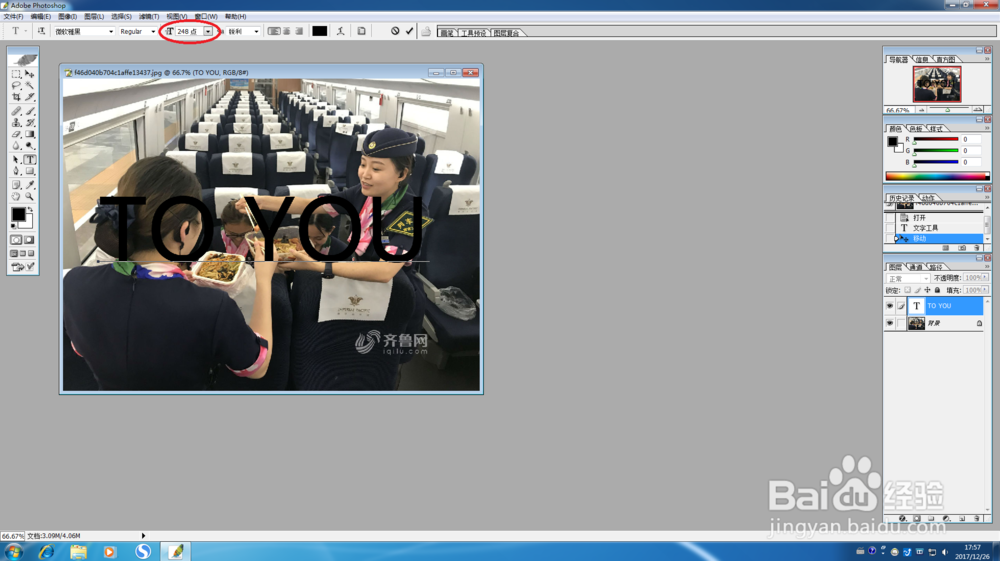
1、打开一张图片,然后利用文字工具输入文本(大小248点)
利用Photoshop的通道制作浮雕立体字

利用Photoshop的通道制作浮雕立体字

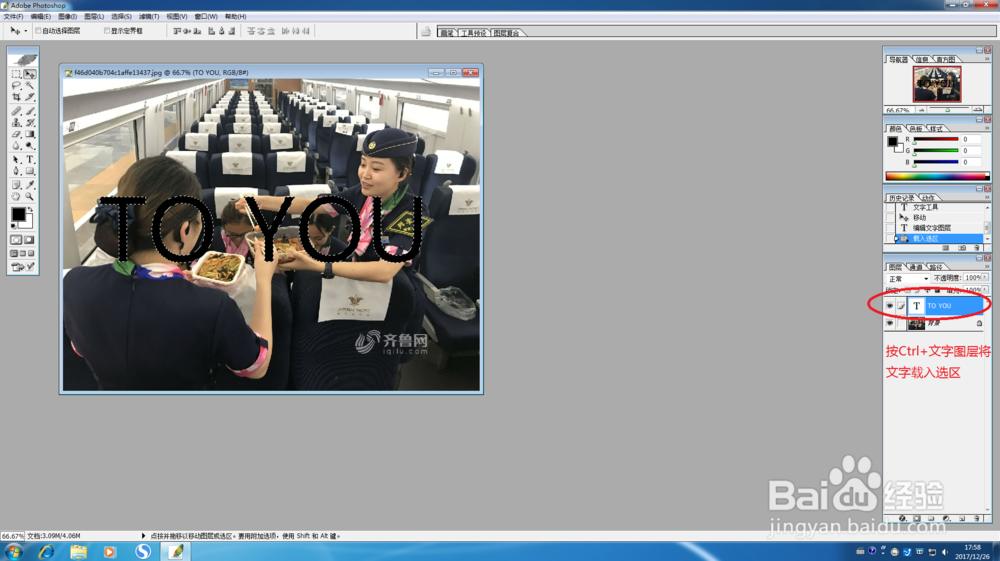
2、按Ctrl+T将文字载入选区,然后请将文字选区存储到新建Alpha 1通道
利用Photoshop的通道制作浮雕立体字

利用Photoshop的通道制作浮雕立体字

3、这时请为Alpah 1通道执行“浮雕效果”滤镜,其角度设置成135,高度3,数量100%,即可初步得出浮雕立体字的效果
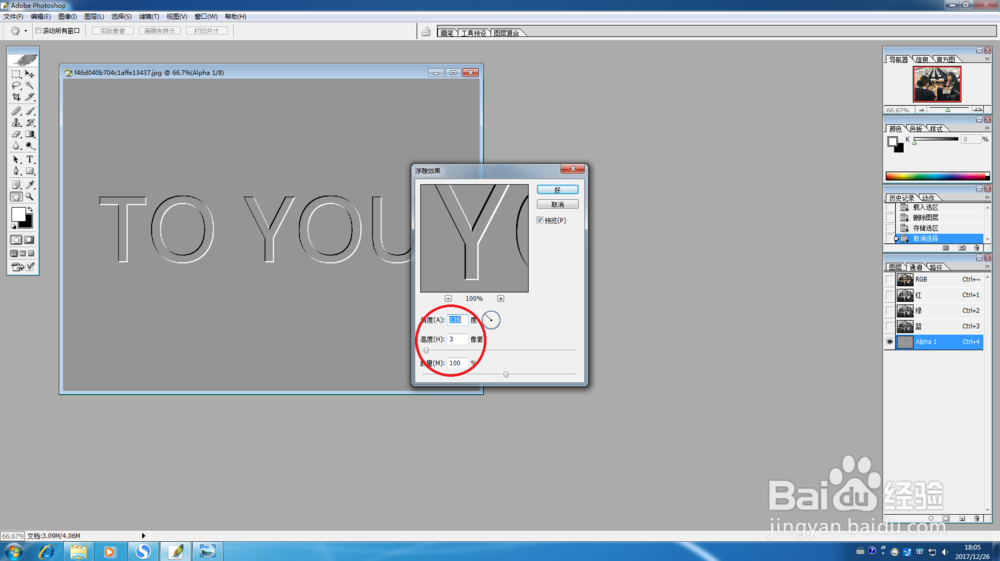
利用Photoshop的通道制作浮雕立体字

利用Photoshop的通道制作浮雕立体字

4、这时请把Alpha 1通道复制为Alpha 2通道

利用Photoshop的通道制作浮雕立体字

5、在Alpha 2通道中,请执行图像》调整》反相命令,即可得出立体浮雕字的反相效果

利用Photoshop的通道制作浮雕立体字

利用Photoshop的通道制作浮雕立体字

6、这时请依次把Alpha 1和Alpha 2通道的阈值设置成150

利用Photoshop的通道制作浮雕立体字

利用Photoshop的通道制作浮雕立体字

7、这时请回到RGB主通道模式,然后按住Ctrl键将ALpha 1通道载入选区,并填充黑色
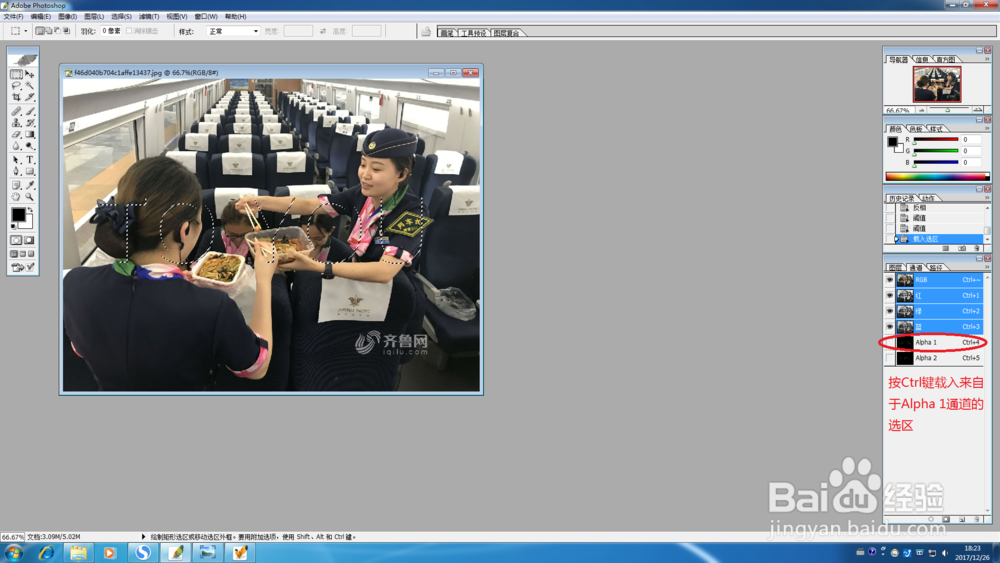
利用Photoshop的通道制作浮雕立体字

利用Photoshop的通道制作浮雕立体字

8、接着请把Alpha 2通道载入选区,然后填充白色

利用Photoshop的通道制作浮雕立体字

利用Photoshop的通道制作浮雕立体字

9、最终效果如图所示

利用Photoshop的通道制作浮雕立体字

  • 在PS里如何利用通道来做出浮雕效果?
  • 【PS技巧】教你用Ps给照片制作立体相框
  • 如何利用PS制作扇形效果
  • 如何用PS设计立体按钮
  • ps如何添加光照效果滤镜
  • 热门搜索
    仓鼠怎么养不容易死 路由器连不上 德邦物流待遇怎么样 巴黎旅游 古筝曲谱怎么看 如何测网速 藤门留学怎么样 鸦天狗哪里多 幸福在哪里歌词 如何购买黄金